Trình duyệt Microsoft Edge là công cụ quen thuộc với hàng triệu người dùng Windows. Tuy nhiên, không ít lần người dùng gặp tình trạng edge bị treo, không phản hồi, đứng máy đột ngột khi đang lướt web. Lỗi này không chỉ gây gián đoạn công việc mà còn làm mất dữ liệu chưa kịp lưu. Hiểu được sự khó chịu đó, bài viết này sẽ phân tích chi tiết nguyên nhân và đưa ra các hướng khắc phục hiệu quả, giúp bạn giải quyết triệt để tình trạng Edge bị treo.
Edge bị treo là hiện tượng trình duyệt Microsoft Edge ngừng phản hồi, không thể thao tác chuột hay bàn phím. Màn hình có thể chuyển sang màu trắng, xuất hiện thông báo “Microsoft Edge không phản hồi” hoặc toàn bộ cửa sổ trình duyệt bị đóng băng. Người dùng buộc phải kết thúc tiến trình qua Task Manager để thoát.
Dấu hiệu thường gặp khi Edge bị treo
Trình duyệt không phản hồi, con trỏ chuột chuyển thành vòng tròn xoay.
Không thể cuộn trang, không thể click vào bất kỳ liên kết hay nút bấm nào.
Âm thanh phát ra rè rè hoặc ngưng giữa chừng.
Tab đang mở chuyển sang trắng tinh, xuất hiện dòng chữ “Aw, snap!”.
Khi mở Task Manager (Ctrl+Shift+Esc), thấy Edge chiếm CPU hoặc RAM rất cao (>90%).
Nếu bạn gặp một trong những dấu hiệu trên, rất có thể trình duyệt Edge bị treo. Đừng lo lắng, hầu hết các trường hợp đều có thể khắc phục bằng những cách đơn giản.
Nguyên nhân chính khiến Edge bị treo
Có nhiều yếu tố dẫn đến tình trạng edge bị treo.
Nguyên nhân
Mô tả chi tiết
Bộ nhớ cache và cookie quá lớn
Edge lưu trữ dữ liệu tạm thời từ các trang web. Khi cache phình to, nó làm chậm và dễ gây treo trình duyệt.
Extension (tiện ích mở rộng) xung đột
Các add-on lỗi thời, không tương thích hoặc xung đột lẫn nhau là thủ phạm phổ biến khiến Edge bị đứng.
Driver đồ họa lỗi thời hoặc không tương thích
Edge sử dụng tăng tốc phần cứng để hiển thị nội dung. Driver GPU lỗi thời hoặc bị hỏng gây xung đột, dẫn đến treo.
Tài nguyên hệ thống thấp
Máy tính có RAM yếu, CPU cũ, hoặc ổ cứng đầy khiến Edge không đủ tài nguyên để hoạt động ổn định.
Phiên bản Edge lỗi hoặc chưa cập nhật
Microsoft thường phát hành bản vá lỗi. Edge bản cũ có thể chứa bug gây treo.
Phần mềm diệt virus hoặc tường lửa can thiệp
Một số ứng dụng bảo mật có thể chặn tiến trình của Edge, dẫn đến hiện tượng đơ.
Corrupted user profile (hồ sơ người dùng bị hỏng)
Dữ liệu profile lỗi (ví dụ do tắt máy đột ngột) khiến Edge không thể khởi tạo đúng.
Nhiễm malware hoặc adware
Phần mềm độc hại tấn công trình duyệt, chiếm tài nguyên và làm Edge hoạt động không ổn định.
Cách khắc phục khi Edge bị treo
Hãy thực hiện lần lượt để tìm ra nguyên nhân và khắc phục triệt để tình trạng edge bị treo.
1. Buộc đóng và khởi động lại Edge
Đây là bước đơn giản nhất. Nhấn Ctrl+Shift+Esc mở Task Manager, tìm Microsoft Edge trong tab Processes, chọn và nhấn End Task. Mở lại Edge và kiểm tra xem còn bị treo không. Nếu chỉ treo nhất thời, cách này đã đủ.
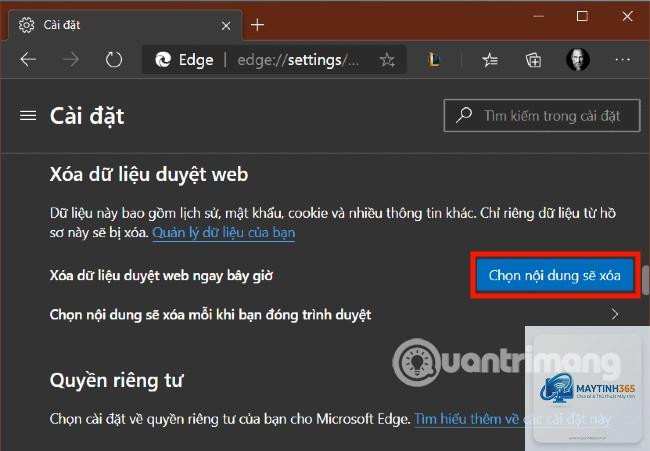
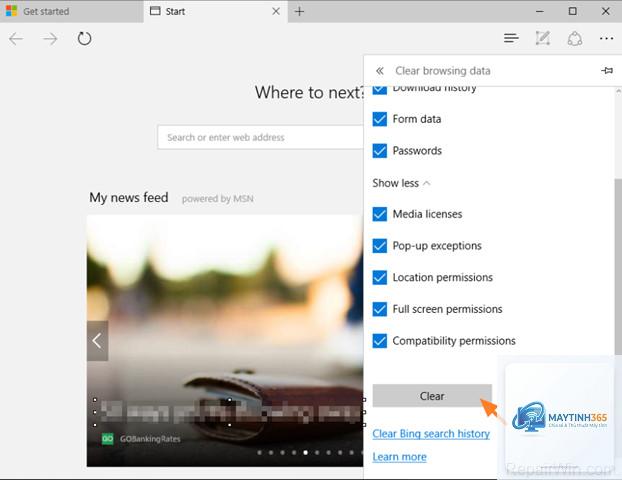
Cache phình to là nguyên nhân hàng đầu gây edge bị treo. Nhấn Ctrl+Shift+Delete để mở cửa sổ Clear browsing data. Chọn All time, tick vào Cached images and files và Cookies and other site data, sau đó nhấn Clear now. Sau khi xóa, hãy khởi động lại Edge.
3. Tắt tất cả Extension và bật lại từng cái
Vào menu ba chấm (…) -> Extensions -> Manage Extensions. Gạt nút tắt tất cả extension. Nếu Edge hoạt động bình thường, hãy bật từng extension một để xác định cái gây lỗi. Tiện ích phát hiện ra thì gỡ cài đặt hoặc cập nhật nó.
4. Cập nhật trình duyệt Edge lên phiên bản mới nhất
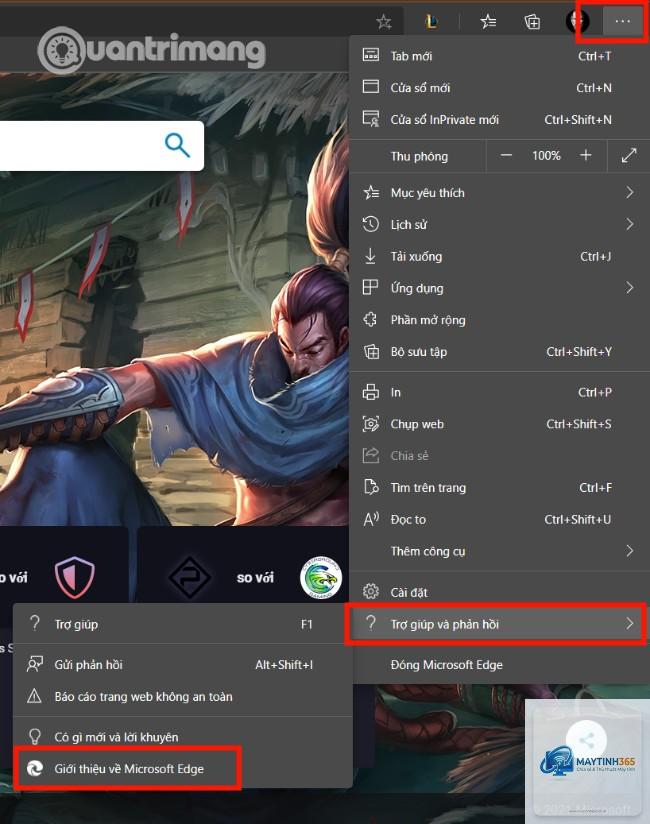
Vào Settings và more (ba chấm) -> Help and feedback -> About Microsoft Edge. Edge sẽ tự động kiểm tra và cài đặt bản cập nhật. Sau đó khởi động lại trình duyệt. Các bản cập nhật thường chứa fix cho lỗi edge bị treo.
5. Tắt tăng tốc phần cứng
Vào Settings -> System and performance -> Use hardware acceleration when available. Tắt tùy chọn này và khởi động lại Edge. Nếu máy tính yếu hoặc driver GPU có vấn đề, việc tắt tăng tốc phần cứng sẽ giảm tải, tránh treo.
6. Kiểm tra và cập nhật driver đồ họa
Vào Device Manager -> Display adapters, click chuột phải vào card đồ họa và chọn Update driver. Nếu đã cập nhật rồi mà vẫn bị treo, hãy thử tải driver mới nhất từ trang chủ nhà sản xuất (NVIDIA, AMD, Intel). Đôi khi driver cũ hơn lại ổn định hơn.
7. Chạy công cụ Repair của Edge
Windows cung cấp công cụ sửa chữa tích hợp. Vào Settings -> Apps -> Installed apps. Tìm Microsoft Edge, click vào ba chấm bên phải và chọn Modify. Chọn Repair để sửa lỗi mà không mất dữ liệu cá nhân. Nếu không khắc phục được, chọn Reset để đặt lại về mặc định.
Nếu profile hiện tại bị hỏng, Edge sẽ thường xuyên bị treo. Vào Edge, click vào ảnh đại diện bên cạnh thanh địa chỉ -> Manage profile settings -> Add profile. Dùng profile mới và xem có còn lỗi không. Nếu hết,
Thường có, vì bạn buộc phải tắt đột ngột. Để tránh mất dữ liệu, hãy bật tính năng tự động lưu (ví dụ trong Google Docs, Office Online). Nếu đang soạn thảo văn bản trong Edge, hãy thường xuyên nhấn Ctrl+S.
Tại sao Edge bị treo khi xem video YouTube?
Nguyên nhân thường do tăng tốc phần cứng (hardware acceleration) hoặc driver GPU lỗi thời. Hãy tắt tính năng đó trong Settings và cập nhật driver đồ họa.
Làm thế nào để khôi phục tab bị treo mà không mất dữ liệu?
Nhấn Ctrl+Shift+T để mở lại tab vừa đóng. Bạn cũng có thể vào History -> Recently closed tabs để khôi phục.
Có nên cài lại Edge từ đầu không?
Nếu đã thử hết các cách trên mà Edge vẫn bị treo thường xuyên, việc cài đặt lại bằng cách vào Installed apps -> Microsoft Edge -> Uninstall (sau đó tải lại từ trang chủ) là giải pháp cuối cùng.
Edge bị treo có liên quan đến Windows Update không?
Có. Một số bản cập nhật Windows gây xung đột với Edge. Hãy kiểm tra và cài bản cập nhật mới nhất, hoặc gỡ bản cập nhật gần đây nếu lỗi xuất hiện sau khi update.
Kết luận
Tình trạng edge bị treo tuy phiền toái nhưng hoàn toàn có thể khắc phục bằng những bước đơn giản. Từ việc xóa cache, tắt extension, cập nhật driver đến reset trình duyệt – mỗi cách đều có hiệu quả tùy theo nguyên nhân. Quan trọng nhất, bạn cần duy trì thói quen duyệt web lành mạnh: đóng tab không cần, xóa dữ liệu định kỳ và luôn dùng phiên bản Edge mới nhất. Nếu đã áp dụng tất cả mà vẫn gặp lỗi, có thể phần cứng máy tính đã quá tải – hãy cân nhắc nâng cấp để trải nghiệm mượt mà hơn. Hy vọng bài viết đã cung cấp cho bạn cái nhìn toàn diện và giải pháp thực tế để giải quyết triệt để lỗi Edge bị treo.