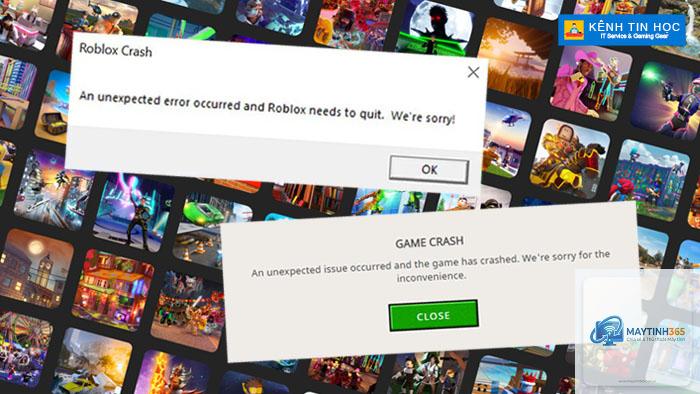
Chiếc laptop gaming của bạn đột ngột tắt nguồn, đơ màn hình hoặc tự động thoát game giữa chừng? Đây chính là tình trạng laptop chơi game bị crash – một cơn ác mộng với bất kỳ game thủ nào. Hiện tượng này không chỉ làm gián đoạn trải nghiệm mà còn có thể là dấu hiệu cảnh báo phần cứng hoặc phần mềm đang gặp vấn đề nghiêm trọng. Bài viết chuyên sâu này sẽ giúp bạn hiểu rõ bản chất sự cố, phân tích từng nguyên nhân tiềm ẩn và cung cấp hướng dẫn sửa lỗi chi tiết từ cơ bản đến nâng cao.
Crash trong ngữ cảnh gaming thường mô tả ba dạng phổ biến: tự động thoát game về desktop, máy tính đơ cứng không thao tác được, hoặc laptop tắt nguồn đột ngột như mất điện. Khác với tình trạng giật lag hay FPS thấp, crash là lỗi dừng hoạt động hoàn toàn của ứng dụng hoặc hệ điều hành, buộc người dùng phải can thiệp thủ công.
Đối với laptop gaming, crash diễn ra thường xuyên hơn so với PC desktop vì những hạn chế về tản nhiệt và nguồn điện. Khi xử lý đồ họa nặng, linh kiện bên trong laptop phải hoạt động hết công suất trong không gian chật hẹp, dễ dẫn đến quá nhiệt, sụt áp hoặc lỗi driver. Hiểu được cơ chế này giúp bạn khoanh vùng vấn đề nhanh chóng hơn.
Nguyên nhân phổ biến khiến laptop chơi game bị crash
Quá nhiệt – kẻ thù số một của laptop gaming
Khi nhiệt độ CPU hoặc GPU vượt ngưỡng cho phép (thường trên 100°C đối với CPU và 85°C đối với GPU), laptop sẽ tự động kích hoạt cơ chế bảo vệ thermal throttling hoặc tắt nguồn để tránh hư hỏng vĩnh viễn. Đây là nguyên nhân hàng đầu gây crash khi chơi game, đặc biệt vào mùa hè hoặc khi sử dụng laptop trên bề mặt mềm như chăn, gối.
Theo thống kê từ các trung tâm bảo hành, khoảng 60% trường hợp laptop chơi game bị crash có liên quan đến nhiệt độ. Lỗi này thường xuất hiện sau 20–30 phút chơi game, khi nhiệt tích tụ đủ lớn. Dấu hiệu nhận biết: quạt tản nhiệt hoạt động ồn, vỏ máy nóng rát, FPS giảm mạnh trước khi crash.
Lỗi driver đồ họa – xung đột phần mềm
Driver card đồ họa không tương thích, lỗi thời hoặc bị hỏng là nguyên nhân thứ hai thường gặp. Khi GPU không nhận được lệnh đúng từ game, nó có thể gây ra lỗi màn hình xanh (BSOD) hoặc tự động thoát game. Điều này xảy ra nhiều hơn với các tựa game mới ra mắt khi driver chưa được tối ưu kịp thời.
Nvidia và AMD thường xuyên phát hành bản cập nhật driver Game Ready để khắc phục các lỗi crash. Bỏ qua các bản cập nhật này khiến máy tính dễ gặp sự cố. Đặc biệt, việc cài driver bằng các công cụ tự động từ Windows Update đôi khi không đầy đủ, gây xung đột với phiên bản driver chuyên dụng.
Nguồn điện và pin không ổn định
Laptop gaming tiêu thụ điện rất lớn. Khi chơi game nặng, bộ sạc phải cung cấp đủ dòng điện cho cả CPU và GPU. Nếu dùng sạc không chính hãng, sạc yếu hoặc pin đã chai, nguồn cấp không đủ sẽ gây sụt áp và crash ngay lập tức. Nhiều game thủ thường chủ quan dùng sạc dự phòng kém chất lượng, dẫn đến lỗi không mong muốn.
Một trường hợp phổ biến khác là pin laptop bị chai đến mức không thể hỗ trợ xung điện khi chơi game. Khi đó, dù cắm sạc, máy vẫn lấy điện từ pin, và khi pin cạn, laptop crash tức thì. Kiểm tra tình trạng pin thông qua báo cáo Battery Report của Windows sẽ giúp bạn phát hiện sớm.
RAM lỗi, ổ cứng bad sector hoặc CPU/GPU bị chết nhân đều có thể gây crash. Với laptop chơi game, linh kiện được hàn chết trên mainboard nên việc thay thế khó khăn và tốn kém. Tuy nhiên, một số lỗi như RAM không tương thích (khi tự nâng cấp) hoàn toàn có thể phát hiện qua kiểm tra MemTest86.
Ngoài ra, việc ép xung (overclock) không đúng cách từ nhà máy hoặc do người dùng tự thực hiện cũng làm giảm độ ổn định. Các laptop gaming đời cũ với card đồ họa dòng GTX 1050 trở xuống thường không đủ sức xử lý tựa game AAA, dẫn đến crash do quá tải.
Hướng dẫn kiểm tra và chẩn đoán lỗi laptop chơi game bị crash
Sử dụng Event Viewer để truy vết lỗi
Event Viewer là công cụ mặc định trong Windows giúp ghi lại mọi sự kiện hệ thống. Khi laptop chơi game bị crash, các lỗi sẽ được lưu tại mục Windows Logs > System hoặc Application. Bạn cần tìm các sự kiện có dấu hiệu Critical (Critical) hoặc Error (Lỗi) trùng với thời điểm crash.
Ví dụ: Mã lỗi Kernel-Power 41 cho thấy máy tắt nguồn đột ngột do điện. Nếu thấy mã lỗi từ NVLDDMKM hoặc nvlddmkm.sys, nguyên nhân hầu như chắc chắn đến từ driver card đồ họa Nvidia. Thao tác này không yêu cầu kỹ thuật cao nhưng cực kỳ hiệu quả trong chẩn đoán.
Kiểm tra nhiệt độ bằng phần mềm chuyên dụng
Các phần mềm như HWMonitor, MSI Afterburner hoặc AIDA64 giúp bạn theo dõi nhiệt độ CPU, GPU, VRM real-time. Hãy để các phần mềm này chạy nền trong khi chơi game. Nếu nhiệt độ CPU liên tục vượt 95°C hoặc GPU vượt 85°C ngay trước khi crash, quá nhiệt chính là thủ phạm.
Nên ghi log nhiệt độ trong 10–15 phút đầu game. Đôi khi crash xảy ra ngay khi mới vào game do nhiệt độ tăng đột biến khi render khung đầu tiên. Phần mềm cũng hiển thị tốc độ quạt – nếu quạt không tăng tốc dù nhiệt cao, lỗi có thể đến từ mainboard hoặc firmware.
Các công cụ như FurMark (cho GPU), Prime95 (cho CPU), Unigine Heaven (benchmark tổng hợp) giúp đẩy linh kiện lên tải tối đa.
Thường do driver đồ họa lỗi hoặc file game hỏng. Khi game khởi tạo, GPU tải shader và texture – nếu driver không đáp ứng kịp, crash xảy ra tức thì. Hãy thử verify file game và cập nhật driver mới nhất.
Laptop bị crash khi chơi game nhưng không nóng có sao không?
Có thể do nguồn điện, RAM, ổ cứng hoặc xung đột phần mềm. Kiểm tra Event Viewer xem có mã lỗi nào không. Nếu không có dấu hiệu nhiệt độ cao, hãy tập trung vào driver và phần cứng.
Làm sao để biết laptop đang thermal throttle hay sắp crash?
Dùng MSI Afterburner bật hiển thị OSD. Nếu thấy dòng “Performance Limit – Thermal” xuất hiện và FPS giảm mạnh, đó là thermal throttle. Nếu bạn vẫn tiếp tục chơi, nhiệt tăng tiếp sẽ dẫn đến crash.
Có nên thay keo tản nhiệt laptop gaming không?
Có, đặc biệt với máy dùng trên 2 năm. Keo tản nhiệt gốc thường khô sau 12–18 tháng, khiến nhiệt độ tăng 10–20°C. Thay keo giúp giảm crash do quá nhiệt và tăng hiệu suất.
Sạc laptop yếu có gây crash game không?
Chắc chắn có. Khi laptop không nhận đủ điện từ sạc, hệ thống sẽ lấy thêm từ pin. Khi pin cạn hoặc không đáp ứng đủ, điện áp giảm đột ngột gây crash. Luôn dùng sạc đúng thông số gốc.
Kết luận
Laptop chơi game bị crash không phải là dấu chấm hết cho chiếc máy của bạn. Với quy trình chẩn đoán bài bản từ quá nhiệt, driver, nguồn điện đến linh kiện phần cứng, bạn hoàn toàn có thể xác định và khắc phục triệt để vấn đề. Điều quan trọng nhất là không bỏ qua bất kỳ dấu hiệu bất thường nào và hành động kịp thời. Bảo dưỡng laptop định kỳ, cập nhật phần mềm đúng cách và sử dụng nguồn điện ổn định sẽ giúp bạn có những giờ chơi game mượt mà, không gián đoạn. Nếu đã thử mọi cách mà vẫn lỗi, hãy mang máy đến trung tâm bảo hành uy tín để kiểm tra chuyên sâu. Đừng để crash làm mất vui – hãy biến nó thành cơ hội để nâng cấp trải nghiệm chơi game của bạn.