Bạn đang sở hữu một chiếc laptop chơi game nhưng trải nghiệm chiến đấu lại không như mong đợi? Cảm giác giật lag, khựng hình, FPS thấp khiến mọi pha xử lý trở nên khó khăn. Đây là vấn đề phổ biến mà nhiều game thủ gặp phải, đặc biệt khi chơi các tựa game nặng như Cyberpunk 2077, Valorant hay Liên Minh Huyền Thoại. Hiện tượng laptop chơi game không mượt thường xuất phát từ nhiều nguyên nhân, từ cấu hình chưa đáp ứng đến tối ưu phần mềm kém. Bài viết này sẽ giúp bạn hiểu rõ bản chất, phân tích các yếu tố gây ra tình trạng trên, đồng thời cung cấp những giải pháp thực tế để laptop của Hiểu đúng về hiện tượng giật lag trên laptop gaming
Khi bạn nhấn phím di chuyển nhưng nhân vật phản hồi chậm, hoặc hình ảnh bị xé, giật khi xoay camera, đó chính là dấu hiệu của việc laptop chơi game không mượt. Thuật ngữ chuyên môn gọi là “stutter” hoặc “frame drop”. Điều này xảy ra khi hệ thống không thể duy trì tốc độ khung hình ổn định, thường dưới mức 30 FPS hoặc có những cú giảm FPS đột ngột. Nguyên nhân nằm ở sự mất cân bằng giữa phần cứng (CPU, GPU, RAM, ổ cứng) và phần mềm (driver, hệ điều hành, cài đặt game). Để khắc phục, game thủ cần xác định chính xác “nút thắt cổ chai” trong hệ thống của mình.
CPU (Bộ vi xử lý) quá tải hoặc lỗi thời: Các tựa game hiện đại như Battlefield 2042 hay Hogwarts Legacy yêu cầu CPU có ít nhất 6 nhân / 12 luồng. Nếu laptop của bạn dùng CPU thế hệ cũ (Intel thế hệ 8 trở xuống hoặc AMD Ryzen 3000 series trở xuống), nguy cơ nghẽn cổ chai rất cao. Khi CPU đạt 100% trong khi GPU chỉ hoạt động ở 60%, đó là dấu hiệu rõ ràng.
GPU (Card đồ họa) không đủ mạnh: Nếu laptop chỉ trang bị card đồ họa tích hợp (Intel UHD, AMD Vega) hoặc card rời cấp thấp như GTX 1650, việc chiến các game AAA ở thiết lập cao là bất khả thi. GPU là thành phần quyết định FPS nhiều nhất. Một chiếc laptop chơi game không mượt thường do GPU không đáp ứng được độ phân giải và chất lượng đồ họa.
RAM thiếu dung lượng hoặc tốc độ thấp: Nhiều game ngày nay yêu cầu tối thiểu 16GB RAM (ví dụ Escape from Tarkov, Starfield). Nếu chỉ có 8GB, hệ thống sẽ phải dùng ổ cứng làm bộ nhớ ảo, gây giật nặng. Ngoài ra, tốc độ RAM thấp (2400MHz) cũng ảnh hưởng đến hiệu suất CPU, đặc biệt trên nền tảng AMD.
Ổ cứng HDD gây load chậm và stutter: Các game thế giới mở (Assassin’s Creed Valhalla, GTA V) yêu cầu tốc độ đọc/ghi cao. Ổ HDD với tốc độ quay 5400rpm không thể theo kịp việc stream texture, dẫn đến hiện tượng texture pop-in và giật hình. Nâng cấp lên SSD NVMe là giải pháp tối ưu.
Nhiệt độ cao gây throttling: Laptop gaming thường bị nóng nhanh do thiết kế mỏng nhẹ. Khi CPU hoặc GPU vượt ngưỡng nhiệt (thường 90-95°C), hệ thống tự động giảm xung nhịp để bảo vệ, gây ra hiện tượng giật lag đột ngột. Cảm giác laptop chơi game không mượt sau 15-20 phút chơi là dấu hiệu điển hình của thermal throttling.
2. Nguyên nhân do phần mềm (Software Bottleneck)
Driver đồ họa lỗi thời hoặc xung đột: NVIDIA và AMD thường xuyên phát hành Game Ready Driver để tối ưu cho các tựa game mới. Nếu không cập nhật, hiệu suất có thể giảm 10-30%. Ngược lại, đôi khi driver mới gây lỗi, cần rollback về phiên bản cũ.
Hệ điều hành Windows chưa được tối ưu: Các tiến trình nền (Windows Update, OneDrive, antivirus) ngốn CPU và RAM. Ngoài ra, tính năng Game Mode, Hardware-accelerated GPU scheduling có thể bị tắt, làm giảm FPS.
Cài đặt đồ họa trong game không phù hợp: Đẩy các thiết lập như Ray Tracing, Shadow Quality lên mức Ultra trên laptop tầm trung là nguyên nhân số một gây ra tình trạng không mượt. Người dùng thường mặc định cấu hình “Ultra” mà không biết rằng laptop không đủ sức kéo.
Máy bị nhiễm virus hoặc bloatware: Malware chạy ngầm có thể chiếm tài nguyên. Ngoài ra, các phần mềm bloatware từ nhà sản xuất (McAfee, Dell SupportAssist) cũng gây ảnh hưởng.
Kết nối Internet không ổn định (đối với game online): Ping cao, mất gói tin sẽ gây ra hiện tượng lag network, khiến game thủ nhầm tưởng laptop yếu. Thực tế, đây là vấn đề đường truyền chứ không phải do máy.
Làm thế nào để kiểm tra nguyên nhân laptop chơi game không mượt?
Trước khi sửa, bạn cần chẩn đoán chính xác.
Sử dụng Task Manager và Resource Monitor
Mở Task Manager (Ctrl + Shift + Esc) trong khi chơi game, chuyển sang tab Performance. Quan sát CPU, GPU, Memory, Disk hoạt động. Nếu CPU 100% còn GPU thấp, bạn bị nghẽn CPU. Nếu GPU 100% liên tục, đó là dấu hiệu card đồ họa yếu.
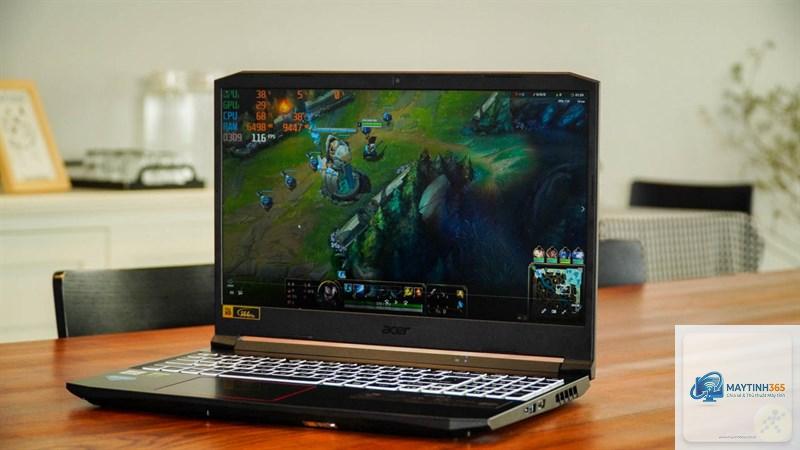
Công cụ MSI Afterburner + RivaTuner
Đây là bộ đôi không thể thiếu cho game thủ. Afterburner hiển thị thông số chi tiết: nhiệt độ, xung nhịp, mức sử dụng, FPS. Nếu thấy nhiệt độ CPU vượt 95°C và xung nhịp giảm mạnh,
Có, rất có thể. Nếu laptop chỉ có 8GB RAM, nhiều game hiện đại sẽ gây ra hiện tượng giật lag khi hệ thống phải sử dụng ổ cứng làm bộ nhớ ảo. Nâng lên 16GB thường giải quyết triệt để vấn đề này.
Tại sao laptop gaming mới mua vẫn bị giật lag?
Có thể do bloatware, driver chưa cập nhật, hoặc cài đặt đồ họa quá cao. Ngoài ra, một số laptop có chế độ tiết kiệm pin mặc định làm giảm hiệu năng. Hãy cắm sạc và chọn chế độ hiệu suất cao.
Vệ sinh laptop có giúp chơi game mượt hơn không?
Chắc chắn có. Bụi bám trên quạt và tản nhiệt làm gia tăng nhiệt độ, dẫn đến thermal throttling. Vệ sinh định kỳ 6 tháng/lần giúp duy trì hiệu năng ổn định.
Không khuyến khích. Laptop có khả năng tản nhiệt hạn chế, ép xung dễ làm máy nóng quá mức, gây hỏng linh kiện. Undervolt an toàn hơn và vẫn cải thiện hiệu năng.
Laptop chơi game không mượt có liên quan đến ổ cứng không?
Rất nhiều trường hợp. Nếu ổ cứng HDD đạt 100% hoạt động khi chơi game, đó là nguyên nhân chính. Thay bằng SSD sẽ thấy sự khác biệt rõ rệt.
Kết luận
Hiện tượng laptop chơi game không mượt không phải là vấn đề không thể giải quyết. Bằng cách kiểm tra hệ thống, xác định đúng nguyên nhân (phần cứng hay phần mềm), bạn hoàn toàn có thể khắc phục bằng các biện pháp từ cơ bản như tối ưu Windows, chỉnh cài đặt game, đến nâng cấp RAM, SSD hoặc vệ sinh tản nhiệt. Quan trọng nhất, hãy luôn giữ cho laptop ở nhiệt độ ổn định và cập nhật driver thường xuyên. Nếu đã thử mọi cách mà vẫn không cải thiện, đã đến lúc cân nhắc một chiếc laptop gaming mới với cấu hình đáp ứng nhu cầu của bạn. Chúc bạn có những giờ phút chiến game mượt mà và đã tai!