Trình duyệt Google Chrome đột nhiên không phản hồi, không thể khởi động dù đã thử nhiều lần là tình huống khiến bất kỳ người dùng máy tính nào cũng cảm thấy bực bội. Trên thực tế, lỗi chrome không mở được là một trong những vấn đề phổ biến nhất, xuất phát từ nhiều nguyên nhân khác nhau: xung đột phần mềm, tệp cấu hình bị hỏng, tiến trình nền bị treo, hoặc do nhiễm mã độc. Khi Chrome không chịu hoạt động, toàn bộ công việc duyệt web, đồng bộ dữ liệu và sử dụng ứng dụng web đều bị đình trệ. Thấu hiểu điều này, bài viết dưới đây sẽ phân tích chi tiết các nguyên nhân và cung cấp hướng dẫn khắc phục từ cơ bản đến nâng cao, giúp bạn đưa Chrome trở lại hoạt động ổn định trong thời gian ngắn nhất.
Khi Chrome không mở được, thường có các biểu hiện: nhấp đúp vào biểu tượng nhưng không có cửa sổ nào hiện ra, Chrome hiện lên rồi tắt ngay, hoặc chỉ hiển thị thông báo lỗi với mã cụ thể. Về mặt kỹ thuật, trình duyệt này dựa trên một loạt tệp hệ thống, tiến trình nền và các dữ liệu hồ sơ người dùng. Nếu bất kỳ thành phần nào trong số đó bị hỏng hoặc bị khóa bởi phần mềm khác, Chrome sẽ không thể khởi tạo giao diện chính. Nguyên nhân có thể chia làm hai nhóm lớn: nguyên nhân đến từ chính Chrome (tệp cấu hình lỗi, extension xung đột, phiên bản cũ) và nguyên nhân từ hệ thống (virus, tường lửa chặn, driver đồ họa lỗi thời, thiếu RAM).
Phân Loại Lỗi Chrome Không Mở Được Theo Nguyên Nhân
1. Lỗi Do Tiến Trình Nền Của Chrome Bị Treo
Sau khi tắt Chrome, các tiến trình ngầm vẫn có thể chạy trong Task Manager. Khi bạn mở lại, tiến trình cũ chưa tắt hẳn sẽ ngăn cản phiên bản mới khởi động. Triệu chứng điển hình: con trỏ chuột xoay vòng, hoặc Chrome hiện rồi biến mất ngay lập tức.
2. Lỗi Do Tệp Hồ Sơ Người Dùng (User Profile) Bị Hỏng
Chrome lưu trữ bookmark, lịch sử, mật khẩu và cài đặt trong thư mục hồ sơ riêng. Nếu tệp này bị hỏng do lỗi ổ cứng hoặc tắt máy đột ngột, Chrome sẽ không thể đọc dữ liệu và từ chối mở.
3. Lỗi Do Extension Hoặc Ứng Dụng Mở Rộng Gây Xung Đột
Một số tiện ích mở rộng (extension) tương thích kém hoặc đã lỗi thời có thể khiến Chrome crash ngay khi khởi động. Trường hợp này thường xảy ra sau khi tự động cập nhật extension.
4. Lỗi Do Phần Mềm Chống Virus Hoặc Tường Lửa Chặn
Các chương trình bảo mật đôi khi nhầm lẫn Chrome với phần mềm độc hại và chặn hoàn toàn quyền truy cập. Hiện tượng này thường gặp sau khi cài hoặc cập nhật phần mềm diệt virus mới.
5. Lỗi Do Nhiễm Malware Hoặc Adware
Mã độc có thể thay đổi cấu hình Chrome, chèn script độc hại vào bộ nhớ, khiến trình duyệt không thể khởi động bình thường. Đôi khi người dùng thấy Chrome tự động mở tab quảng cáo dù chưa click vào biểu tượng.
Hướng Dẫn Chi Tiết Cách Khắc Phục Chrome Không Mở Được
Phương Pháp Cơ Bản: Khởi Động Lại Máy Và Tắt Tiến Trình Nền
Khởi động lại máy tính để làm sạch bộ nhớ tạm và tắt tất cả tiến trình lỗi.
Nếu Chrome vẫn không mở, nhấn Ctrl + Shift + Esc để mở Task Manager, tìm tất cả tiến trình Chrome (thường là chrome.exe), chọn End Task.
Sau đó mở Chrome lại. Nếu thành công, nguyên nhân là do tiến trình nền bị treo, bạn nên tắt tùy chọn “Tiếp tục chạy ứng dụng nền khi đóng Chrome” trong Cài đặt.
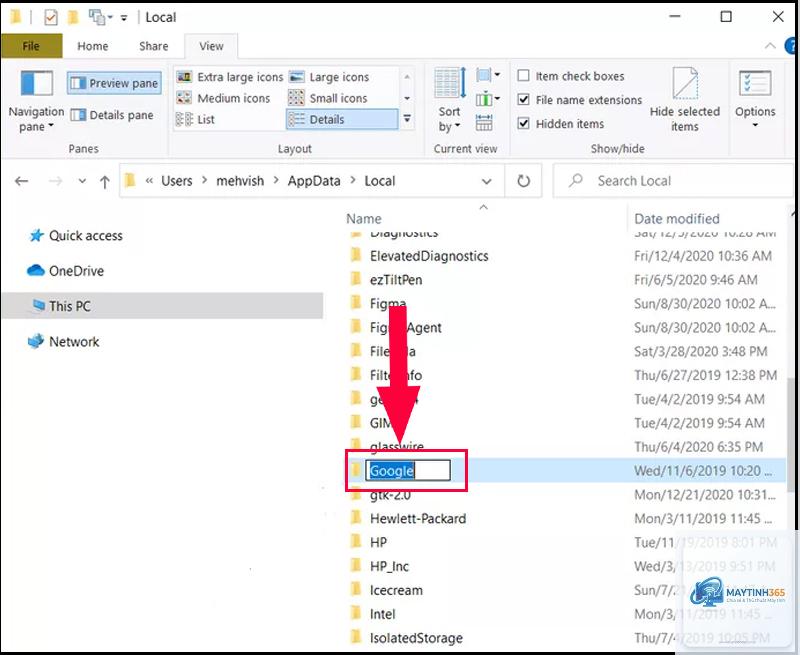
Sửa Lỗi Do Tệp Cấu Hình Bằng Cách Xóa Thư Mục “User Data”
Cách này giúp Chrome tạo lại hồ sơ mới, khắc phục triệt để lỗi tệp tin hỏng. Lưu ý: bookmark và mật khẩu đã đồng bộ qua tài khoản Google sẽ được phục hồi sau khi đăng nhập lại.
Đóng hoàn toàn Chrome qua Task Manager.
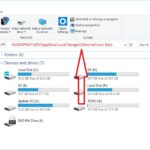
Nhấn Windows + R, gõ %LOCALAPPDATA%GoogleChromeUser Data và Enter.
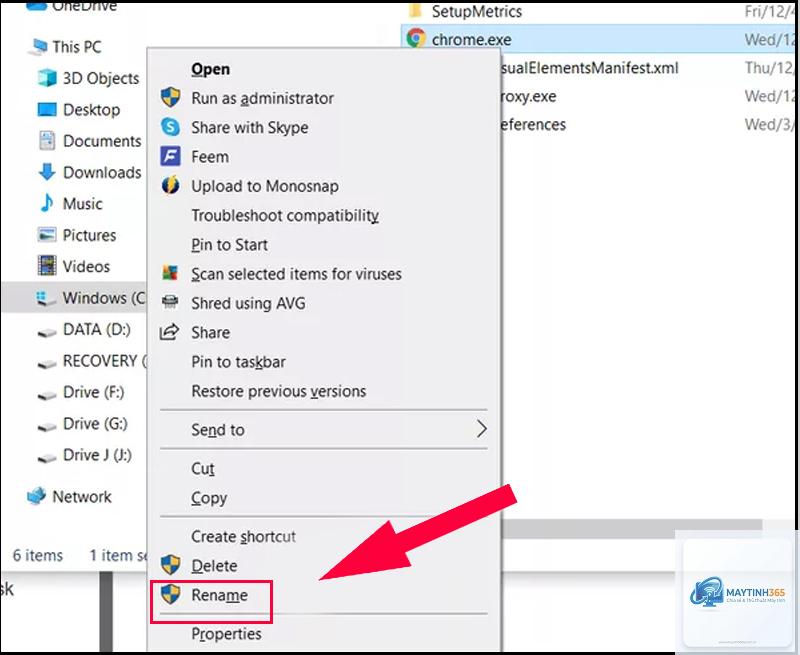
Tìm thư mục Default, nhấp chuột phải và đổi tên thành Default.old (hoặc xóa đi nếu bạn chắc chắn).
Mở Chrome – nó sẽ tự động tạo thư mục Default mới và hoạt động bình thường.
Vô Hiệu Hóa Tiện Ích Mở Rộng Khi Chrome Không Mở Được
Nếu đã đăng nhập Chrome,
Nguyên nhân có thể là do tệp hồ sơ người dùng bị hỏng, extension xung đột, hoặc phần mềm bảo mật chặn Chrome. Hãy thử khởi động Chrome với cờ --disable-extensions hoặc tạo hồ sơ mới bằng cách đổi tên thư mục Default.
Làm cách nào để lấy lại bookmark khi Chrome không mở được?
Nếu
Chỉ cân nhắc cài lại hệ điều hành khi tất cả các phương pháp trên đều thất bại và bạn xác định không có malware. Trước đó, hãy thử dùng trình duyệt khác (Firefox, Edge) để kiểm tra kết nối mạng và lỗi phần cứng. Nếu mọi trình duyệt đều không mở được, vấn đề nằm ở hệ thống hoặc mạng, không phải riêng Chrome.
Lỗi Chrome không mở được có liên quan đến file host không?
Có thể. Nếu file host (hosts) bị thay đổi bởi malware hoặc phần mềm chỉnh sửa, Chrome có thể không kết nối được đến máy chủ Google và không hiển thị trang. Hãy kiểm tra file C:WindowsSystem32driversetchosts bằng Notepad với quyền Admin, xóa các dòng lạ không liên quan đến localhost.
Tôi có thể mở Chrome ở chế độ Safe Mode (Windows) để kiểm tra không?
Có thể. Khởi động Windows ở chế độ Safe Mode (không có driver và ứng dụng bên thứ ba). Nếu Chrome hoạt động trong Safe Mode, nguyên nhân đến từ driver, phần mềm diệt virus, hoặc ứng dụng nền. Sau đó, bạn có thể tìm từng nguyên nhân để khắc phục.
Kết Luận
Lỗi Chrome không mở được tuy khiến người dùng đau đầu nhưng phần lớn đều có thể giải quyết bằng các thao tác đơn giản như kết thúc tiến trình nền, tạo hồ sơ mới, vô hiệu hóa extension hoặc kiểm tra bảo mật. Điều quan trọng là hiểu rõ nguyên nhân gốc rễ để chọn đúng phương pháp. Trong trường hợp nghiêm trọng hơn như nhiễm mã độc hoặc driver lỗi, việc sử dụng công cụ quét chuyên dụng hoặc cập nhật driver đồ họa sẽ là giải pháp cuối cùng. Với hướng dẫn chi tiết từ cơ bản đến nâng cao trong bài viết này, hy vọng bạn có thể nhanh chóng đưa Chrome trở lại trạng thái làm việc bình thường mà không mất quá nhiều thời gian.