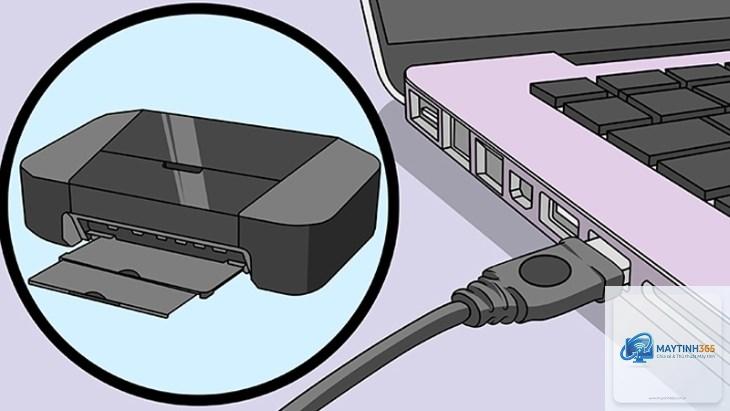
Khi bạn nhấn nút in nhưng máy in không có phản hồi, công việc bị gián đoạn gây mất thời gian và ảnh hưởng đến năng suất. Tình trạng máy in không nhận lệnh in là lỗi phổ biến mà bất kỳ người dùng văn phòng hay gia đình nào cũng từng gặp phải. Nguyên nhân có thể đến từ phần mềm, driver, kết nối hoặc chính phần cứng máy in. Bài viết này sẽ phân tích toàn bộ các nguyên nhân và cung cấp giải pháp khắc phục triệt để.
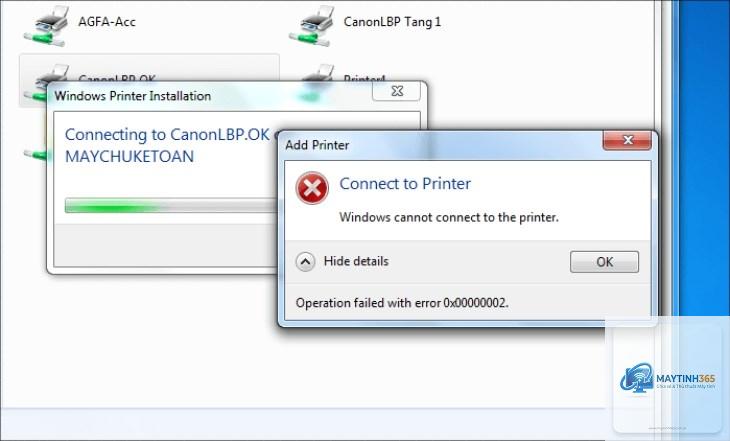
Máy in không nhận lệnh in là hiện tượng máy in không phản hồi khi người dùng gửi lệnh in từ máy tính, laptop, điện thoại hoặc thiết bị khác. Lỗi này có thể biểu hiện dưới nhiều hình thức: máy in không chạy, đèn nháy báo lỗi, không có tài liệu nào trong hàng đợi in, hoặc thông báo lỗi trên màn hình máy tính.
Về bản chất, đây là sự gián đoạn trong quá trình truyền dữ liệu giữa thiết bị gửi lệnh và máy in. Dữ liệu in được đóng gói thành các lệnh PDL (Page Description Language) như PostScript, PCL, sau đó truyền qua cổng USB, mạng LAN, Wi-Fi hoặc Bluetooth. Nếu bất kỳ bước nào trong chuỗi này gặp trục trặc, máy in sẽ không nhận và xử lý lệnh in.
10 nguyên nhân chính khiến máy in không nhận lệnh in
Dựa trên 15 năm kinh nghiệm sửa chữa và hỗ trợ kỹ thuật, tôi tổng hợp các nguyên nhân thường gặp nhất, được phân loại theo mức độ phổ biến và khả năng xử lý.
Cổng kết nối trên máy in hoặc máy tính bị bám bụi, oxy hóa.
Máy in mạng không nhận được IP do cáp mạng lỗi.
2. Driver máy in lỗi thời hoặc xung đột
Driver không tương thích với phiên bản hệ điều hành mới (Windows 11, macOS Sonoma…).
Driver bị hỏng do cập nhật Windows hoặc virus.
Có nhiều driver của cùng một máy in cài đặt chồng chéo.
3. Dịch vụ in (Print Spooler) bị treo hoặc tắt
Print Spooler là dịch vụ quản lý hàng đợi in trên Windows. Khi dịch vụ này bị treo, mọi lệnh in sẽ bị kẹt lại.
Lỗi thường xảy ra khi file in quá lớn hoặc có lỗi trong tài liệu.
4. Cài đặt máy in mặc định bị sai
Máy tính đang gửi lệnh in đến một máy in khác không phải máy in bạn muốn dùng.
Máy in bị đặt chế độ “ngừng in” (Pause Printing) hoặc “sử dụng ngoại tuyến” (Use Printer Offline).
5. Máy in báo lỗi phần cứng
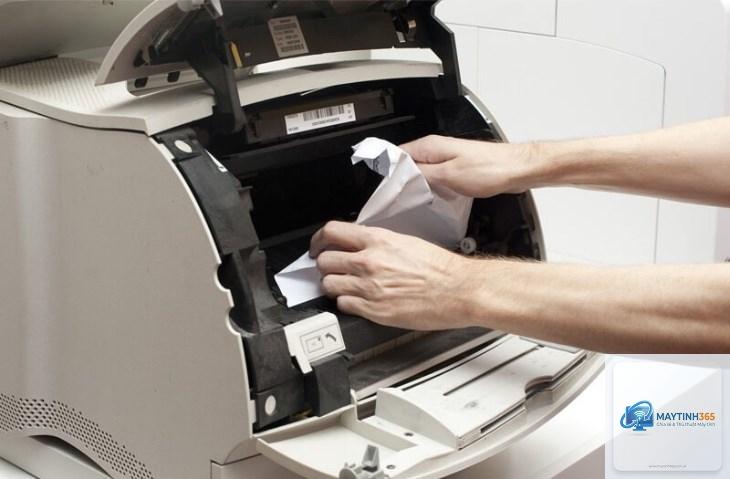
Hết giấy, kẹt giấy, nắp mở, thiếu mực hoặc toner.
Lỗi cảm biến giấy, lỗi bộ phận nhiệt (fuser) ở máy in laser.
Mainboard máy in bị lỗi nguồn hoặc chết chip điều khiển.
6. Xung đột phần mềm diệt virus hoặc tường lửa
Phần mềm bảo mật chặn kết nối đến máy in qua mạng.
Tường lửa Windows chặn cổng in (port 9100, 515…).
7. Lỗi cấu hình mạng
Máy in và máy tính không cùng subnet (đối với máy in mạng).
Địa chỉ IP bị trùng hoặc DHCP không cấp IP cho máy in.
Máy in sử dụng chế độ Wi-Fi Direct nhưng máy tính kết nối nhầm mạng.
8. File in bị lỗi hoặc không tương thích
File PDF, Word, Excel bị hỏng dữ liệu.
Phần mềm tạo file in (Adobe, Microsoft Office) cài lỗi.
Font chữ không có trên máy in hoặc máy tính.
9. Cổng LPT/USB ảo bị thay đổi sau cập nhật
Sau khi cập nhật Windows, cổng máy in có thể tự động chuyển sang cổng khác (COM1 thay vì USB001).
Driver máy in vẫn tham chiếu đến cổng cũ không còn hoạt động.
10. Lỗi bo mạch chủ máy in
Đây là nguyên nhân nặng nhất, thường gặp ở máy in đã qua sử dụng nhiều năm.
Bo mạch nguồn hoặc bo mạch logic bị chập, tụ nổ.
Cần thợ sửa chuyên nghiệp kiểm tra.
Hướng dẫn kiểm tra và khắc phục từng bước
Quy trình xử lý lỗi máy in không nhận lệnh in nên đi từ đơn giản đến phức tạp, từ phần mềm đến phần cứng.
Bước 1: Kiểm tra nguồn điện và kết nối cơ bản
Đảm bảo máy in đang bật, đèn nguồn sáng xanh hoặc xanh nhấp nháy bình thường.
Kiểm tra cáp nguồn có cắm chặt không, thử cắm vào ổ điện khác.
Với cáp USB: rút ra cắm lại, thử đổi cổng USB trên máy tính (ưu tiên cổng USB 2.0 phía sau thùng máy).
Với máy in mạng: kiểm tra đèn link/act trên cổng RJ45, thử ping địa chỉ IP máy in từ máy tính.
Bước 2: Kiểm tra hàng đợi in và dịch vụ Print Spooler
Nhấn tổ hợp phím Windows + R, gõ services.msc và Enter.
Tìm dịch vụ Print Spooler, nếu trạng thái không phải “Running” thì nhấn Start.
Nếu đã Running, nhấn chuột phải chọn Restart để làm mới dịch vụ.
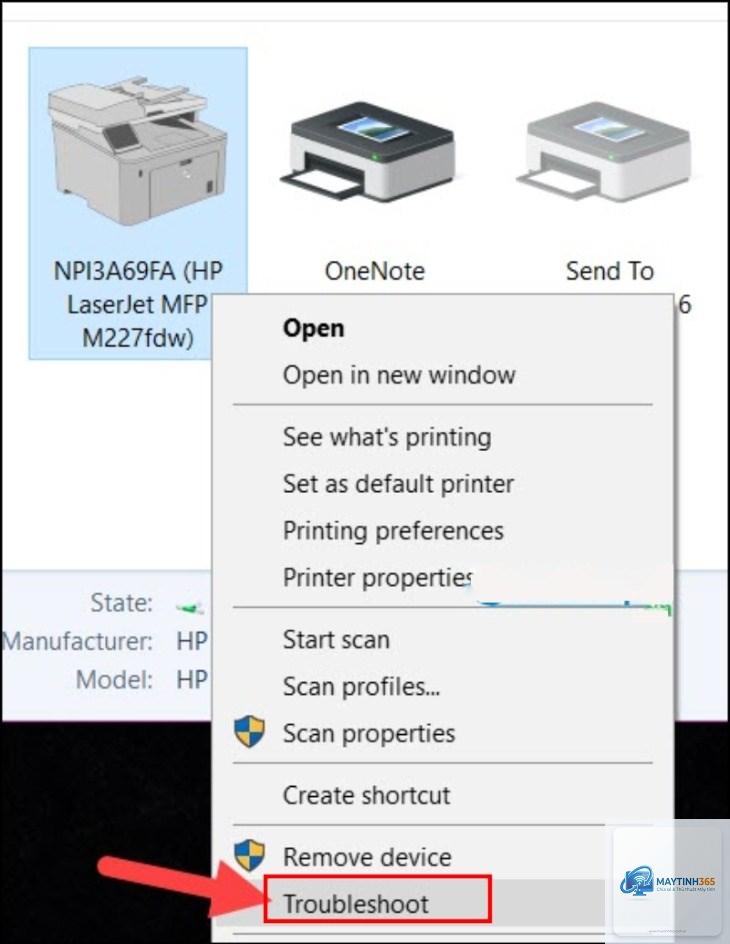
Mở Control Panel > Devices and Printers, nhấn chuột phải vào máy in chọn See what’s printing.
Trong cửa sổ hàng đợi, chọn Printer > Cancel All Documents nếu có file bị kẹt.
Đảm bảo không có dấu tích ở mục “Pause Printing” và “Use Printer Offline”.
Bước 3: Cập nhật hoặc cài đặt lại driver máy in
Truy cập trang web nhà sản xuất (HP, Canon, Epson, Brother…), tìm driver mới nhất cho model máy in và hệ điều hành.
Gỡ bỏ driver cũ trong Control Panel > Programs and Features, sau đó khởi động lại máy.
Cài driver mới với quyền Administrator, chọn chế độ cài đặt mặc định.
Nếu dùng máy in mạng, hãy thêm máy in bằng địa chỉ IP thay vì tự động tìm.
Bước 4: Kiểm tra cài đặt máy in mặc định
Vào Settings > Bluetooth & devices > Printers & scanners.
Chọn máy in bạn muốn dùng, nhấn Set as default.
Nhấn vào tên máy in, chọn Printer properties > tab Ports.
Đảm bảo cổng hiển thị là đúng (USB001, Virtual printer port for USB, hoặc IP).
Nếu cổng sai, nhấn Add Port và chọn đúng loại kết nối.
Bước 5: Tạm tắt tường lửa và antivirus
Tạm tắt Windows Defender Firewall hoặc phần mềm diệt virus (Kaspersky, Avast, Norton…).
Thử in một trang test. Nếu thành công, thêm ngoại lệ cho máy in trong phần mềm bảo mật.
Đối với máy in mạng, mở port 9100 (TCP) và 515 (LPR) trong firewall.
Bước 6: Kiểm tra mạng và địa chỉ IP
Trên máy in, in bảng cấu hình mạng (network configuration page) để xem IP hiện tại.
Trên máy tính, mở Command Prompt gõ ipconfig, kiểm tra IPv4 có cùng lớp mạng với máy in hay không (vd: 192.168.1.x).
Gõ lệnh ping [địa chỉ IP máy in], nếu không có reply thì có vấn đề kết nối mạng.
Thử gán IP tĩnh cho máy in để tránh thay đổi do DHCP.
Bước 7: Kiểm tra phần cứng máy in
Mở nắp máy in, kiểm tra kẹt giấy bên trong, đặc biệt vùng fuser và khay nạp.
Kiểm tra mực: cartridge có đủ mực không, seal đã được bóc chưa (máy in mới).
Kiểm tra cảm biến giấy: lấy giấy ra và cho lại, đảm bảo cảm biến không bị dị vật che.
Với máy in laser, lấy hộp mực ra lắc nhẹ hoặc thay mực mới.
Bước 8: Khởi động lại toàn bộ hệ thống
Tắt máy in, rút dây nguồn. Tắt máy tính. Sau 2 phút, cắm lại nguồn máy in, bật lên. Khởi động máy tính và thử in lại. Thao tác này reset cả bo mạch máy in và card mạng.
So sánh cách xử lý cho từng loại kết nối
Loại kết nối
Đặc điểm lỗi thường gặp
Cách khắc phục ưu tiên
USB
Máy tính không nhận USB, driver báo lỗi cổng
Đổi cổng USB, cắm thẳng vào thùng máy, thay cáp
Mạng LAN
Máy in không ping được, IP thay đổi
Gán IP tĩnh, kiểm tra switch/cáp, reset card mạng máy in
Wi-Fi
Mất kết nối sau khi đổi mật khẩu, nhiễu sóng
Kết nối lại qua WPS, đảm bảo băng tần 2.4GHz, đặt máy in gần router
Bluetooth
Ghép nối thất bại, driver lỗi
Xóa thiết bị và ghép nối lại, cập nhật driver Bluetooth
Những sai lầm thường gặp khi tự xử lý
Cài lại driver ngay lập tức: Nhiều người vội vàng cài lại driver mà không kiểm tra hàng đợi in hay dịch vụ spooler. Điều này tốn thời gian và đôi khi làm hỏng cấu hình hiện tại.
Dùng cáp USB quá dài: Cáp USB dài trên 5 mét dễ gây suy hao tín hiệu, làm máy in không nhận lệnh ổn định.
Không reset máy in sau khi thay mực: Một số dòng máy in HP, Canon yêu cầu xác nhận qua màn hình LCD sau khi thay cartridge, nếu không sẽ báo lỗi và từ chối nhận lệnh.
Cập nhật firmware sai cách: Tự ý cập nhật firmware máy in qua mạng không ổn định có thể làm hỏng bo mạch vĩnh viễn.
Lưu ý quan trọng khi bảo trì máy in để tránh lỗi không nhận lệnh
Luôn tắt máy in bằng nút nguồn trước khi rút dây điện, tránh sụt áp làm hỏng board.
Định kỳ 1-2 tháng vệ sinh đầu in phun (máy in phun) hoặc đổ bụi toner thừa (máy in laser).
Cập nhật driver mỗi 6 tháng hoặc khi nâng cấp hệ điều hành.
Đối với máy in mạng, nên đặt IP tĩnh và ghi lại địa chỉ MAC để dễ dàng quản lý.
Không đặt máy in ở nơi ẩm thấp, nhiệt độ cao hoặc gần thiết bị phát sóng mạnh (lò vi sóng, tủ lạnh).
Nguyên nhân thường do dịch vụ Print Spooler bị treo hoặc máy in bị đặt chế độ ngoại tuyến. Hãy khởi động lại dịch vụ Spooler và kiểm tra trạng thái máy in trong Devices and Printers.
Làm sao biết máy in bị lỗi driver hay lỗi kết nối?
Thử in trang test từ máy in (thường có nút riêng trên bảng điều khiển). Nếu máy in tự in được, lỗi nằm ở driver hoặc kết nối với máy tính. Nếu không in được, lỗi phần cứng máy in.
Máy in HP không nhận lệnh in, đèn nháy cam liên tục?
Đèn nháy cam thường báo lỗi kẹt giấy hoặc hết mực. Hãy kiểm tra khay giấy, mở nắp sau lấy giấy kẹt, thay hộp mực mới nếu cần. Một số dòng HP yêu cầu reset lỗi bằng cách rút dây nguồn 30 giây.
Có cần mua cáp USB chất lượng cao cho máy in không?
Có. Cáp USB 2.0 chất lượng kém hoặc quá dài dễ gây lỗi truyền dữ liệu. Nên dùng cáp có lõi đồng, dài tối đa 3 mét, có chống nhiễu ferrite.
Máy in mạng không thấy trong danh sách thiết bị Windows?
Kiểm tra xem máy in và máy tính có cùng mạng LAN không. Vào Command Prompt gõ net view xem có thấy máy in không. Nếu không, vào router kiểm tra danh sách DHCP, gán IP tĩnh cho máy in và thêm thủ công qua địa chỉ IP.
Lỗi máy in không nhận lệnh in có thể đến từ nhiều nguyên nhân, nhưng phần lớn đều có thể tự xử lý tại nhà hoặc văn phòng với các bước kiểm tra có hệ thống. Quan trọng nhất là không vội vàng tháo máy hay cài lại driver khi chưa kiểm tra các yếu tố cơ bản như nguồn điện, cáp kết nối, hàng đợi in. Hãy áp dụng quy trình 8 bước chi tiết ở trên, bạn sẽ tiết kiệm được thời gian và tiền bạc.
Nếu sau khi thử tất cả các cách mà tình trạng vẫn tiếp diễn, đừng ngần ngại liên hệ trung tâm bảo hành hoặc thợ sửa máy in uy tín. Việc tự sửa chữa phần cứng khi không có chuyên môn dễ gây hư hỏng nặng hơn. Chúc bạn sớm khắc phục thành công và máy in hoạt động ổn định trở lại.