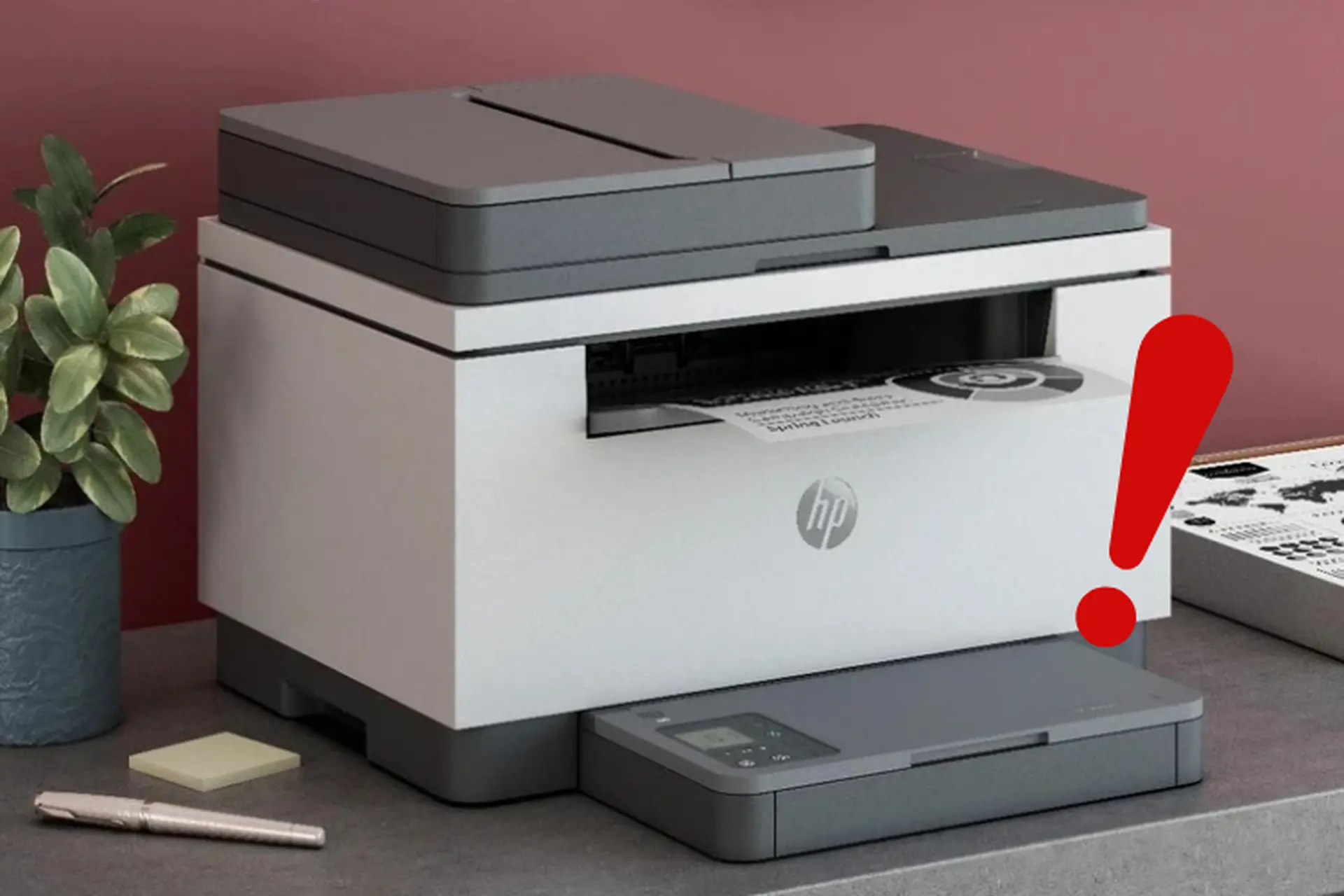
Máy in in chậm là một vấn đề phổ biến gây ảnh hưởng đến năng suất làm việc của hàng triệu người dùng văn phòng, doanh nghiệp và cả người dùng cá nhân. Khi một tài liệu cần in gấp trở nên kéo dài, quy trình công việc bị gián đoạn, gây lãng phí thời gian và tâm lý khó chịu. Bài viết này sẽ phân tích chuyên sâu mọi khía cạnh liên quan đến hiện tượng máy in hoạt động chậm, từ nguyên nhân căn bản đến các giải pháp kỹ thuật chi tiết, giúp bạn xử lý vấn đề tận gốc và tối ưu hiệu suất in ấn.
Máy in in chậm là thuật ngữ mô tả tình trạng thời gian hoàn thành một lệnh in dài hơn đáng kể so với thông số kỹ thuật chuẩn của nhà sản xuất hoặc so với trải nghiệm trước đó. Tốc độ in thường được đo bằng số trang trên phút (ppm). Khi máy in chỉ đạt 50% hoặc thấp hơn con số ppm danh định, người dùng có thể xác định là máy in đang gặp vấn đề.
Ví dụ: Một máy in laser văn phòng có thông số 30 ppm nhưng thực tế chỉ in được 10 trang trong một phút. Điều này không chỉ đến từ việc in nhiều hình ảnh nặng mà còn do nhiều yếu tố khác. Hiểu đúng bản chất của hiện tượng này giúp chúng ta tiếp cận vấn đề một cách có hệ thống và chính xác.
Nguyên nhân khiến máy in in chậm từ góc nhìn tổng thể
Có rất nhiều yếu tố ảnh hưởng đến tốc độ in của máy in. Các nguyên nhân này có thể đến từ phần cứng, phần mềm, cấu hình hệ thống hoặc do cách người dùng vận hành.
Bộ nhớ RAM máy in không đủ: Khi tài liệu in có độ phân giải cao, nhiều hình ảnh hoặc phức tạp, máy in cần đủ RAM để xử lý dữ liệu. Nếu RAM yếu hoặc đầy, máy sẽ phải xử lý từng phần, gây chậm đáng kể.
Đầu in bị mòn hoặc bám bẩn: Đối với máy in phun, đầu in bị tắc mực hoặc mòn sẽ làm giảm tốc độ phun mực. Với máy in laser, trống từ bị lão hóa cũng ảnh hưởng đến tốc độ và chất lượng.
Hệ thống cơ khí bôi trơn kém: Các bánh răng, trục lăn kẹt giấy hoặc khô dầu mỡ sẽ làm máy vận hành ì ạch.
Cảm biến giấy bị lỗi: Cảm biến báo giấy không chính xác khiến máy phải dừng lại kiểm tra nhiều lần trước khi in.
Nguyên nhân từ driver và phần mềm
Driver máy in lỗi thời hoặc không tương thích: Phiên bản driver cũ không được tối ưu cho hệ điều hành mới có thể làm giảm tốc độ truyền dữ liệu.
Cài đặt chất lượng in quá cao: Chọn chế độ in ảnh, độ phân giải 1200 dpi, in hai mặt tự động làm thời gian in tăng gấp 3-4 lần.
Phần mềm diệt virus hoặc tường lửa can thiệp: Một số phần mềm bảo mật quét dữ liệu in trước khi gửi đến máy in, gây độ trễ.
Spooler in bị lỗi hoặc tắc nghẽn: Dịch vụ Print Spooler trong Windows quản lý hàng đợi in. Khi file spool bị hỏng hoặc quá lớn, máy in sẽ chậm hoặc đứng yên.
Nguyên nhân từ kết nối và mạng
Kết nối USB kém chất lượng: Cáp USB dài hơn 5 mét, bị nhiễu hoặc không đúng chuẩn USB 2.0/3.0 làm giảm tốc độ truyền dữ liệu.
Mạng Wi-Fi yếu hoặc nhiễu sóng: Máy in mạng không dây bị nhiễu tín hiệu, khoảng cách xa router sẽ làm chậm quá trình gửi lệnh in.
Mạng LAN bị nghẽn: Khi nhiều máy tính cùng gửi lệnh in đến một máy in mạng, băng thông bị chia sẻ gây tắc nghẽn.
Cổng mạng trên máy in bị lỗi: Bo mạch mạng của máy in bị lỗi phần cứng cũng làm giảm tốc độ xử lý gói tin.
Những sai lầm thường gặp khi xử lý máy in in chậm
Rất nhiều người dùng mắc phải những sai lầm sau khi cố gắng tự khắc phục vấn đề máy in chậm, khiến tình trạng trở nên phức tạp hơn.
Khởi động lại máy in quá nhiều lần: Việc tắt bật liên tục có thể gây sốc điện cho bo mạch và làm hỏng ổ cứng lưu trữ tạm.
Thay mực mới không đúng loại: Dùng mực không chính hãng hoặc hộp mực tái nạp kém chất lượng làm giảm tốc độ và gây lỗi in.
Cập nhật driver lung tung: Tải driver từ nguồn không chính thống dẫn đến xung đột phần mềm, máy in càng chậm hơn.
In hàng loạt trong khi máy chưa sẵn sàng: Gửi hàng trăm lệnh in cùng lúc khiến bộ nhớ máy in quá tải, tê liệt hoàn toàn.
Bỏ qua việc vệ sinh định kỳ: Bụi bẩn bám vào quạt tản nhiệt, cảm biến và đường dẫn giấy là nguyên nhân hàng đầu gây chậm dần theo thời gian.
So sánh tốc độ in giữa các dòng máy in phổ biến
Dòng máy in
Tốc độ in chuẩn (ppm)
Đặc điểm tốc độ thực tế
Mức độ ảnh hưởng khi in chậm
Máy in laser đơn sắc
25 – 40 ppm
Tốc độ ổn định, ít bị ảnh hưởng bởi nội dung in
Thấp
Máy in laser màu
20 – 30 ppm
Chậm hơn 15-20% so với đơn sắc cùng phân khúc
Trung bình
Máy in phun mực
10 – 15 ppm (đen), 5-8 ppm (màu)
Tốc độ giảm mạnh khi in ảnh chất lượng cao
Cao
Máy in kim
5 – 10 ppm
Tốc độ chậm, phụ thuộc vào độ phức tạp của font chữ
Rất cao
Máy in chuyển nhiệt
3 – 8 ppm
Tốc độ rất chậm, chuyên dụng cho in ảnh và nhãn
Cao
Bảng trên cho thấy dòng máy in phun và in kim có nguy cơ gặp vấn đề máy in chậm cao hơn nhiều so với máy in laser. Tuy nhiên, ngay cả máy in laser cao cấp cũng có thể chậm nếu gặp các vấn đề về driver hoặc kết nối mạng.
Hướng dẫn khắc phục máy in in chậm chi tiết từng bước
Bước 1: Kiểm tra cài đặt in và tài liệu in
Trước khi can thiệp vào phần cứng, hãy xem lại cài đặt in trong ứng dụng. Chuyển chế độ in từ “Chất lượng cao” hoặc “Ảnh” xuống “Bản nháp” hoặc “Văn bản”. In thử một file văn bản đơn giản không có hình ảnh. Nếu tốc độ cải thiện ngay, vấn đề nằm ở cài đặt chất lượng.
Bước 2: Xóa hàng đợi in và khởi động lại Print Spooler
Mở Services (services.msc) trên Windows.
Tìm dịch vụ “Print Spooler”, nhấp chuột phải chọn “Stop”.
Vào thư mục C:WindowsSystem32spoolPRINTERS, xóa toàn bộ file bên trong.
Quay lại Services và “Start” lại Print Spooler.
Thao tác này giải phóng các lệnh in bị kẹt, thường có tác dụng ngay nếu nguyên nhân do spool bị lỗi.
Bước 3: Cập nhật hoặc cài lại driver máy in
Truy cập trang web của nhà sản xuất (HP, Canon, Epson, Brother…), tải driver mới nhất cho đúng model và hệ điều hành. Gỡ bỏ driver cũ hoàn toàn thông qua “Thiết bị và Máy in”, chọn “Xóa thiết bị”. Cài đặt driver mới bằng chương trình setup chính thức. Đây là giải pháp thường xuyên giải quyết triệt để máy in in chậm do lỗi phần mềm.
Bước 4: Tối ưu kết nối và mạng
Nếu đang dùng Wi-Fi, hãy đưa máy in lại gần router hoặc dùng cáp Ethernet trực tiếp.
Kiểm tra cáp USB: thay bằng cáp ngắn dưới 3 mét, có vỏ bọc chống nhiễu.
Đối với máy in mạng, gán IP tĩnh cho máy in để tránh xung đột DHCP.
Nếu nhiều máy tính cùng kết nối, hãy cài đặt máy chủ in (print server) để điều phối lệnh in.
Bước 5: Vệ sinh máy in và kiểm tra phần cứng
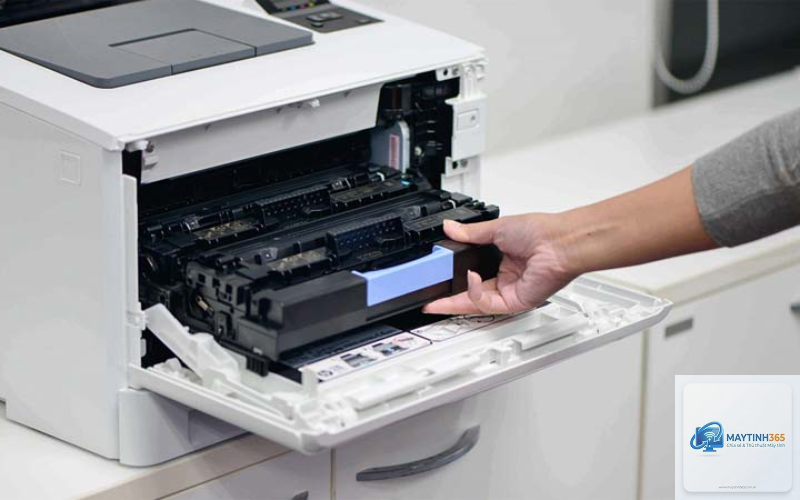
Tắt máy in, rút nguồn. Dùng khăn sợi nhỏ và cồn isopropyl lau sạch bụi ở khe hút giấy, trục lăn, cảm biến. Kiểm tra mực và giấy: giấy ẩm hoặc nhăn dễ gây kẹt và làm máy chậm. Nếu máy in phun bị tắc đầu in, chạy chế độ vệ sinh đầu in từ phần mềm quản lý máy in.
Bước 6: Nâng cấp bộ nhớ hoặc thay đổi cách in
Với máy in laser doanh nghiệp, có thể nâng cấp RAM DIMM nếu máy có khe mở rộng. Nếu không thể nâng cấp, hãy chia nhỏ tài liệu lớn thành nhiều file nhỏ để in lần lượt. Đặt kích thước file ảnh nhỏ hơn trước khi đưa vào tài liệu Word hoặc PDF.
Lợi ích của việc xử lý triệt để máy in in chậm
Tiết kiệm thời gian: Mỗi thao tác in diễn ra nhanh hơn, giảm thời gian chờ đợi trong ngày.
Tăng tuổi thọ máy in: Khi máy in không phải hoạt động ì ạch, các linh kiện cơ học ít chịu áp lực hơn.
Giảm chi phí vận hành: In nhanh hơn đồng nghĩa với tiêu thụ điện năng thấp hơn cho mỗi trang in.
Nâng cao hiệu suất làm việc: Nhân viên không còn phải chờ đợi tài liệu in ra, quy trình xử lý giấy tờ thông suốt.
Tránh gián đoạn công việc: Không xảy ra tình trạng tắc nghẽn hàng đợi in vào giờ cao điểm.
Hạn chế khi tự xử lý máy in in chậm và khi nào cần gọi thợ
Mặc dù phần lớn các nguyên nhân máy in in chậm đều có thể tự khắc phục, nhưng có những trường hợp bạn nên dừng lại và nhờ sự hỗ trợ chuyên nghiệp. Đó là khi máy in phát ra tiếng động lạ, có mùi cháy, báo lỗi phần cứng hoặc
Điều này thường xảy ra khi mực in yếu hoặc đầu in bị bẩn. Chất lượng thấp và tốc độ chậm cùng lúc cho thấy máy in đang gặp vấn đề về cơ học hoặc mực kém. Hãy kiểm tra mực và vệ sinh đầu in ngay lập tức.
Làm thế nào để biết máy in của tôi đang in chậm bất thường?
Chỉ nên nâng cấp nếu bạn thường xuyên in tài liệu lớn (trên 100 trang) hoặc in file PDF dung lượng cao. Với nhu cầu in văn bản thông thường, RAM mặc định thường đủ.
Máy in chậm khi in từ điện thoại có bình thường không?
In qua mạng không dây từ điện thoại thường chậm hơn từ máy tính do giao thức truyền dữ liệu và xử lý ảnh trên thiết bị di động kém tối ưu hơn. Hãy dùng ứng dụng in chính thức của hãng và đảm bảo điện thoại ở gần máy in.
Có nên tắt chế độ in hai mặt để máy in nhanh hơn không?
In hai mặt tự động (duplex) luôn làm chậm quá trình in vì máy phải kéo giấy vào, lật và in mặt sau. Nếu cần in nhanh, hãy chọn in một mặt và tự lật giấy thủ công.
Nên vệ sinh bên ngoài và kiểm tra trục lăn, cảm biến mỗi 1-2 tháng đối với môi trường văn phòng nhiều bụi. Đối với máy in phun, thực hiện vệ sinh đầu in tự động mỗi tuần nếu sử dụng thường xuyên.
Kết luận
Vấn đề máy in in chậm không phải là điều quá phức tạp nếu bạn hiểu rõ nguyên nhân và thực hiện đúng quy trình. Từ việc kiểm tra cài đặt, driver, kết nối cho đến vệ sinh phần cứng, mỗi bước đều có thể mang lại cải thiện đáng kể. Quan trọng nhất là không vội vàng thay thế linh kiện khi chưa xác định chính xác nguyên nhân. Bằng cách áp dụng các hướng dẫn chi tiết trong bài viết này, bạn hoàn toàn có thể tự xử lý hầu hết các trường hợp máy in chạy chậm, giữ cho thiết bị hoạt động ổn định và bền bỉ, đồng thời tối ưu hóa năng suất công việc hàng ngày.