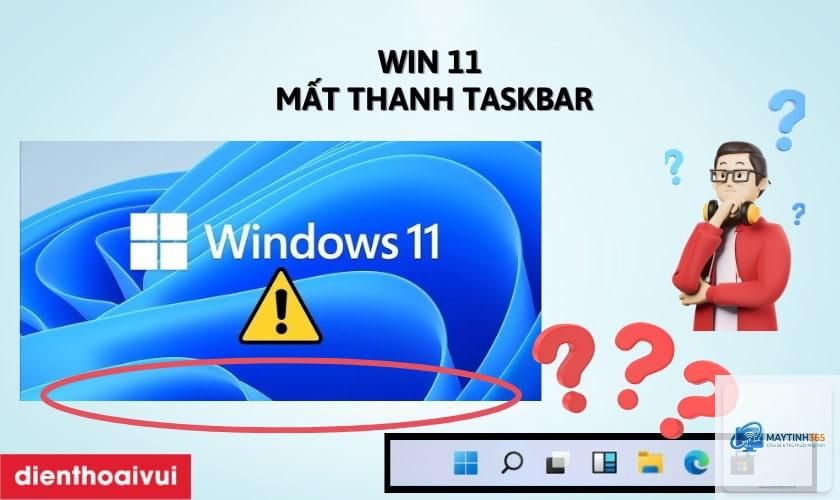
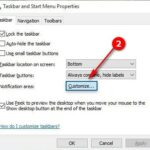
Thanh taskbar biến mất trên Windows là một trong những lỗi phổ biến khiến người dùng hoang mang. Khi windows bị mất thanh taskbar, bạn không thể truy cập nhanh vào Start Menu, các ứng dụng đang chạy hay khay hệ thống. Tình trạng này có thể xảy ra bất ngờ sau khi cập nhật driver, cài đặt phần mềm lạ hoặc do xung đột hệ thống. Bài viết này sẽ phân tích chi tiết nguyên nhân gốc rễ và hướng dẫn bạn từng bước khôi phục thanh taskbar nhanh chóng, an toàn.
Thanh taskbar là thành phần giao diện quan trọng do explorer.exe quản lý. Khi windows bị mất thanh taskbar, thực chất là quá trình Windows Explorer gặp sự cố hoặc bị tắt. Hệ điều hành vẫn hoạt động bình thường ở chế độ nền, nhưng lớp giao diện đồ họa quản lý taskbar và Start Menu bị treo. Lỗi này không làm hỏng dữ liệu vĩnh viễn, nhưng gây gián đoạn nghiêm trọng đến trải nghiệm sử dụng.
Một số trường hợp taskbar bị ẩn tự động do cài đặt người dùng, trong khi số khác là do lỗi phần mềm sâu hơn. Việc hiểu rõ cơ chế hoạt động giúp bạn chọn đúng phương pháp khắc phục mà không mất thời gian thử sai.
Các Nguyên Nhân Khiến Windows Bị Mất Thanh Taskbar
1. Lỗi Tạm Thời Của Windows Explorer
Windows Explorer đôi khi bị treo do xung đột tiến trình hoặc sau khi máy tính hoạt động liên tục trong thời gian dài. Đây là nguyên nhân phổ biến nhất và dễ xử lý nhất. Khi đó, thanh taskbar biến mất nhưng con trỏ chuột vẫn hiển thị,
Nguyên nhân có thể do nhấn tổ hợp phím Ctrl + Shift + F trong một số ứng dụng, hoặc do cập nhật Windows thay đổi cài đặt mặc định. Cũng có thể do phần mềm bên thứ ba như driver card đồ họa tạo hồ sơ giả lập màn hình phụ ẩn taskbar.
Lỗi windows bị mất thanh taskbar có làm mất dữ liệu không?
Không, đây là lỗi giao diện thuần túy. Toàn bộ dữ liệu, file, ứng dụng vẫn còn nguyên vẹn. Chỉ có thanh công cụ trực quan không hiển thị. Sau khi khắc phục, mọi thứ trở lại bình thường.
Tôi không mở được Task Manager, làm thế nào để khởi động lại Explorer?
Nhấn Ctrl + Shift + Del, chọn Task Manager. Nếu vẫn không được, nhấn Ctrl + Alt + Del, màn hình sẽ xuất hiện menu với tùy chọn Task Manager. Cách cuối cùng là nhấn Windows + R và gõ taskmgr rồi Enter.
Khởi động máy vào Safe Mode có khắc phục được lỗi không?
Safe Mode chỉ chạy các driver và dịch vụ tối thiểu. Nếu vào Safe Mode thấy taskbar hoạt động bình thường, nguyên nhân nằm ở driver hoặc phần mềm khởi động cùng hệ thống.
Chỉ khi tất cả các phương pháp trên đều thất bại và bạn không thể truy cập bất kỳ cài đặt nào. Tuy nhiên, tỷ lệ này rất thấp. Hãy thử reset Windows giữ lại file cá nhân trước khi quyết định cài mới từ USB.
Kết Luận
Windows bị mất thanh taskbar là sự cố khó chịu nhưng hoàn toàn có thể tự xử lý nếu hiểu đúng nguyên nhân. Bắt đầu bằng cách khởi động lại Windows Explorer – phương pháp đơn giản nhất giải quyết hơn 70% trường hợp. Nếu không hiệu quả, kiểm tra cài đặt ẩn tự động và quét file hệ thống. Trong tình huống phức tạp, sử dụng các công cụ sửa chữa chuyên sâu như DISM, gỡ cập nhật hoặc tạo tài khoản mới. Luôn sao lưu dữ liệu và tạo điểm khôi phục trước khi can thiệp vào registry. Với hướng dẫn chi tiết trong bài viết, bạn hoàn toàn có thể tự tin giải quyết lỗi thanh taskbar mà không cần mang máy ra tiệm.