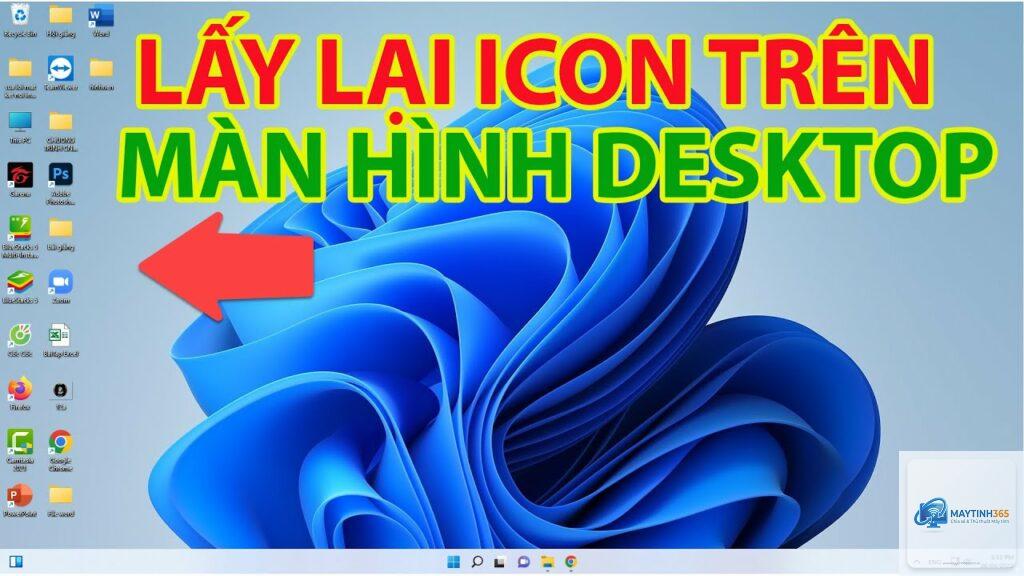
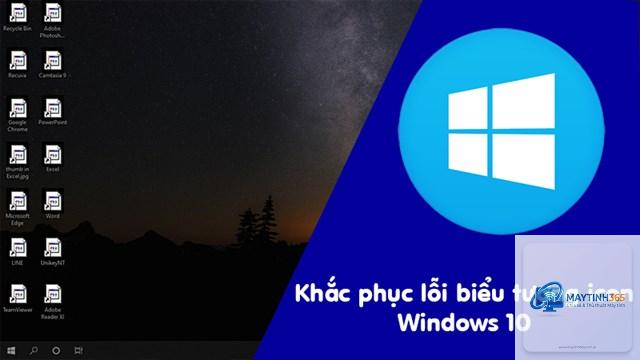
Bạn vừa khởi động máy tính và giật mình khi thấy màn hình desktop trống rỗng, không còn một biểu tượng nào? Lỗi windows bị mất biểu tượng desktop là một trong những sự cố phổ biến nhất trên hệ điều hành Windows, có thể xảy ra ở mọi phiên bản từ Windows 7, 8, 10 cho đến Windows 11. Tình trạng này không chỉ gây khó chịu mà còn làm gián đoạn công việc, khiến bạn không thể truy cập nhanh vào các ứng dụng, thư mục hoặc tập tin thường dùng. Bài viết này sẽ phân tích toàn bộ nguyên nhân, cung cấp các giải pháp từ cơ bản đến nâng cao, giúp bạn khôi phục hoàn toàn các icon desktop chỉ trong vài phút.
Nguyên nhân khiến Windows bị mất biểu tượng desktop
Trước khi tìm cách khắc phục, cần hiểu rõ các tác nhân gây ra lỗi mất biểu tượng trên màn hình chính. Dựa trên kinh nghiệm xử lý hàng trăm trường hợp thực tế, các nguyên nhân thường gặp bao gồm:
Tắt tính năng hiển thị biểu tượng desktop trong cài đặt View. Đây là nguyên nhân đơn giản nhất nhưng nhiều người không nhận ra.
Lỗi hệ thống hoặc xung đột phần mềm sau khi cập nhật Windows, cài đặt driver hoặc phần mềm không tương thích.
Hỏng tập tin hệ thống (system files) liên quan đến quá trình khởi tạo desktop, đặc biệt là tiến trình explorer.exe.
Nhiễm virus hoặc phần mềm độc hại làm thay đổi cấu hình registry hoặc xóa các shortcut quan trọng.
Hồ sơ người dùng (user profile) bị hư hỏng, gây ra hàng loạt vấn đề hiển thị trên desktop.
Màn hình thứ hai hoặc chế độ kéo dài (extend) khiến các biểu tượng bị di chuyển sang màn hình không hiển thị.
Mỗi nguyên nhân đều có dấu hiệu nhận biết riêng. Ví dụ, nếu bạn vẫn nhìn thấy thanh taskbar và Start menu hoạt động bình thường nhưng desktop trống, rất có thể
Có,
Thông thường, lỗi này chỉ ẩn các shortcut, không xóa dữ liệu thật. Các tệp tin và thư mục vẫn còn trong ổ cứng và bạn có thể truy cập chúng qua File Explorer.
Kết luận
Lỗi windows bị mất biểu tượng desktop tuy gây phiền toái nhưng hoàn toàn có thể tự xử lý tại nhà mà không cần mang máy đến trung tâm bảo hành. Từ các giải pháp đơn giản như bật lại tùy chọn hiển thị, khởi động lại explorer.exe, cho đến các kỹ thuật nâng cao như sửa registry, chạy SFC hay tạo user profile mới, bạn đều có thể thực hiện theo hướng dẫn chi tiết ở trên.
Điều quan trọng là cần xác định đúng dạng lỗi và thực hiện tuần tự từ bước đơn giản đến phức tạp. Hãy luôn sao lưu dữ liệu và cẩn trọng khi can thiệp vào registry. Nếu tất cả các phương pháp đều thất bại, có thể bạn cần cân nhắc cài đặt lại Windows – nhưng đây chỉ là giải pháp cuối cùng.
Hy vọng bài viết này đã cung cấp cho bạn một hướng dẫn toàn diện và dễ thực hiện. Chúc bạn nhanh chóng lấy lại bộ mặt quen thuộc cho màn hình desktop của mình.