Máy tính bỗng dưng không thể khởi động vào Windows, màn hình đen xuất hiện, vòng tròn quay mãi không vào được hệ thống. Đây là tình huống khiến nhiều người dùng hoang mang, đặc biệt khi dữ liệu quan trọng chưa được sao lưu. Lỗi Windows không khởi động được có thể xuất phát từ hàng chục nguyên nhân khác nhau, từ hỏng file hệ thống, lỗi driver, update bị lỗi cho đến phần cứng gặp vấn đề. Việc hiểu rõ bản chất của sự cố và biết cách xử lý từng bước sẽ giúp bạn tự tin đối mặt với tình huống này.
Windows không khởi động được là gì và tại sao xảy ra?
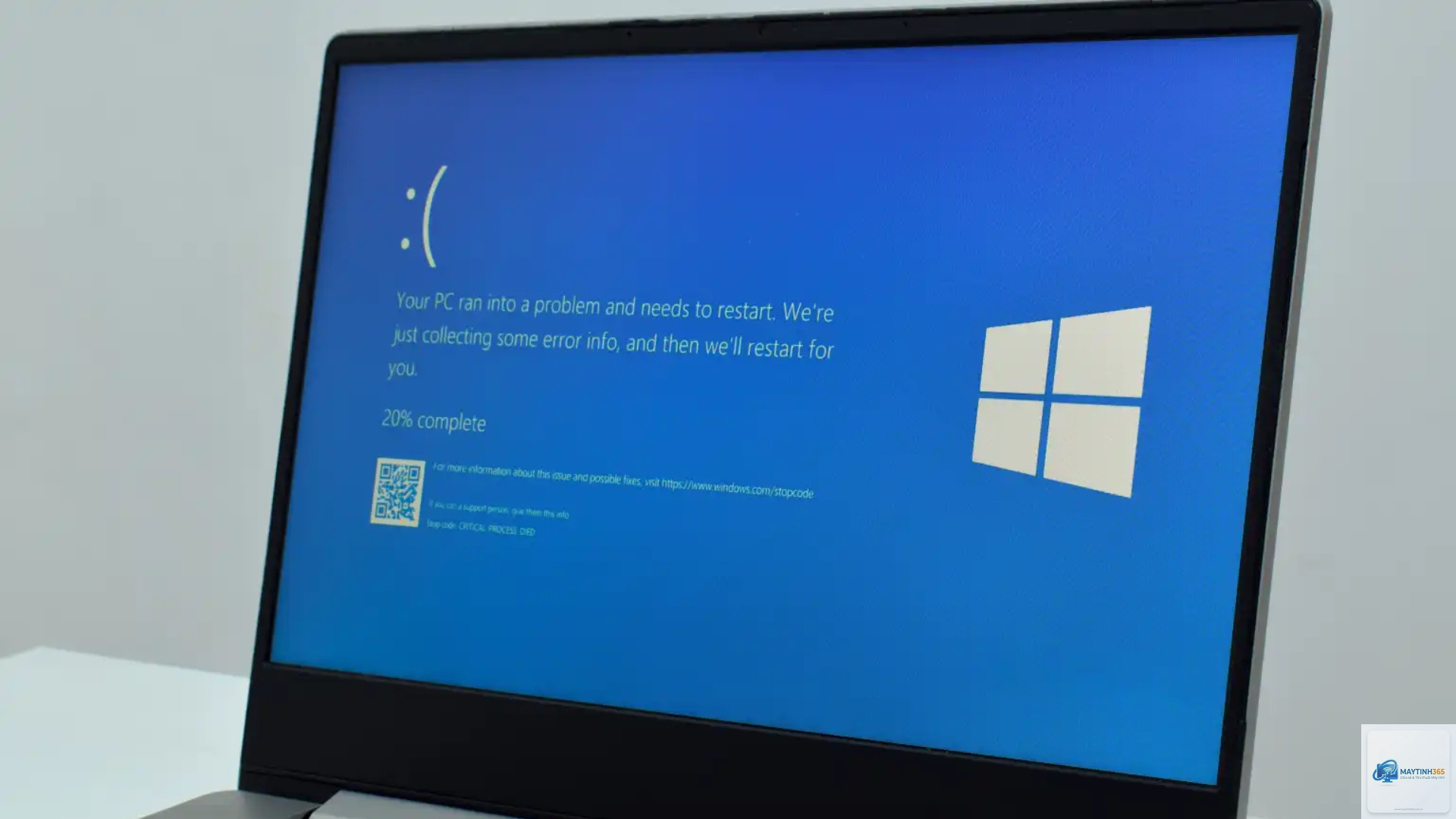
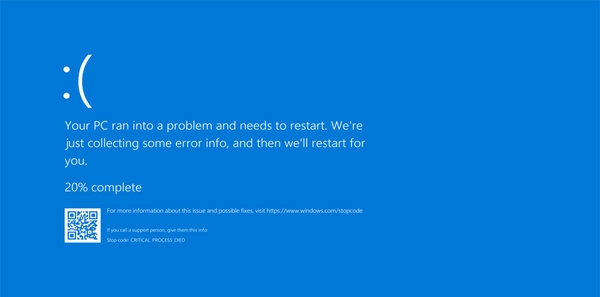
Khi nhấn nút nguồn, máy tính trải qua quá trình POST (Power-On Self Test) kiểm tra phần cứng, sau đó BIOS/UEFI tìm kiếm bootloader để nạp hệ điều hành. Nếu bất kỳ bước nào trong chuỗi này gặp trục trặc, Windows sẽ không khởi động được. Lỗi có thể biểu hiện dưới dạng màn hình xanh (BSOD), màn hình đen, vòng tròn chờ quay vô tận, hoặc máy tự động restart liên tục.
Nguyên nhân phần mềm thường gặp
File hệ thống bị hỏng: Có thể do tắt máy đột ngột, lỗi ổ cứng hoặc virus tấn công. Khi các file quan trọng như ntoskrnl.exe, hal.dll bị hỏng, quá trình khởi động sẽ thất bại.
Driver không tương thích: Cài driver sai phiên bản hoặc driver mới xung đột với phần cứng là nguyên nhân phổ biến gây ra màn hình xanh khi khởi động.
Windows Update bị lỗi: Một số bản update có thể gây ra sự cố tương thích khiến hệ thống không thể hoàn tất quá trình khởi động.
Malware và virus: Một số loại mã độc tấn công vào Master Boot Record (MBR) hoặc boot sector khiến Windows không thể tìm thấy file khởi động.
Nguyên nhân phần cứng thường gặp
Ổ cứng bị bad sector hoặc chết: Đây là nguyên nhân hàng đầu. Khi ổ cứng không thể đọc dữ liệu boot, Windows sẽ không khởi động được.
RAM bị lỗi: Lỗi thanh RAM gây ra các vấn đề về đọc ghi dữ liệu tạm thời, dẫn đến hệ thống treo hoặc không vào được Windows.
Nguồn điện không ổn định: PSU yếu hoặc chập chờn có thể làm gián đoạn quá trình khởi động.
Bo mạch chủ hỏng tụ, chipset lỗi: Các linh kiện này hỏng sẽ ảnh hưởng đến khả năng giao tiếp giữa các thành phần.
Phân loại các dạng lỗi Windows không khởi động được
Mã lỗi / Biểu hiện
Nguyên nhân chính
Mức độ nghiêm trọng
Màn hình xanh (BSOD) với mã lỗi như 0x0000007B, 0xc000021a
Lỗi phần cứng như RAM, nguồn, mainboard hoặc nhiệt độ cao
Cao
Không tìm thấy boot device “Boot Device Not Found”
Ổ cứng không được nhận diện, lỗi kết nối SATA/NVMe, hỏng boot sector
Rất cao
Hướng dẫn chi tiết cách khắc phục Windows không khởi động được
Quy trình xử lý cần đi từ đơn giản đến phức tạp, ưu tiên các phương pháp không làm mất dữ liệu trước khi thực hiện các bước can thiệp sâu.
Bước 1: Kiểm tra cáp kết nối và nguồn điện
Đôi khi lỗi đơn giản chỉ là cáp màn hình lỏng, chuột bàn phím gây short. Hãy rút toàn bộ thiết bị ngoại vi (trừ màn hình), tắt nguồn, rút dây điện, nhấn giữ nút power 15 giây để xả tĩnh. Sau đó cắm lại và khởi động. Nếu máy vẫn không lên, chuyển sang bước tiếp theo.
Bước 2: Khởi động vào Safe Mode hoặc Advanced Startup Options
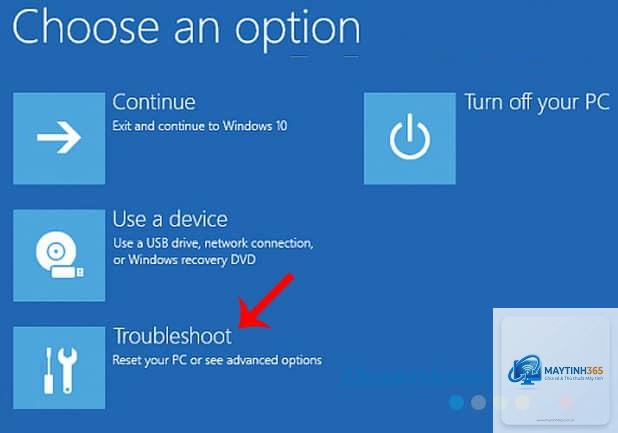
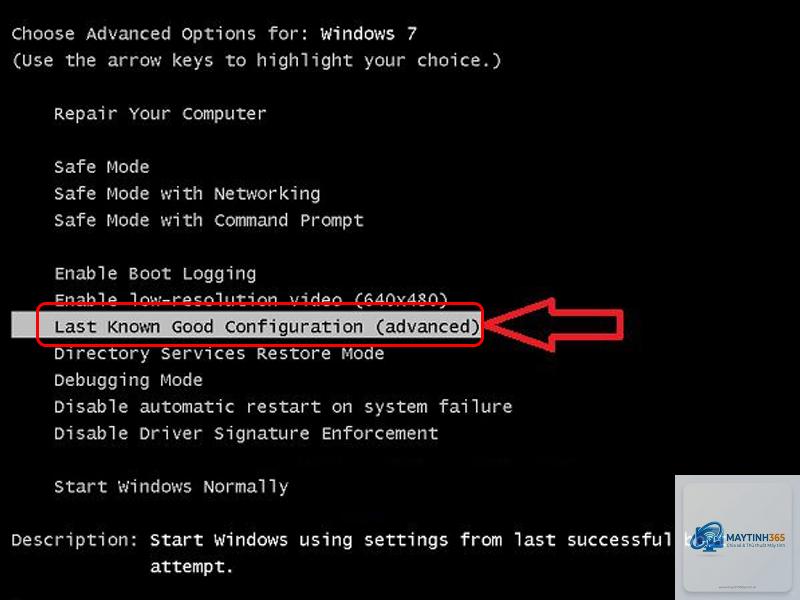
Nếu bạn thấy logo Windows nhưng không vào được desktop, hãy khởi động ép vào môi trường phục hồi. Trong quá trình máy khởi động, khi thấy logo Windows, nhấn và giữ nút nguồn để tắt máy. Lặp lại thao tác này 3 lần, Windows sẽ tự động vào màn hình “Automatic Repair”. Tại đây bạn chọn “Advanced options” – “Troubleshoot” – “Advanced options” để truy cập các công cụ khắc phục.
Bước 3: Sử dụng Startup Repair
Đây là công cụ tự động sửa lỗi file boot và MBR rất hiệu quả. Trong Advanced options, chọn “Startup Repair”. Windows sẽ quét và cố gắng sửa các lỗi liên quan đến boot loader. Quá trình này mất khoảng 10-15 phút. Nếu thành công, máy sẽ khởi động lại bình thường.
Bước 4: Khôi phục Registry và file hệ thống bằng System Restore
Nếu có điểm khôi phục được tạo trước đó, System Restore là giải pháp nhanh chóng. Trong Advanced options, chọn “System Restore”, chọn điểm khôi phục trước thời điểm xảy ra lỗi. Lưu ý biện pháp này không ảnh hưởng đến file cá nhân nhưng sẽ gỡ bỏ các ứng dụng và driver cài sau thời điểm đó.
Bước 5: Chạy lệnh SFC và DISM từ Command Prompt
Truy cập Command Prompt từ Advanced options. Gõ các lệnh sau theo thứ tự:
sfc /scannow /offbootdir=C: /offwindir=C:Windows – Kiểm tra và sửa file hệ thống. Chú ý thay đổi ký tự ổ đĩa nếu Windows không ở ổ C.
DISM /Image:C: /Cleanup-Image /RestoreHealth – Sử dụng nguồn image tích hợp để sửa file hệ thống bị hỏng.
Hai lệnh này xử lý hầu hết lỗi phần mềm nghiêm trọng nhưng không phải lỗi driver hoặc phần cứng.
Bước 6: Sửa lỗi MBR và Boot Sector
Các lệnh dưới đây giúp tái tạo Master Boot Record và Boot Configuration Data (BCD):
bootrec /fixmbr – Ghi đè lên MBR (chỉ với legacy BIOS), không ảnh hưởng dữ liệu.
bootrec /fixboot – Sửa boot sector.
bootrec /scanos – Quét các hệ điều hành hiện có.
bootrec /rebuildbcd – Xây dựng lại BCD từ đầu.
Nếu bạn dùng UEFI, thay bootrec bằng bcdedit hoặc sử dụng lệnh diskpart để gán ký tự ổ EFI.
Bước 7: Kiểm tra lỗi RAM và ổ cứng
Khi các bước trên không hiệu quả, khả năng cao là lỗi phần cứng. Dùng Windows Memory Diagnostic (trong Advanced options có thể truy cập) để test RAM. Để kiểm tra ổ cứng, khởi động từ USB Mini Windows (Hiren Boot, Windows PE) và chạy CrystalDiskInfo hoặc HD Tune để xem smart status và bad sector. Nếu ổ cứng có bad sector nhiều hoặc SMART báo nguy hiểm, bạn cần thay ổ cứng mới.
Bước 8: Khôi phục bằng cách Reset PC hoặc cài lại Windows
Đây là giải pháp cuối cùng khi không còn cách nào khác. Trong Advanced options, chọn “Reset this PC”. Có hai tùy chọn:
Keep my files: Giữ dữ liệu cá nhân nhưng xóa ứng dụng và cài đặt. Hữu ích nếu bạn cần cứu dữ liệu trước khi cài mới.
Remove everything: Xóa sạch ổ đĩa, cài lại Windows hoàn toàn.
Nếu không vào được đủ xa để dùng Reset, bạn cần tạo USB boot Windows 10/11 từ máy khác, khởi động từ USB và chọn “Install now” để tiến hành cài đặt lại.
So sánh các phương pháp khắc phục Windows không khởi động được
Phương pháp
Thời gian thực hiện
Khả năng mất dữ liệu
Hiệu quả với lỗi phần mềm
Hiệu quả với lỗi phần cứng
Startup Repair
10-15 phút
Không mất
Cao
Không
System Restore
20-30 phút
Không mất file, mất app gần đây
Cao
Không
SFC/DISM
15-30 phút
Không mất
Rất cao
Không
Sửa MBR/BCD
5-10 phút
Không mất
Cao
Không
Kiểm tra RAM/ổ cứng
30-60 phút
Không mất
Trung bình
Cao
Reset PC giữ dữ liệu
1-2 giờ
Giữ file, mất app
Cao
Không
Cài lại Windows
30-45 phút
Mất toàn bộ nếu format
Triệt để
Không
Những sai lầm thường gặp khi xử lý lỗi Windows không khởi động được
Ngay lập tức format ổ cứng: Nhiều người hoảng loạn và cài lại Windows ngay, dẫn đến mất dữ liệu chưa kịp cứu. Luôn ưu tiên các bước không mất dữ liệu trước.
Dùng các phần mềm sửa lỗi không rõ nguồn gốc: Một số tool hứa hẹn sửa lỗi nhanh nhưng có thể gây hỏng thêm file hệ thống.
Bỏ qua việc test ổ cứng và RAM: Nếu lỗi do phần cứng, cố gắng sửa bằng phần mềm là vô ích và chỉ tốn thời gian.
Không backup dữ liệu thường xuyên: Đây là nguyên nhân khiến người dùng đau đầu nhất khi gặp lỗi không vào được Windows.
Lưu ý quan trọng khi xử lý tình huống Windows không khởi động được
Nếu bạn nghi ngờ lỗi do ổ cứng, hãy dừng mọi thao tác ghi đè lên ổ. Không chạy các lệnh sửa chữa mạnh như bootrec /fixboot hay DISM khi ổ cứng đang có dấu hiệu chết dần vì có thể làm mất dữ liệu vĩnh viễn. Trước khi thực hiện bất kỳ thao tác nào, hãy thử gắn ổ cứng vào một máy tính khác để sao lưu dữ liệu trước.
Đối với máy tính xách tay, khi không khởi động được, bạn hãy thử tháo pin (nếu tháo được), rút sạc, nhấn giữ nút nguồn 30 giây, sau đó lắp lại và khởi động. Một số laptop có nút reset lỗi nhỏ ở mặt dưới hoặc khe SIM, bạn dùng tăm bấm giữ 10 giây.
Windows không khởi động được: Câu hỏi thường gặp
Làm thế nào để cứu dữ liệu khi Windows không khởi động được?
Nếu bạn cần lấy dữ liệu khẩn cấp, hãy tạo USB boot từ Hiren Boot CD, Mini Windows PE hoặc Ubuntu Live USB. Khởi động từ USB đó,
Có. Nếu máy tính từng khởi động được Windows 10/11, mỗi lần bạn tắt máy đột ngột hoặc khởi động thất bại 3 lần liên tiếp, Windows sẽ tự động vào màn hình Automatic Repair. Từ đó
Nếu Safe Mode cũng không vào được, lỗi thường liên quan đến driver cấp thấp hoặc phần cứng. Thử gỡ driver đồ họa từ Command Prompt bằng lệnh pnputil, hoặc sử dụng DISM để sửa image hệ thống. Nếu vẫn thất bại, cài lại Windows là giải pháp khả thi nhất.
Có phần mềm nào tự động sửa lỗi Windows không khởi động được không?
Windows tích hợp sẵn Startup Repair là công cụ mạnh nhất. Các phần mềm bên thứ ba như Easy Recovery Essentials, Hiren Boot CD có giao diện đồ họa cho phép sửa MBR, boot sector dễ dàng hơn. Tuy nhiên, không có phần mềm nào thay thế được hoàn toàn việc chẩn đoán nguyên nhân gốc rễ.
Lỗi 0xc000000f khi khởi động Windows là gì?
Đây là lỗi liên quan đến BCD (Boot Configuration Data) hoặc file winload.exe bị hỏng. Nguyên nhân thường do thay đổi kích thước phân vùng, cài đặt sai dual-boot hoặc virus phá hủy file boot. Giải pháp là sử dụng lệnh bootrec /rebuildbcd hoặc xóa file BCD cũ và tạo lại từ đầu.
Kết luận
Windows không khởi động được là một sự cố phổ biến nhưng hoàn toàn có thể xử lý nếu bạn đi đúng hướng. Điều quan trọng nhất là giữ bình tĩnh, xác định xem lỗi do phần mềm hay phần cứng, sau đó áp dụng các phương pháp từ nhẹ đến nặng. Việc sao lưu dữ liệu thường xuyên và duy trì điểm khôi phục hệ thống là cách phòng ngừa tốt nhất. Nếu bạn đã làm theo toàn bộ hướng dẫn trên mà vẫn không thành công, hãy mang máy đến trung tâm sửa chữa uy tín để kiểm tra phần cứng chuyên sâu. Dù tình huống có khó khăn đến đâu, đừng vội buông xuôi – hầu hết các lỗi đều có cách giải quyết.