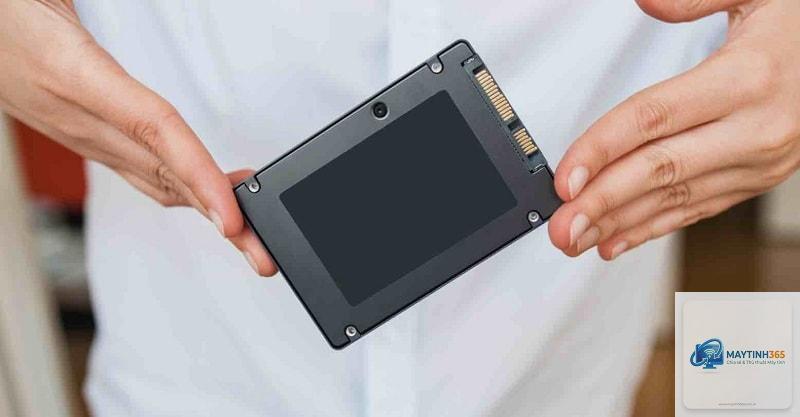
SSD (Solid State Drive) là linh kiện lưu trữ không thể thiếu trên máy tính hiện đại. Khi chiếc PC hoặc laptop bỗng nhiên không phát hiện ổ SSD trong BIOS, Disk Management hay File Explorer, người dùng thường rất hoang mang. Tình trạng máy tính không nhận SSD có thể xuất phát từ nhiều nguyên nhân khác nhau, từ lỗi kết nối phần cứng đơn giản cho đến hỏng hóc firmware phức tạp. Bài viết này sẽ phân tích toàn diện các nguyên nhân và hướng dẫn bạn từng bước kiểm tra, xử lý triệt để vấn đề.
Khi hệ thống khởi động, BIOS/UEFI sẽ quét tất cả các thiết bị lưu trữ được kết nối qua các cổng SATA, M.2, PCIe hoặc USB. Nếu SSD không xuất hiện trong danh sách boot hoặc không hiển thị trong hệ điều hành, điều đó có nghĩa là quá trình giao tiếp giữa bo mạch chủ và SSD bị gián đoạn. Lỗi này có thể xảy ra ở bất kỳ giai đoạn nào: nhận diện vật lý, truyền tín hiệu điện, driver hoặc phân vùng ổ đĩa.
Dấu hiệu nhận biết thường gặp:
Màn hình BIOS không hiển thị tên hoặc dung lượng SSD
Windows không vào được, báo lỗi “No bootable device”
Disk Management không thấy ổ SSD dù đã cắm đúng cách
Ổ SSD cũ xuất hiện nhưng ổ SSD mới hoàn toàn vô hình
Nguyên nhân khiến máy tính không nhận SSD
1. Lỏng kết nối hoặc cáp SATA hỏng
Đây là nguyên nhân phổ biến nhất với SSD SATA 2.5 inch. Cáp SATA có thể bị lỏng do rung động, va đập hoặc tuổi thọ sử dụng. Đầu cắm trên bo mạch chủ cũng dễ bị bám bụi, oxy hóa khiến tín hiệu truyền không ổn định. Thậm chí, cáp SATA chất lượng kém có thể đứt ngầm bên trong vỏ bọc mà mắt thường không thấy.
2. Cổng SATA hoặc M.2 trên bo mạch chủ lỗi
Mỗi bo mạch chủ có nhiều cổng SATA (SATA 0, SATA 1, SATA 2…). Một số cổng có thể bị vô hiệu hóa trong BIOS hoặc bị chia sẻ băng thông với cổng M.2. Ví dụ, trên nhiều bo mạch Z370, khi cắm SSD M.2 SATA vào khe M.2 thứ nhất, cổng SATA 1 sẽ tự động tắt. Nếu bạn cắm SSD SATA vào cổng đó, máy sẽ không nhận.
3. Chưa khởi tạo hoặc chưa gán ổ đĩa
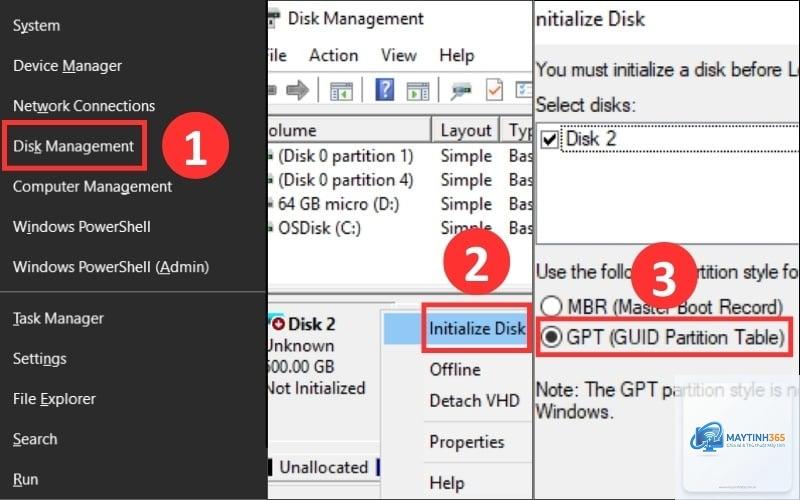
SSD mới mua thường chưa có partition. Nếu bạn chỉ cắm vào mà không vào Disk Management để Initialize (khởi tạo) và Create Simple Volume, hệ điều hành sẽ không hiển thị ổ đĩa. Lỗi này dễ nhầm với hỏng ổ cứng nhưng thực chất chỉ là thiếu bước cấu hình phần mềm.
4. Xung đột driver hoặc chế độ controller không phù hợp
Windows sử dụng driver AHCI (Advanced Host Controller Interface) để giao tiếp với SSD. Nếu BIOS đang để chế độ IDE (ATA) thay vì AHCI hoặc RAID, hệ điều hành có thể không nhận ra ổ. Trường hợp bạn vừa chuyển ổ từ máy tính cũ sang máy mới mà không cài lại driver, xung đột cũng xảy ra.
5. SSD bị lỗi firmware hoặc chết phần cứng
Một số dòng SSD có lỗi firmware từ nhà sản xuất (ví dụ lỗi “Samsung 840 EVO slowdown” hay “Crucial MX300 hang”). Khi firmware bị lỗi, ổ có thể không giao tiếp được với máy. Về phần cứng, các linh kiện như controller, chip nhớ NAND hoặc tụ điện có thể đã hỏng do sốc điện, quá nhiệt hoặc hết tuổi thọ ghi.
6. Nguồn điện không đủ hoặc không ổn định
SSD SATA cần nguồn 5V từ cáp SATA Power. Nếu dây nguồn bị lỏng, bộ nguồn yếu hoặc bị chập, SSD sẽ không đủ năng lượng để hoạt động. Ổ M.2 NVMe lại lấy nguồn từ khe PCIe, nếu mainboard không cấp đủ điện do lỗi thiết kế hoặc bo mạch chủ cũng có thể dẫn đến mất nhận diện.
Phân loại SSD và cách kiểm tra tương thích
Loại SSD
Giao diện
Yêu cầu tương thích
SATA 2.5 inch
SATA 3 (6 Gbps)
Cáp SATA, nguồn SATA, cổng SATA trên main
M.2 SATA
Khe M.2 (B key hoặc B+M key)
Main hỗ trợ M.2 SATA, không phải NVMe
M.2 NVMe
Khe M.2 (M key) – PCIe 3.0/4.0
Main hỗ trợ NVMe, chipset tương thích
PCIe Add-in card
Khe PCIe x4/x8/x16
Khe PCIe trống, main hỗ trợ boot từ PCIe
Một trong những lỗi phổ biến là cắm SSD M.2 NVMe vào khe chỉ hỗ trợ SATA hoặc ngược lại. Luôn kiểm tra tài liệu mainboard trước khi mua và lắp đặt.
Hướng dẫn từng bước khắc phục máy tính không nhận SSD
Bước 1: Kiểm tra kết nối vật lý
Tắt máy, rút dây nguồn, tháo pin laptop (nếu có).
Mở thùng máy, rút cáp SATA và cắm lại thật chặt cả hai đầu: trên SSD và trên mainboard.
Kiểm tra cáp SATA Power – nếu có thể, thử đổi sang đầu nối khác từ nguồn.
Với SSD M.2, tháo ốc vít và nhấc nhẹ ổ ra, lau sạch chân tiếp xúc bằng cồn isopropyl, cắm lại dứt khoát.
Thử cắm SSD vào một cổng SATA khác (ví dụ từ SATA 0 sang SATA 3) hoặc sang một máy tính khác để xác định ổ còn sống.
Bước 2: Vào BIOS kiểm tra nhận diện
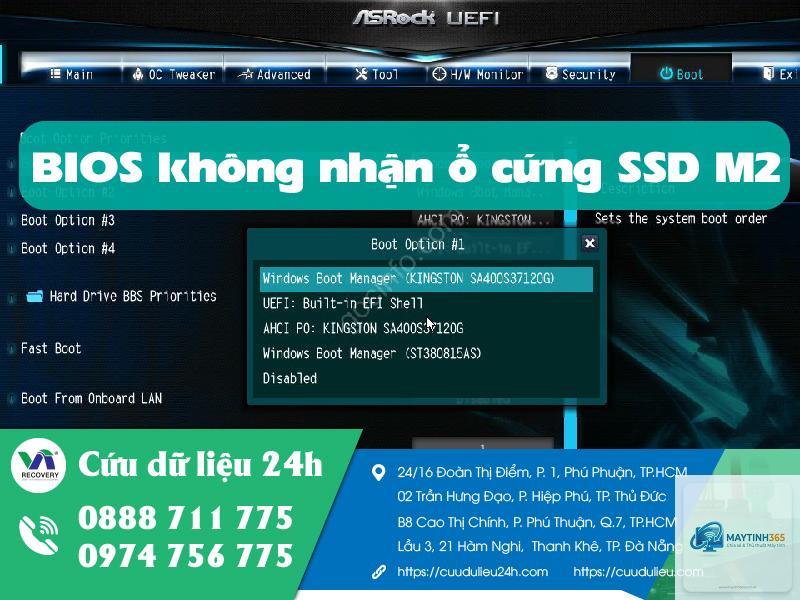
Khởi động máy, nhấn phím Del/F2/F10 (tùy main) để vào BIOS. Tìm mục “Advanced” – “SATA Configuration” hoặc “Storage”. Kiểm tra xem SSD có xuất hiện trong danh sách không. Nếu không thấy, hãy đổi chế độ SATA từ IDE sang AHCI, hoặc ngược lại, rồi lưu và khởi động lại.
Bước 3: Khởi tạo và gán ký tự ổ đĩa trong Windows
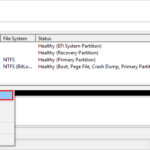
Nhấn Windows + X, chọn Disk Management.
Nếu thấy ổ có dòng “Unknown” và “Not Initialized”, click chuột phải vào ô màu đen bên trái, chọn “Initialize Disk”. Chọn GPT (nếu ổ >2TB) hoặc MBR.
Sau đó chuột phải vào vùng trắng bên phải, chọn “New Simple Volume” và làm theo wizard.
Nếu ổ đã initialized nhưng không có ký tự, click chuột phải chọn “Change Drive Letter and Paths” để gán một ký tự mới.
Bước 4: Cập nhật driver và firmware
Truy cập Device Manager, mở rộng mục “Disk drives”. Nếu thấy SSD có dấu chấm than vàng, click chuột phải chọn Update Driver. Tải driver chipset và driver Intel RST (Rapid Storage Technology) từ trang chủ mainboard. Đối với SSD không nhận, hãy thử gỡ driver “Standard NVM Express Controller” và cho Windows tự động cài lại.
Cập nhật firmware: Vào website nhà sản xuất SSD (Samsung Magician, Crucial Storage Executive, WD Dashboard…), tải công cụ và làm theo hướng dẫn. Lưu ý chỉ cập nhật firmware nếu ổ đã được nhận diện ít nhất trên một máy khác.
Bước 5: Kiểm tra trong Linux Live USB
Tạo USB boot với Ubuntu hoặc GParted Live. Khởi động từ USB, mở Terminal gõ lệnh lsblk hoặc fdisk -l. Nếu SSD xuất hiện trong Linux, đó là lỗi driver Windows. Nếu không thấy, khả năng cao SSD đã chết vật lý.
Sai lầm thường gặp khi xử lý máy tính không nhận SSD
Chỉ cắm lại cáp mà không thử đổi cổng: Nhiều người chỉ rút cáp SATA rồi cắm lại đúng cổng cũ, trong khi cổng đó có thể đã hỏng.
Bỏ qua bước kiểm tra nguồn điện: Đặc biệt với laptop, adapter yếu hoặc pin sắp hỏng có thể không đủ điện cho SSD M.2.
Vào Disk Management sớm quá: Nếu SSD chưa được khởi tạo, đừng vội cho là hỏng. Hãy kiểm tra BIOS trước.
Flash firmware không đúng phiên bản: Sai firmware có thể làm SSD brick vĩnh viễn.
Không đọc tài liệu mainboard: Cắm SSD M.2 vào khe không hỗ trợ PCIe là lỗi cơ bản nhưng rất thường thấy.
So sánh: máy tính không nhận SSD SATA vs SSD NVMe
Tiêu chí
SSD SATA
SSD NVMe
Nguyên nhân thường gặp
Cáp lỏng, cổng SATA tắt, chế độ IDE
Khe M.2 không tương thích, driver RST, nhiệt
Dấu hiệu trong BIOS
Không hiển thị hoặc hiển thị sai dung lượng
Không hiển thị hoặc báo “No NVMe device”
Khả năng tự sửa
Cao (thay cáp, đổi cổng)
Trung bình (cần kiểm tra UEFI, driver)
Chi phí thay thế
Thấp (cáp SATA ~20k)
Cao hơn (mainboard mới nếu khe hỏng)
Lưu ý quan trọng khi mua và sử dụng SSD
Luôn mua SSD chính hãng từ các thương hiệu uy tín: Samsung, Western Digital, Crucial, Kingston, SK Hynix.
Kiểm tra kỹ thông số kỹ thuật: giao diện, kích thước (M.2 2280, 2242), key notch (B, M, B+M).
Trên laptop, ưu tiên dùng SSD NVMe nếu main hỗ trợ vì tốc độ gấp 3-5 lần SATA.
Sao lưu dữ liệu thường xuyên. SSD có nguy cơ hỏng đột ngột cao hơn HDD khi controller chết.
Cập nhật firmware định kỳ qua phần mềm chính hãng để vá lỗi.
Giải pháp dự phòng khi máy tính không nhận SSD
Nếu đã thử tất cả cách mà SSD vẫn không được nhận diện,
SSD mới chưa có phân vùng và chưa được khởi tạo. Bạn cần vào Disk Management, Initialize Disk (chọn GPT) và tạo New Simple Volume. Nếu vẫn không thấy, kiểm tra kết nối và BIOS.
Làm thế nào để biết SSD bị hỏng hay do mainboard?
Thử cắm SSD vào máy tính khác. Nếu máy kia cũng không nhận, khả năng cao SSD lỗi. Nếu máy kia nhận bình thường, vấn đề thuộc về mainboard hoặc cáp trên máy gốc.
Có cứu được dữ liệu khi máy không nhận SSD không?
Nếu SSD không nhận do lỗi firmware hoặc controller, dữ liệu vẫn có thể cứu được bằng các dịch vụ chuyên nghiệp với chi phí cao. Nếu do hỏng chip nhớ, việc phục hồi rất khó khăn. Luôn sao lưu dữ liệu quan trọng.
SSD M.2 NVMe cắm vào mà BIOS không thấy – phải làm sao?
Kiểm tra mainboard có hỗ trợ NVMe không, cập nhật BIOS lên phiên bản mới nhất. Vào BIOS tìm mục “M.2 Configuration” và bật tính năng “NVMe Support”. Nếu vẫn không được, có thể ổ đã hỏng.
Chế độ AHCI hay RAID ảnh hưởng đến nhận diện SSD thế nào?
Nếu bạn đang cài Windows ở chế độ RAID nhưng chuyển sang AHCI, hệ điều hành sẽ không boot được vì thiếu driver. Ngược lại, nếu SSD không xuất hiện trong Windows, hãy thử đổi chế độ controller sang AHCI trong BIOS và cài lại driver Intel RST.
Kết luận
Máy tính không nhận SSD là lỗi có thể xử lý được trong hầu hết các trường hợp nếu bạn bình tĩnh kiểm tra từ phần cứng đến phần mềm. Hãy bắt đầu bằng kiểm tra cáp, cổng, BIOS, sau đó đến Disk Management và driver. Đừng vội vứt ổ đi trước khi thử nghiệm trên một máy tính khác hoặc qua cổng USB. Với những hướng dẫn chi tiết ở trên, bạn hoàn toàn có thể tự khắc phục sự cố và đưa ổ SSD trở lại hoạt động bình thường. Nếu bạn cần hỗ trợ thêm, hãy để lại bình luận hoặc tìm kiếm thông tin từ các diễn đàn công nghệ uy tín.