Registry là cơ sở dữ liệu quan trọng trong Windows, lưu trữ cấu hình hệ thống và ứng dụng. Khi cần dọn dẹp phần mềm độc hại, gỡ bỏ key thừa sau khi uninstall hay tự động hóa tác vụ trên nhiều máy, cách xóa registry key bằng PowerShell là giải pháp mạnh mẽ và linh hoạt nhất. Không chỉ giúp bạn thao tác chính xác, dòng lệnh PowerShell còn hỗ trợ xóa cả key, value, subtree với quyền kiểm soát cao. Bài viết này sẽ hướng dẫn bạn từ cú pháp cơ bản, các lệnh phổ biến, cách phòng tránh lỗi cho đến ứng dụng thực tế, giúp bạn làm chủ hoàn toàn việc quản lý registry.
Registry và PowerShell – nền tảng cần hiểu trước khi xóa
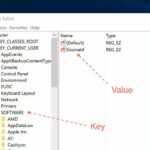
Registry trong Windows tổ chức theo cấu trúc cây (tree) với các nhánh chính như HKEY_LOCAL_MACHINE (HKLM), HKEY_CURRENT_USER (HKCU), HKEY_CLASSES_ROOT (HKCR), HKEY_USERS (HKU), HKEY_CURRENT_CONFIG. Mỗi nhánh chứa các key (thư mục) và value (giá trị). Khi muốn xóa registry key bằng PowerShell, bạn thao tác trực tiếp lên đối tượng này thông qua provider Registry của PowerShell.
PowerShell xem registry như một ổ đĩa ảo (PSDrive). Không, Windows registry không phân biệt, nhưng bạn nên viết đúng chính tả để tránh lỗi.
So sánh cách xóa registry key bằng PowerShell với Regedit và CMD
Phương pháp
Ưu điểm
Nhược điểm
PowerShell (Remove-Item)
Xóa hàng loạt, viết script tự động, kiểm soát lỗi tốt, hỗ trợ pipeline
Cần kiến thức cú pháp, dễ hỏng hệ thống nếu sai đường dẫn
Regedit (giao diện đồ họa)
Trực quan, dễ thao tác thủ công
Không tự động hóa được, dễ xóa nhầm khi thao tác tay
CMD (reg delete)
Đơn giản, có sẵn trong mọi Windows
Cú pháp cồng kềnh, không hỗ trợ xóa subkey dễ dàng, khó xử lý lỗi
Với yêu cầu cách xóa registry key bằng PowerShell, bạn thấy rõ ưu thế vượt trội về tự động hóa. Tuy nhiên, cần hiểu rõ quyền hạn: để xóa key trong HKLM (Local Machine) bạn phải chạy PowerShell với quyền Administrator. Key trong HKCU (Current User) thì không cần quyền cao.
Hướng dẫn chi tiết từng bước xóa registry key bằng PowerShell
Bước 1: Mở PowerShell với quyền phù hợp
Nhấn tổ hợp phím Windows + X, chọn “Windows PowerShell (Admin)”. Nếu thao tác trên HKCU, chỉ cần mở PowerShell thông thường.
Bước 2: Kiểm tra key tồn tại trước khi xóa
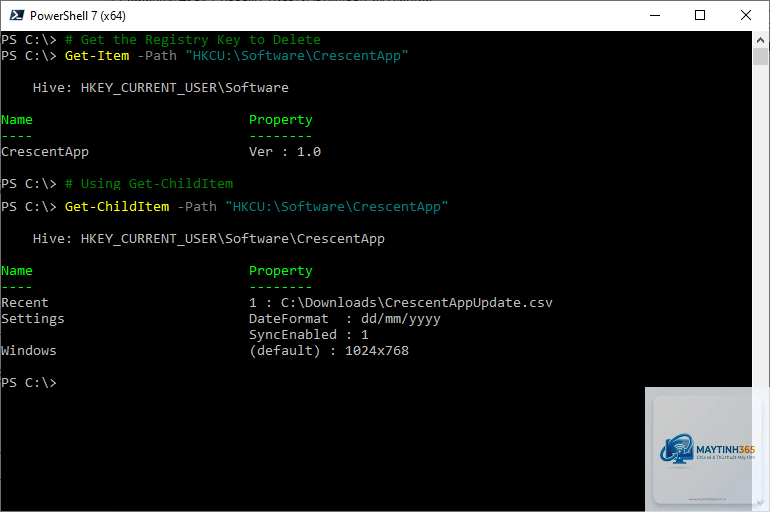
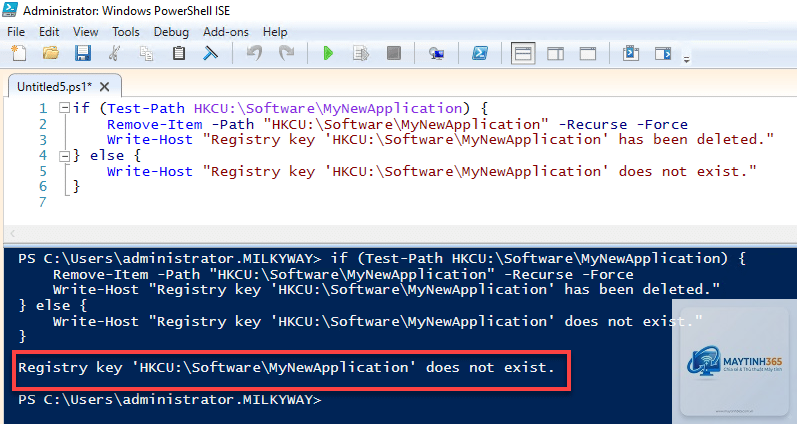
Tránh xóa nhầm, hãy dùng Test-Path để xác nhận:
Test-Path -Path “HKLM:SoftwareCầnXóa”
Kết quả True/False giúp script quyết định có thực hiện Remove-Item hay không.
Bước 3: Thực hiện xóa với các tùy chọn an toàn
Cách xóa registry key bằng PowerShell an toàn nhất:
Các tình huống thực tế cần xóa registry key bằng PowerShell
Dọn dẹp tàn dư sau khi gỡ phần mềm
Nhiều phần mềm khi uninstall không xóa hết key trong registry, gây xung đột hoặc làm chậm hệ thống.
Thêm tham số -Force và -Confirm:$false vào lệnh Remove-Item. Ví dụ: Remove-Item -Path “HKCU:TestKey” -Recurse -Force -Confirm:$false. Điều này loại bỏ hoàn toàn nhắc nhở.
Có thể xóa registry key từ xa bằng PowerShell không?
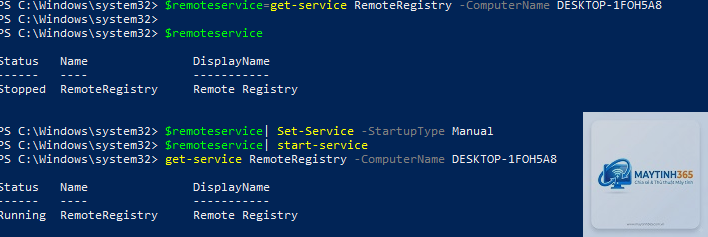
Có. Sử dụng lệnh Invoke-Command với tham số -ComputerName. Trước tiên cần cấu hình WinRM (PowerShell Remoting) trên máy đích. Ví dụ: Invoke-Command -ComputerName “PC01” -ScriptBlock { Remove-Item -Path “HKLM:SoftwareKey” -Recurse -Force }. Nếu chưa bật WinRM, có thể dùng reg.exe với PsExec.
Tại sao lệnh Remove-Item báo lỗi “Requested registry access is not allowed”?
Nguyên nhân do thiếu quyền. Hãy chạy PowerShell với tư cách Administrator. Trong một số trường hợp, key được bảo vệ bởi TrustedInstaller, bạn cần lấy quyền sở hữu trước bằng tool như SetACL hoặc TakeOwn.
Làm cách nào xóa nhiều registry key cùng lúc?
Dùng pipeline và lọc. Ví dụ: xóa tất cả key con có tên bắt đầu bằng “Temp” trong HKLMSoftware: Get-ChildItem “HKLM:Software” | Where-Object {$_.PSChildName -like “Temp*”} | Remove-Item -Recurse -Force. Hoặc dùng vòng lặp foreach.
Có phải xóa registry key trong PowerShell cần module đặc biệt không?
Không. Các lệnh Remove-Item và Remove-ItemProperty là lệnh tích hợp sẵn trong PowerShell (từ phiên bản 2.0 trở lên). Tuy nhiên, trên Windows 10/11 và Server 2012+ bạn nên dùng PowerShell 5.1 hoặc PowerShell 7 để có đầy đủ tính năng.
Kết luận
Cách xóa registry key bằng PowerShell là kỹ năng thiết yếu cho quản trị viên hệ thống, người làm bảo mật hoặc bất kỳ ai cần duy trì Windows sạch sẽ. Với lệnh Remove-Item và Remove-ItemProperty, bạn có thể tự động hóa tác vụ dọn dẹp, xóa hàng loạt key, kết hợp với xử lý lỗi và điều kiện để tạo script chuyên nghiệp. Hãy luôn nhớ kiểm tra key trước khi xóa, chạy với quyền phù hợp và sao lưu trước khi thao tác trên hệ thống quan trọng. Khi đã thành thạo, bạn sẽ thấy PowerShell là công cụ không thể thiếu trong quản trị Windows.