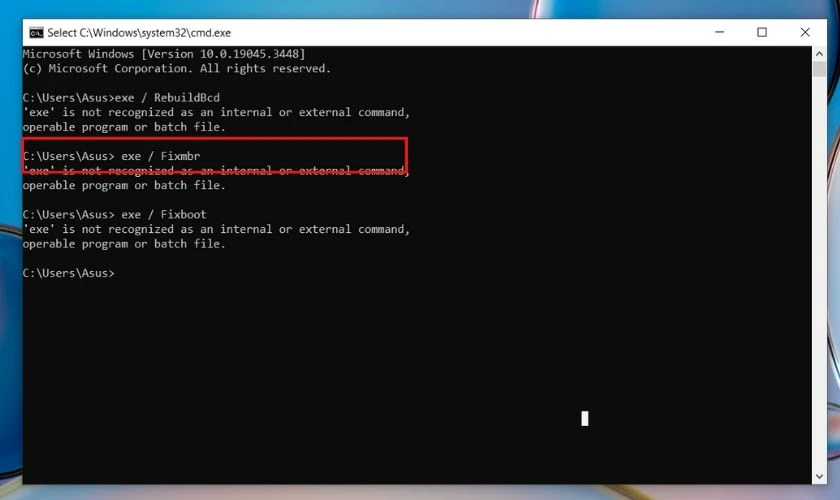
Khi Windows gặp sự cố như treo máy, màn hình xanh, lỗi file hệ thống, virus làm hỏng Registry hay kết nối mạng bất thường, nhiều người thường chọn cài lại hệ điều hành ngay lập tức. Tuy nhiên, có một cách khắc phục nhanh hơn, tiết kiệm thời gian và không mất dữ liệu: sử dụng Command Prompt (CMD). Các mẹo sửa lỗi Windows bằng CMD đã được các chuyên gia IT tận dụng suốt nhiều thập kỷ để chẩn đoán và khắc phục triệt để các vấn đề từ cơ bản đến nâng cao. Bài viết này sẽ đi sâu vào những lệnh CMD mạnh mẽ nhất, cách thực thi chúng và những lưu ý quan trọng để bạn tự tin xử lý lỗi Windows mà không cần đến phần mềm bên ngoài.
Command Prompt Là Gì Và Vì Sao Nó Có Thể Sửa Lỗi Windows?
Command Prompt (CMD) là một trình thông dịch dòng lệnh có sẵn trong Windows. Thay vì sử dụng giao diện đồ họa (GUI), bạn gõ các lệnh trực tiếp để tương tác với hệ điều hành. Điều này cho phép truy cập sâu vào các thành phần như file hệ thống, Registry, ổ đĩa, cấu hình mạng mà GUI thường không hiển thị hoặc giới hạn quyền truy cập.
Bản chất của CMD là gửi các yêu cầu đến kernel của Windows thông qua API. Khi bạn chạy một lệnh như sfc /scannow, CMD sẽ yêu cầu Windows tự kiểm tra và sửa chữa các file hệ thống bị hỏng. Đây là cách trực tiếp và ít bị can thiệp bởi phần mềm độc hại nếu bạn chạy với tư cách quản trị viên. Nhờ đó, các mẹo sửa lỗi Windows bằng CMD thường hiệu quả ngay cả khi hệ thống không thể khởi động bình thường (thông qua Recovery Environment).
Phân Loại Lỗi Windows Có Thể Xử Lý Bằng CMD
Không phải lỗi nào cũng có thể sửa được bằng CMD.
Lỗi ổ cứng và phân vùng: Bad sector, lỗi file system, ổ đĩa không truy cập được.
Lỗi mạng và kết nối: DNS cache lỗi, IP conflict, reset TCP/IP stack.
Lỗi quyền người dùng và UAC: Không thể cài đặt hoặc xóa phần mềm do lỗi quyền.
Lỗi virus, phần mềm độc hại: Ẩn file, khóa Registry, chiếm quyền kiểm soát.
Lỗi khởi động và màn hình xanh (BSOD): Sửa boot record, fix MBR.
Hướng Dẫn Chi Tiết Các Mẹo Sửa Lỗi Windows Bằng CMD
1. Kiểm Tra Và Sửa File Hệ Thống Bằng SFC
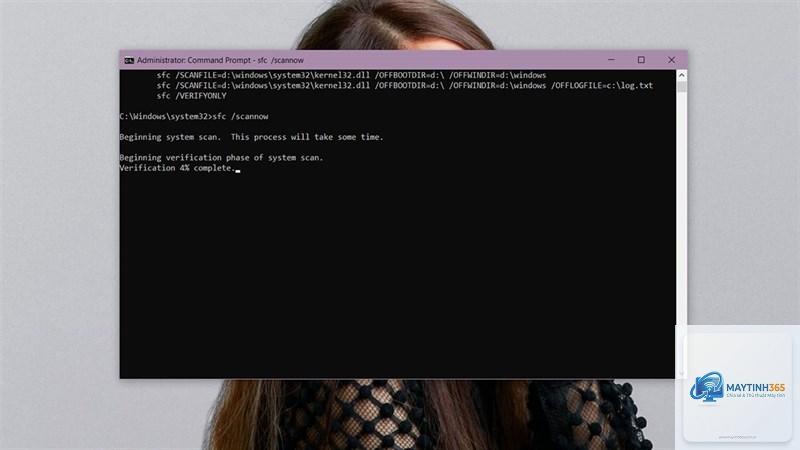
Lệnh sfc /scannow là vũ khí đầu tiên trong bộ mẹo sửa lỗi Windows bằng CMD. Lệnh này quét tất cả các file được bảo vệ của hệ thống, so sánh với bản gốc trong Windows Image và thay thế các file bị hỏng hoặc thiếu.
Mở CMD với quyền Administrator (Start -> gõ cmd -> chuột phải chọn Run as administrator).
Gõ sfc /scannow và nhấn Enter.
Quá trình quét mất khoảng 15–30 phút. Kết quả trả về có thể là: “Windows Resource Protection did not find any integrity violations.” – không có lỗi. “Windows Resource Protection found corrupt files and successfully repaired them.” – đã sửa thành công.
Nếu lệnh báo có lỗi nhưng không thể sửa, hoặc sfc /? để biết trợ giúp trực tiếp.
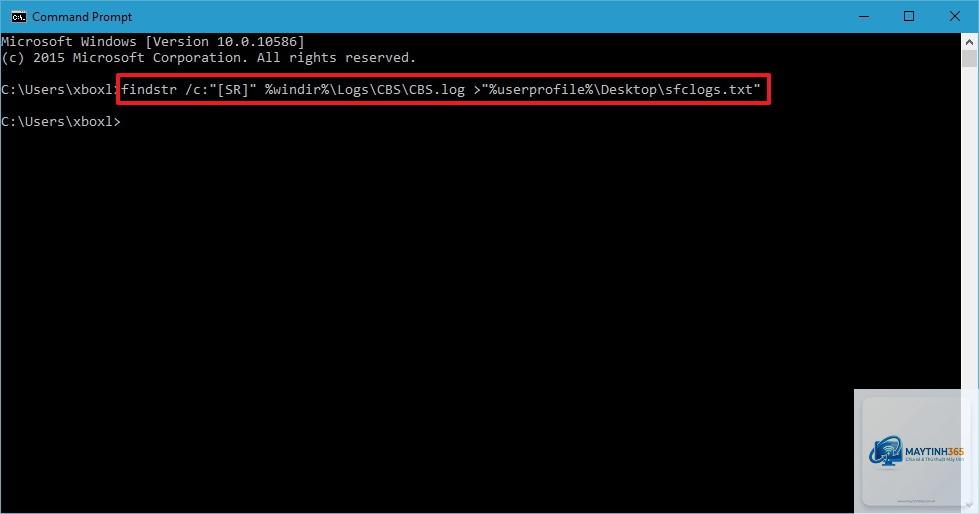
Ghi lại kết quả trả về: nếu gặp lỗi “Access Denied” nghĩa là bạn chưa Run as admin; nếu báo “element not found” nghĩa là đường dẫn sai.
Nếu lệnh báo lỗi không rõ ràng, hãy chụp lại màn hình và tìm kiếm chính xác mã lỗi (ví dụ: error 87, error 5).
Không dùng CMD để xóa các thư mục hệ thống như winsxs, System32, vì điều này sẽ khiến Windows không thể khởi động.
Câu Hỏi Thường Gặp Về Cách Sửa Lỗi Windows Bằng CMD
CMD có thể sửa lỗi màn hình xanh không?
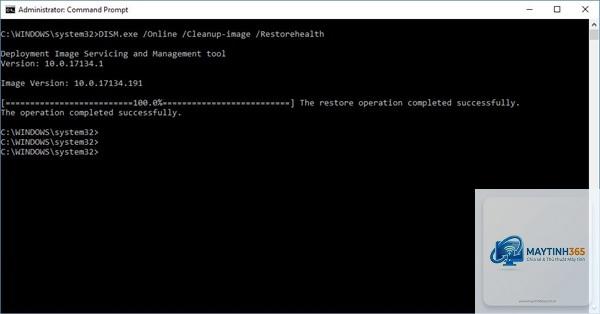
Có thể, nếu nguyên nhân là do file hệ thống hỏng hoặc driver xung đột. Bạn chạy sfc /scannow và DISM, kết hợp kiểm tra ổ cứng bằng chkdsk. Nếu BSOD do phần cứng (RAM, main), CMD sẽ không khắc phục được.
Lệnh nào dùng để khôi phục file bị xóa?
CMD thuần không có lệnh khôi phục file đã xóa. Bạn cần công cụ chuyên dụng như TestDisk hoặc phần mềm Recovery. Tuy nhiên, nếu file bị ẩn do virus, lệnh attrib -h -r -s /s /d có thể hiện lại.
Sau khi chạy lệnh, Windows không khởi động được, phải làm sao?
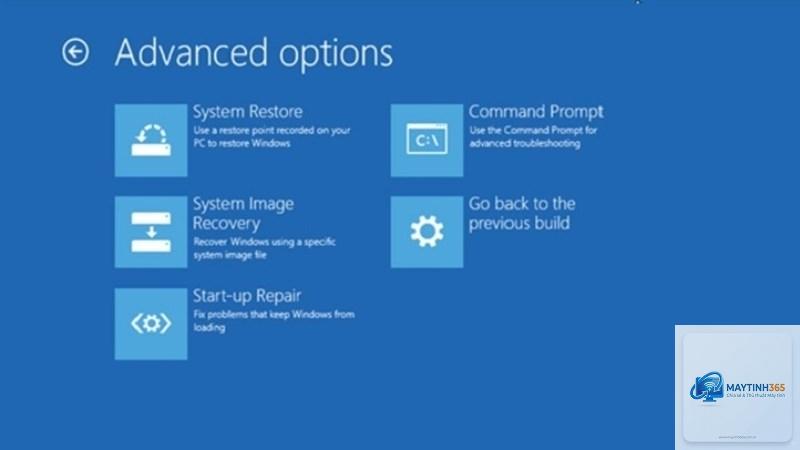
Truy cập vào Advanced Startup Options (dùng USB cài Windows, chọn Repair your computer). Mở CMD và chạy bootrec /rebuildbcd. Nếu vẫn lỗi, thử bcdedit /deletevalue {default} safeboot để tắt chế độ an toàn nếu vô tình kích hoạt.
Có cần tắt Windows Defender trước khi chạy SFC không?
Không cần. Windows Defender và SFC hoạt động độc lập. Tuy nhiên, một số phần mềm diệt virus bên thứ ba có thể can thiệp vào file hệ thống, khiến SFC báo lỗi dù không thực sự hỏng.
CMD có thay thế được việc cài lại Windows không?
Không hoàn toàn. Nếu hệ thống bị hỏng nặng do malware rootkit hoặc phần cứng cần cập nhật firmware, cài lại là giải pháp cuối. Nhưng với những lỗi thông thường, CMD giúp bạn tránh phải cài lại mất nhiều thời gian.
Kết Luận
Việc nắm vững các mẹo sửa lỗi Windows bằng CMD không chỉ giúp bạn tiết kiệm hàng giờ đồng hồ chờ đợi mà còn mang lại sự chủ động trong việc bảo trì hệ thống. Từ SFC, DISM cho đến CHKDSK, bootrec hay các lệnh reset mạng, mỗi lệnh đều có vai trò riêng trong việc chẩn đoán và phục hồi Windows. Hãy bắt đầu bằng những lệnh an toàn như sfc /scannow và chkdsk C:, luôn backup dữ liệu và chạy với quyền Administrator. Khi các lỗi nghiêm trọng hơn (ví dụ không khởi động được), bạn đã có sẵn bộ lệnh bootrec và DISM trong tay. Đối với những vấn đề mà CMD không thể xử lý, hãy tìm đến giải pháp phần mềm chuyên dụng hoặc hỗ trợ kỹ thuật chuyên nghiệp. Kiến thức này chắc chắn sẽ giúp bạn tự tin hơn khi đối diện với bất kỳ lỗi Windows nào trong tương lai.