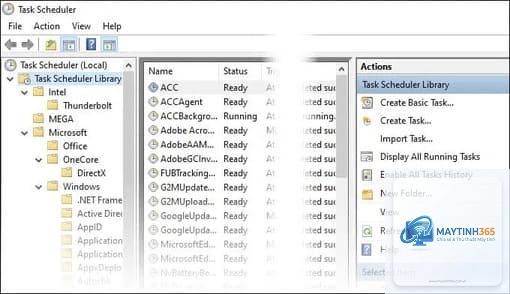
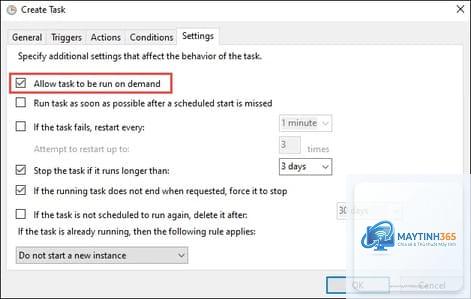
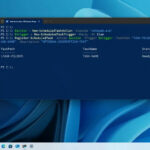
Việc tự động hóa các tác vụ lặp đi lặp lại trên Windows là nhu cầu thiết yếu của quản trị viên hệ thống và người dùng cao cấp. Thay vì phải mở giao diện đồ họa Task Scheduler, nhiều chuyên gia lựa chọn cách lên lịch tác vụ bằng cmd để tối ưu thời gian và dễ dàng tích hợp vào script. SCHTASKS.EXE là công cụ dòng lệnh mạnh mẽ cho phép tạo, sửa, xóa và truy vấn các tác vụ đã lên lịch. Bài viết này sẽ giúp bạn làm chủ công cụ này, từ cú pháp cơ bản đến các kịch bản nâng cao trong môi trường doanh nghiệp.
SCHTASKS là gì và tại sao nên dùng CMD để lên lịch tác vụ?
SCHTASKS là một tiện ích dòng lệnh được tích hợp sẵn trong Windows từ phiên bản Windows XP trở lên. Nó cho phép bạn quản lý Task Scheduler thông qua Command Prompt hoặc PowerShell. Việc sử dụng cách lên lịch tác vụ bằng cmd mang lại nhiều lợi thế vượt trội so với thao tác thủ công qua GUI, đặc biệt khi bạn cần triển khai hàng loạt trên nhiều máy tính.
Dùng lệnh schtasks /delete /tn “TênTácVụ” /f để xóa tác vụ. Tham số /f buộc xóa mà không cần xác nhận. Ví dụ: schtasks /delete /tn “MoNotepad” /f.
Có thể chỉnh sửa tác vụ đã có bằng CMD không?
Có, dùng lệnh schtasks /change. Ví dụ để thay đổi thời gian chạy của tác vụ “Backup”: schtasks /change /tn “Backup” /st 03:00. Bạn cũng có thể thay đổi đường dẫn chương trình với /tr.
SCHTASKS có hỗ trợ lịch chạy mỗi giờ không?
Có. Dùng /sc hourly và /mo modifier để chỉ định số giờ giữa các lần chạy. Ví dụ mỗi 2 giờ: schtasks /create /tn “HourlyCheck” /tr “C:check.exe” /sc hourly /mo 2.
Làm sao để xuất danh sách tất cả tác vụ đang có ra file?
Dùng lệnh schtasks /query /fo CSV > tasks.csv để xuất ra file CSV.
Mặc định không. Bạn cần thêm tham số /du (duration) và bỏ chọn “Stop the task if it runs longer than…” nhưng trên CMD, bạn có thể dùng /it (run whether user is logged on or not) kết hợp với đánh thức máy bằng /rl highest và tùy chọn Wake to run. Tuy nhiên, để chính xác, hãy dùng thêm lệnh powercfg để cấu hình.
Kết luận
Việc nắm vững cách lên lịch tác vụ bằng cmd thông qua SCHTASKS là kỹ năng không thể thiếu đối với quản trị viên hệ thống và những ai muốn tự động hóa công việc trên Windows. Công cụ này cho phép bạn kiểm soát lịch trình một cách linh hoạt, chính xác và có thể mở rộng trên quy mô lớn. Bắt đầu từ những lệnh đơn giản như tạo tác vụ chạy một lần, sau đó tiến dần đến các kịch bản phức tạp với nhiều tham số. Hãy luôn kiểm tra kỹ cú pháp và quyền thực thi trước khi triển khai vào môi trường sản xuất. Thực hành thường xuyên sẽ giúp bạn làm chủ hoàn toàn khả năng tự động hóa lịch tác vụ trên nền tảng Windows.