Command Prompt (CMD) vẫn là công cụ mạnh mẽ bậc nhất trên Windows mà nhiều người dùng bỏ qua vì nghĩ nó quá khô khan. Thực tế, nắm vững một vài mẹo sử dụng cmd hiệu quả có thể giúp bạn xử lý tác vụ nhanh gấp ba lần so với giao diện đồ họa, từ quản lý file, kiểm tra mạng cho đến tối ưu hệ thống. Bài viết này tổng hợp những thủ thuật đã được kiểm chứng qua hơn 15 năm làm việc với dấu nhắc lệnh, giúp bạn tận dụng tối đa sức mạnh của CMD mà không cần cài thêm bất kỳ phần mềm nào.
Command Prompt là gì và tại sao bạn nên thành thạo nó?
CMD, hay còn gọi là Command Prompt, là chương trình dòng lệnh có sẵn trên mọi phiên bản Windows. Nó cho phép người dùng tương tác trực tiếp với hệ điều hành thông qua các lệnh văn bản. Không giống như giao diện đồ họa (GUI) phải phụ thuộc vào chuột và nhiều thao tác, CMD xử lý tác vụ bằng một dòng lệnh duy nhất. Điều này đặc biệt hữu ích khi bạn cần thực hiện hàng loạt thao tác giống nhau, khắc phục lỗi mạng hoặc truy cập vào những khu vực hệ thống mà GUI không hiển thị.
Bản chất của CMD là một trình thông dịch lệnh. Khi bạn gõ một lệnh và nhấn Enter, nó sẽ gửi yêu cầu đến hệ điều hành và hiển thị kết quả ngay lập tức. Các lệnh CMD không chỉ giới hạn ở việc sao chép hay xóa file, mà còn bao gồm quản lý tài khoản người dùng, cấu hình mạng, kiểm tra lỗi ổ cứng và nhiều hơn nữa.
Những mẹo sử dụng cmd hiệu quả nhất
1. Thao tác nhanh với clipboard
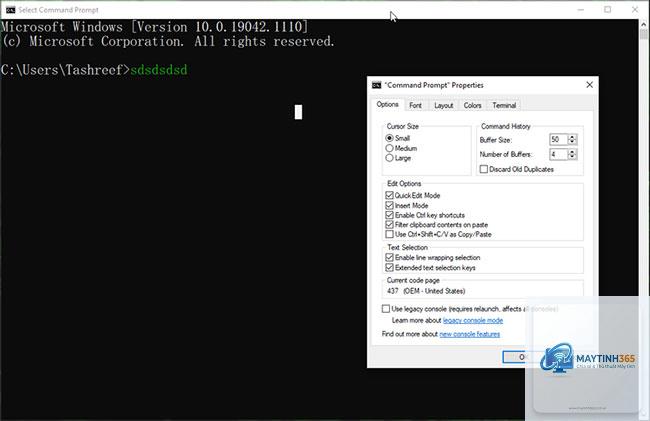
Một trong những mẹo sử dụng cmd hiệu quả đầu tiên mà người mới thường bỏ qua là khả năng copy-paste trong CMD. Theo mặc định, CMD không cho phép dùng Ctrl+C/V. Để kích hoạt, bạn nhấp chuột phải vào thanh tiêu đề, chọn Properties, sau đó đánh dấu vào tùy chọn “Use Ctrl+Shift+C/V as Copy/Paste”. Sau khi bật,
Tiêu chí
CMD
PowerShell
Cú pháp
Lệnh đơn giản, kế thừa từ MS-DOS
Dựa trên.NET, cú pháp dạng Verb-Noun (Get-Process)
Khả năng xử lý
Trả về dạng text thô
Trả về object, dễ xử lý với pipeline
Kịch bản
File.bat cơ bản, ít tính năng
File.ps1 mạnh mẽ, hỗ trợ module
Tương thích
Có sẵn trên mọi Windows
Có sẵn trên Windows 7+ và cài được trên macOS, Linux
Nếu bạn chỉ cần thao tác nhanh với file, kiểm tra mạng cơ bản, CMD là đủ. Khi cần xử lý dữ liệu phức tạp hoặc tự động hóa hệ thống, PowerShell là lựa chọn tối ưu hơn. Tuy nhiên nắm vững mẹo sử dụng cmd hiệu quả vẫn là nền tảng quan trọng vì nó không lệ thuộc vào phiên bản Windows và chạy được ngay lập tức.
Hướng dẫn cụ thể – 5 tác vụ có thể làm nhanh hơn với CMD
Tác vụ 1: Xóa toàn bộ file trong thư mục mà không cần xác nhận
Gõ lệnh del /f /s /q . để xóa tất cả file trong thư mục hiện tại và các thư mục con (nhờ /s), không hỏi (nhờ /q) và buộc xóa file chỉ đọc (nhờ /f). Đây là mẹo sử dụng cmd hiệu quả khi bạn muốn dọn dẹp thư mục Temp hoặc thư mục cache.
Tác vụ 2: Tạo nhiều thư mục cùng lúc
Dùng lệnh md Folder1 Folder2 “Folder 3”. CMD sẽ tạo ngay 3 thư mục với tên tương ứng. Nếu tên có khoảng trắng, nhớ đặt trong dấu ngoặc kép.
Tác vụ 3: Ghi lại đầu ra lệnh ra file text
Thêm > vào cuối lệnh để ghi output ra file. Ví dụ ipconfig > network.txt sẽ lưu kết quả ipconfig vào file network.txt trong thư mục hiện tại. Dùng >> để thêm nội dung vào file có sẵn thay vì ghi đè.
Tác vụ 4: Kiểm tra thông tin ổ cứng và phân vùng
Lệnh wmic diskdrive get model,size hiển thị tên và dung lượng ổ cứng. Lệnh diskpart mở tiện ích quản lý phân vùng (cần quyền admin). Đây là mẹo sử dụng cmd hiệu quả để xem nhanh cấu hình máy mà không cần mở Device Manager.
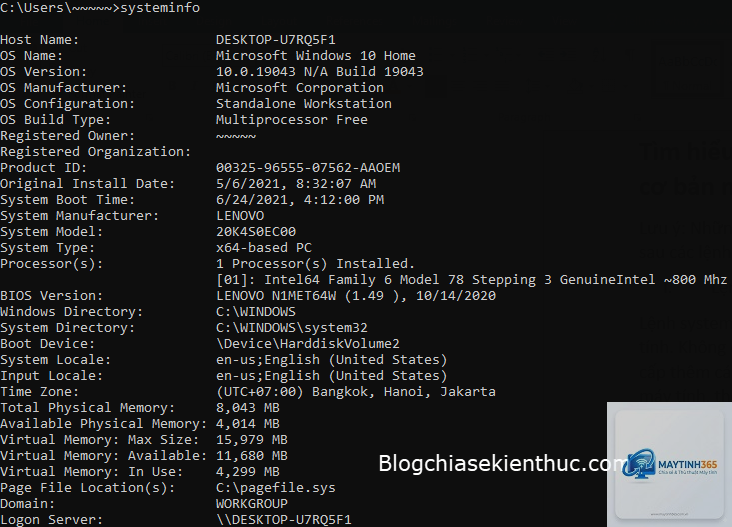
Tác vụ 5: Tra cứu thông tin hệ thống chi tiết
Gõ systeminfo để xem toàn bộ thông tin RAM, CPU, BIOS, bản cập nhật Windows. Kết quả khá dài, trước khi thực thi.
Xóa nhầm file quan trọng: Lệnh del và rd không chuyển file vào thùng rác. Luôn kiểm tra kỹ thư mục hiện tại bằng lệnh dir trước khi xóa.
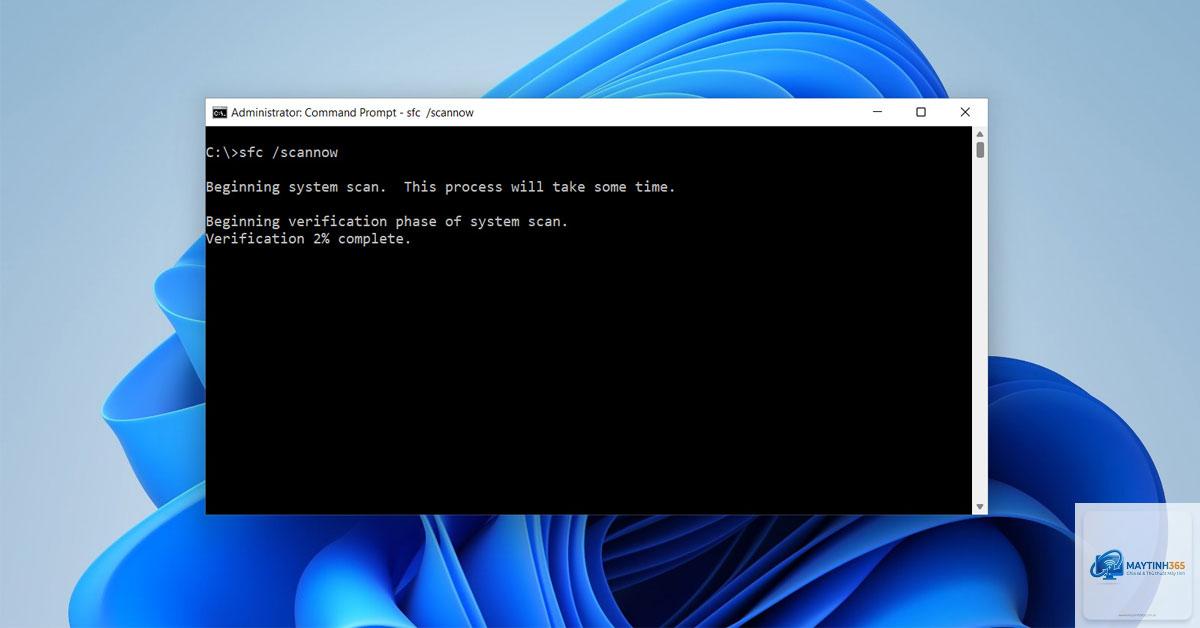
Không chạy với quyền admin khi cần: Các lệnh như sfc, diskpart, netstat -b yêu cầu quyền Administrator. Nếu không, bạn sẽ thấy thông báo lỗi “Access denied”. Nhấn Start, gõ cmd, chọn Run as administrator.
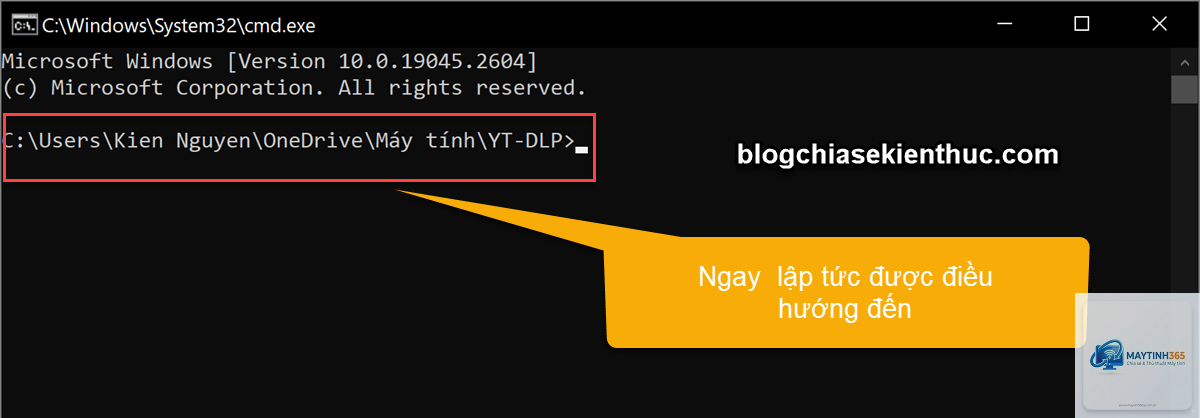
Không dùng dấu ngoặc kép cho đường dẫn có khoảng trắng: Ví dụ: cd C:Program Files sẽ sai vì có khoảng trắng. Phải gõ cd “C:Program Files”.
Lưu ý quan trọng khi thực hành mẹo sử dụng cmd hiệu quả
Trước khi áp dụng bất kỳ lệnh nào liên quan đến xóa, sửa hoặc thay đổi cấu hình hệ thống, hãy tạo một điểm khôi phục hệ thống (System Restore) để có thể rollback nếu xảy ra lỗi. Luôn sao lưu dữ liệu quan trọng. Khi thử lệnh mới, nên chạy trong thư mục rác hoặc dùng máy ảo để tránh ảnh hưởng đến hệ thống thật. Ngoài ra, một số lệnh như format hay diskpart clean có thể xóa sạch dữ liệu vĩnh viễn, chỉ nên dùng khi đã hiểu rõ hậu quả.
Câu hỏi thường gặp về CMD
Làm thế nào để mở CMD với quyền Administrator nhanh nhất?
Nhấn phím Windows + X, chọn “Terminal (Admin)” hoặc “Command Prompt (Admin)”. Hoặc nhấn Ctrl+Shift+Enter sau khi gõ “cmd” trong Start menu.
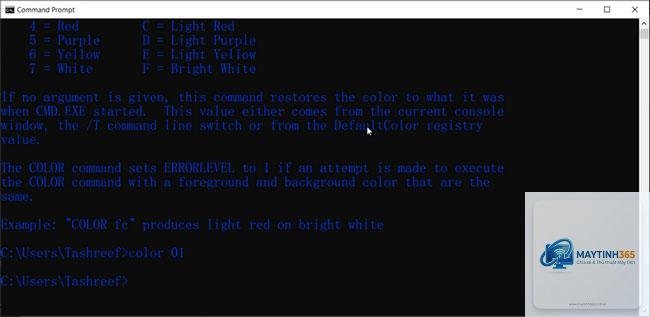
Tôi có thể tùy chỉnh màu sắc và font chữ của CMD không?
Có. Nhấp chuột phải vào thanh tiêu đề, chọn Properties. Trong tab Colors,
CMD chỉ lưu lịch sử trong phiên hiện tại.
Lệnh dir /s /b “tenfile.“ sẽ liệt kê đường dẫn đầy đủ của file. Kết hợp với > output.txt để lưu danh sách ra file. Nếu cần tìm trong nội dung file, dùng findstr “noidung” .txt.
Có thể chạy nhiều lệnh cùng lúc trên CMD không?
Có. Dùng dấu & giữa các lệnh: ipconfig & netstat -an. Nếu muốn lệnh sau chỉ chạy khi lệnh trước thành công, dùng &&: mkdir newfolder && cd newfolder.
Kết luận
Command Prompt không phải là di sản lỗi thời mà là một công cụ đắc lực cho bất kỳ ai muốn làm chủ hệ thống Windows. Với những mẹo sử dụng cmd hiệu quả được chia sẻ ở trên, từ phím tắt tinh tế đến các lệnh quản lý mạng và hệ thống, bạn hoàn toàn có thể tăng tốc công việc hàng ngày, khắc phục sự cố nhanh chóng và hiểu sâu hơn về cách Windows hoạt động. Hãy bắt đầu thực hành từ những lệnh đơn giản nhất như dir, cd, ipconfig và dần mở rộng vốn lệnh của mình. Mỗi phút bạn dành để làm quen với CMD sẽ là một phút tiết kiệm trong tương lai.