Việc quản lý và xem danh sách tệp tin trong Windows là thao tác hàng ngày của người dùng máy tính. Thay vì sử dụng giao diện đồ họa File Explorer, đại diện cho một ký tự. Ví dụ:
dir .txt – chỉ hiển thị file có đuôi.txt
dir image.jpg – file.jpg bắt đầu bằng “image”
dir???.docx – file.docx có tên đúng ba ký tự
dir .pdf .docx – liệt kê nhiều loại cùng lúc (bạn cần dùng tham số /b và chuyển hướng để lọc nhiều hơn)
Lưu ý: Ký tự đại diện có thể kết hợp với tham số khác. Ví dụ: dir /a:h .sys liệt kê file ẩn có đuôi.sys.
File ẩn thường không hiển thị trong Windows Explorer trừ khi bạn bật tùy chọn. Trong cmd, bạn dùng tham số /a:h để hiển thị file ẩn. Để liệt kê cả file hệ thống, dùng /a:hs. Ví dụ: dir C:Windows /a:hs sẽ hiển thị các file hệ thống và ẩn trong thư mục Windows.
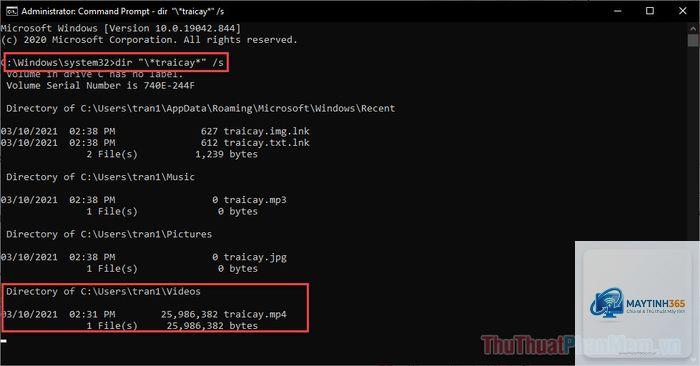
Liệt kê đệ quy toàn bộ cây thư mục
Khi bạn cần tìm file ở nhiều cấp thư mục con, tham số /s là trợ thủ đắc lực. Cách liệt kê file bằng cmd với /s sẽ quét tất cả thư mục con bên trong. Ví dụ: dir C:UsersTênUser /s /b liệt kê tất cả file (chỉ tên) từ thư mục người dùng trở xuống. Nếu bạn muốn đếm tổng số file, có thể dùng dir /s | find /c "File(s)".
Xuất danh sách file ra file văn bản
Để lưu kết quả liệt kê file vào file.txt phục vụ kiểm tra hoặc sao lưu, bạn sử dụng toán tử chuyển hướng >. Cú pháp: dir [tham_số] > đường_dẫn_file. Ví dụ:
dir /b > danhsach.txt – xuất danh sách tên file ra file danhsach.txt
dir /a /s /o:n > C:UsersPubliclistall.txt – liệt kê tất cả file (kể cả ẩn) đệ quy, sắp xếp theo tên và lưu ra file
Dùng tham số: dir /o:-d /t:w. Kết quả sẽ sắp xếp file mới nhất lên trên. Nếu chỉ muốn xem 5 file mới nhất,
Sử dụng tham số /b (bare format). Ví dụ: dir /b chỉ hiển thị tên file và thư mục, không có cột kích thước, ngày tháng. Kết hợp với /s để lấy đệ quy.
Làm sao để liệt kê file và thư mục con với đường dẫn đầy đủ?
Dùng dir /s /b. Để có đường dẫn tuyệt đối, bạn cần cung cấp đường dẫn gốc. Ví dụ: dir C:Folder /s /b sẽ xuất ra dòng: C:Foldersubfile.txt.
Tại sao lệnh dir không hiển thị file có đuôi.exe?
Thông thường dir hiển thị tất cả, nhưng nếu bạn chỉ gõ dir .exe thì mới lọc. Nếu vẫn không thấy, hãy kiểm tra xem có phải file ẩn không (dùng dir /a). Đôi khi có thể do đường dẫn sai hoặc thư mục trống.
Có thể liệt kê file bằng cmd trong ổ đĩa mạng không?
Có, bạn chỉ cần dùng đường dẫn UNC (ví dụ: dir \serversharefolder) hoặc map ổ đĩa bằng lệnh net use. Lưu ý rằng cần có quyền truy cập vào chia sẻ đó.
Kết luận
Cách liệt kê file bằng cmd đơn giản nhưng mang lại nhiều lợi ích vượt trội so với thao tác thủ công. Lệnh dir với các tham số linh hoạt giúp bạn kiểm soát danh sách file một cách chính xác, tiết kiệm thời gian và có thể tự động hóa thông qua batch file. Từ việc lọc file theo đuôi, kích thước, ngày tháng cho đến xuất dữ liệu ra file văn bản, tất cả đều nằm trong tầm tay bạn. Hãy thực hành ngay với những ví dụ trong bài viết để thành thạo công cụ mạnh mẽ này. Đối với các tác vụ phức tạp hơn, bạn có thể chuyển sang PowerShell nhưng nền tảng dir cmd vẫn luôn là điểm khởi đầu vững chắc cho bất kỳ ai muốn làm chủ dòng lệnh Windows.