Lệnh whoami trong cmd là một công cụ dòng lệnh đơn giản nhưng cực kỳ hữu ích trên Windows, giúp bạn xác định nhanh tên người dùng hiện tại đang đăng nhập vào hệ thống. Dù là người mới làm quen với command prompt hay quản trị viên dày dạn kinh nghiệm, hiểu rõ về lệnh this sẽ giúp bạn kiểm tra thông tin tài khoản, quản lý quyền và gỡ rối các vấn đề liên quan đến bảo mật một cách hiệu quả. Bài viết này sẽ giải thích từ A đến Z về lệnh whoami, từ cú pháp cơ bản, các tham số mở rộng cho đến các tình huống ứng dụng thực tế.
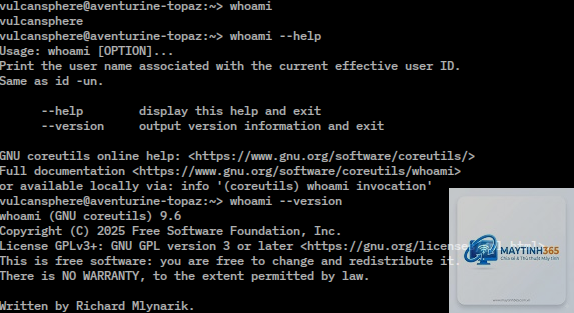
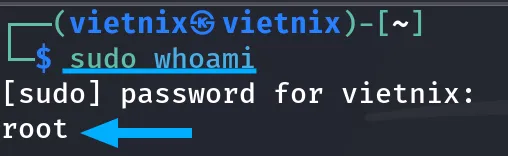
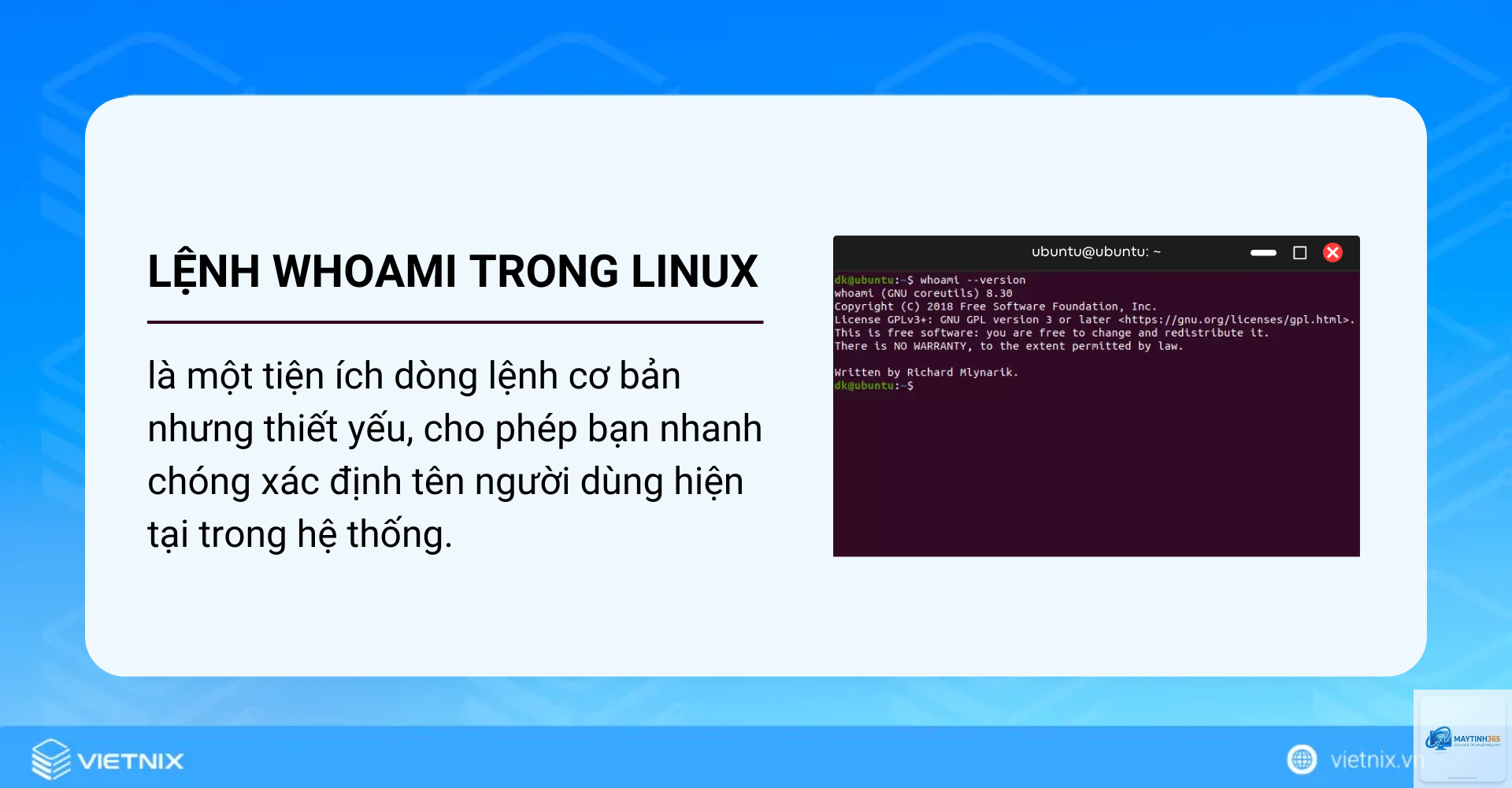
Lệnh whoami (viết tắt của “who am i”) là một lệnh tích hợp sẵn trong Windows Command Prompt và PowerShell, có nhiệm vụ hiển thị tên đầy đủ của người dùng đang đăng nhập vào hệ thống. Cụ thể, nó trả về tên người dùng dưới dạng domainusername hoặc machine-nameusername. Đây là một trong những lệnh cơ bản nhất để xác định danh tính người dùng hiện tại mà không cần mở giao diện đồ họa.
Lệnh này xuất hiện từ thời Windows NT và vẫn được hỗ trợ đầy đủ trên mọi phiên bản Windows hiện đại, bao gồm Windows 10, Windows 11, Windows Server 2019 và 2022. Trên các hệ điều hành Linux/Unix cũng có lệnh tương tự, nhưng trong khuôn khổ bài viết này, chúng ta tập trung vào phiên bản dành cho Windows.
Cú pháp và cách sử dụng lệnh whoami trong cmd
Cú pháp cơ bản của lệnh whoami rất đơn giản:
whoami [tùy chọn]
Nếu bạn chỉ gõ whoami và nhấn Enter, kết quả trả về là tên người dùng hiện tại. Ví dụ:
Nếu bạn đang dùng tài khoản local tên “admin”, kết quả sẽ là: desktop-abc123admin
Nếu bạn đang dùng tài khoản domain, kết quả sẽ là: domainusername
Các tham số tùy chọn của lệnh whoami
Lệnh whoami hỗ trợ một số tham số mở rộng giúp hiển thị thông tin chi tiết hơn:
Tùy chọn
Mô tả
Ví dụ kết quả
/UPN
Hiển thị tên người dùng theo định dạng User Principal Name (UPN)
Hiển thị tên đầy đủ kèm tên miền đủ điều kiện (Fully Qualified Domain Name)
domain.comusername
/USER
Hiển thị thông tin người dùng, bao gồm SID và tên
SID, UserName, LogonId
/GROUPS
Hiển thị danh sách tất cả các nhóm bảo mật mà người dùng hiện tại là thành viên
Domain Users, Administrators, Users…
/PRIV
Liệt kê các quyền bảo mật (privileges) của người dùng hiện tại
SeShutdownPrivilege, SeRemoteShutdownPrivilege…
/ALL
Hiển thị tất cả thông tin: UPN, FQDN, user, nhóm và quyền
Kết hợp toàn bộ thông tin trên
/FO format
Định dạng đầu ra: TABLE, LIST hoặc CSV
Dạng bảng, danh sách hoặc CSV
Ví dụ thực tế về lệnh whoami trong cmd
Ví dụ 1: Kiểm tra tài khoản hiện tại
Mở Command Prompt (cmd) và gõ:
whoami
Kết quả hiển thị ngay tên tài khoản. Đây là cách nhanh nhất để xác định xem bạn đang đăng nhập bằng tài khoản local hay domain.
Ví dụ 2: Xem danh sách nhóm bảo mật
Gõ lệnh:
whoami /GROUPS
Lệnh này sẽ liệt kê tất cả các nhóm mà tài khoản hiện tại thuộc về, ví dụ: “BUILTINAdministrators”, “Everyone”, “NT AUTHORITYINTERACTIVE”… Điều này rất hữu ích khi bạn muốn kiểm tra xem tài khoản có quyền quản trị hay không.
Ví dụ 3: Xuất thông tin ra file CSV
Để lưu thông tin nhóm vào file để phân tích sau:
whoami /GROUPS /FO CSV > groups.csv
File groups.csv sẽ chứa danh sách các nhóm dưới dạng bảng, dễ dàng mở bằng Excel.
Ví dụ 4: Kiểm tra toàn bộ thông tin tài khoản
Gõ lệnh:
whoami /ALL
Kết quả trả về rất dài, bao gồm User Principal Name (UPN), tên đầy đủ kèm domain, SID, tất cả các nhóm và tất cả quyền (privileges) mà tài khoản đang sở hữu. Đây là công cụ chẩn đoán mạnh mẽ cho quản trị viên.
Lợi ích của việc sử dụng lệnh whoami trong cmd
Nhanh chóng xác định danh tính người dùng: Chỉ với một lệnh đơn giản, bạn biết ngay mình đang dùng tài khoản nào, tránh nhầm lẫn khi chạy các lệnh yêu cầu quyền admin.
Hỗ trợ gỡ rối phân quyền: Khi gặp lỗi “Access Denied” hoặc “Permission Denied”, lệnh whoami giúp kiểm tra quyền hiện tại và nhóm bảo mật.
Tiết kiệm thời gian so với giao diện đồ họa: Thay vì mở “Control Panel” -> “User Accounts”, bạn chỉ cần gõ một dòng lệnh.
Tích hợp vào script và batch file:
Có, lệnh whoami hoạt động hoàn hảo trên mọi phiên bản Windows từ Windows XP đến Windows 11, bao gồm cả Windows Server. Bạn chỉ cần mở Command Prompt và gõ whoami.
Làm thế nào để xem SID của người dùng hiện tại?
Có thể bạn đang chạy cmd dưới quyền một tài khoản khác (ví dụ: Run as different user), hoặc tài khoản đang sử dụng là tài khoản hệ thống. Hãy mở cmd với quyền Administrator và thử lại.
Có thể dùng lệnh whoami để kiểm tra quyền admin không?
Được. Gõ whoami /GROUPS và tìm dòng có chứa “BUILTINAdministrators”. Nếu có xuất hiện, tức là bạn có quyền quản trị. Nếu không, bạn chỉ có quyền người dùng thường.
Lệnh whoami có thể dùng trong script batch không?
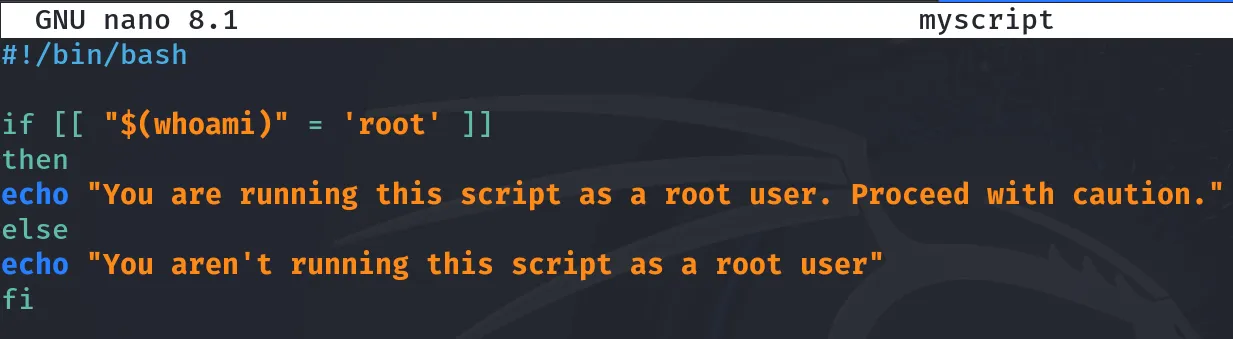
Rất phổ biến. Bạn có thể gán kết quả của whoami vào biến trong batch hoặc kiểm tra nhóm tài khoản để quyết định hướng xử lý.
Kết luận
Lệnh whoami trong cmd là một công cụ nhỏ gọn nhưng vô cùng mạnh mẽ, đặc biệt hữu ích cho cả người dùng phổ thông lẫn quản trị viên hệ thống. Với khả năng hiển thị nhanh danh tính người dùng, danh sách nhóm bảo mật và các quyền hệ thống, whoami giúp bạn kiểm soát tốt hơn tài khoản đang sử dụng, phát hiện các vấn đề phân quyền và hỗ trợ đắc lực trong quá trình gỡ rối. Thực hành thường xuyên các lệnh với tham số /GROUPS, /PRIV, /ALL sẽ giúp bạn nâng cao kỹ năng quản trị dòng lệnh và bảo mật hệ thống Windows.