Command Prompt (CMD) là công cụ dòng lệnh mạnh mẽ có mặt trên mọi phiên bản Windows. Tuy nhiên, giao diện mặc định của CMD thường khá đơn điệu với nền đen, chữ trắng và font chữ nhỏ. Việc biết cách tùy chỉnh giao diện cmd không chỉ giúp bạn làm việc dễ chịu hơn mà còn tăng tốc thao tác nhờ khả năng nhận diện thông tin nhanh hơn. Từ việc thay đổi màu sắc, font chữ, kích thước cửa sổ cho đến cài đặt độ trong suốt, bài viết này sẽ hướng dẫn bạn từng bước một cách chi tiết.
CMD mặc định sử dụng nền màu đen, chữ màu xám trắng, font Lucida Console kích thước 8×16. Dù có tính ổn định cao, nhưng giao diện này gây mỏi mắt khi làm việc lâu, khó phân biệt các loại thông báo lỗi hay kết quả đầu ra. Đặc biệt, trên màn hình độ phân giải cao, chữ thường quá nhỏ khiến người dùng phải nheo mắt. Việc tùy biến CMD giúp giải quyết triệt để những hạn chế này, đồng thời mang lại cảm giác cá nhân hóa cho người dùng kỹ thuật.
Trước khi bắt tay vào thao tác, bạn cần hiểu rõ những yếu tố nào có thể thay đổi trong giao diện CMD.
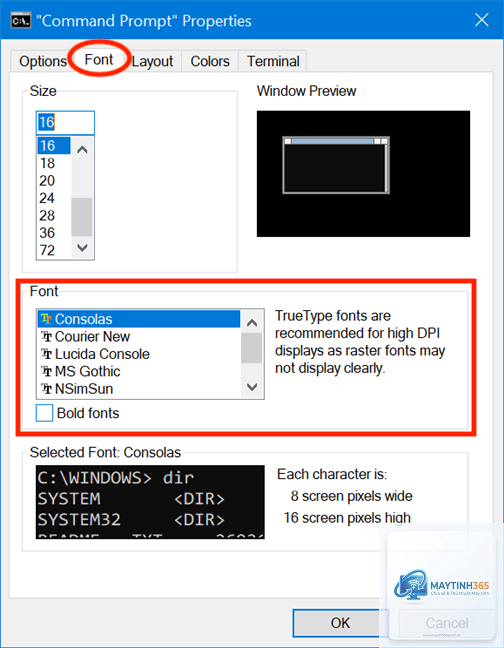
Font chữ: Kích thước, kiểu chữ (Raster, Lucida Console, Consolas, hoặc font tùy chỉnh).
Kích thước cửa sổ và bộ đệm: Chiều rộng, chiều cao hiển thị và lịch sử cuộn lên.
Độ trong suốt: Làm cửa sổ trong suốt một phần (chỉ có trên Windows 10/11).
Vị trí cửa sổ: Cố định vị trí khi khởi chạy.
Tiêu đề cửa sổ: Thay đổi nội dung thanh tiêu đề.
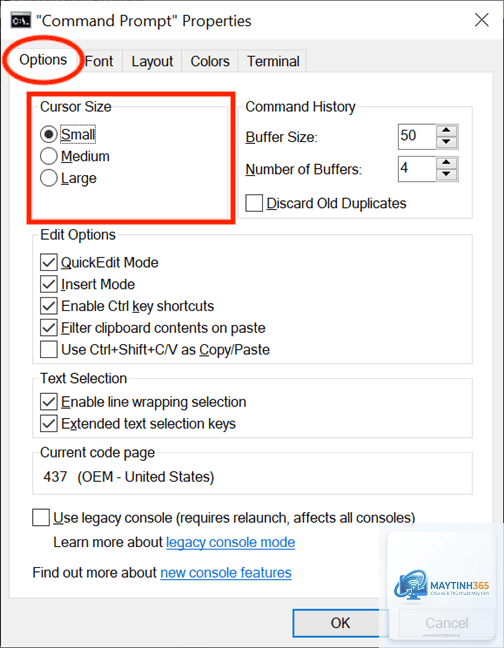
Hành vi con trỏ: Kiểu nhấp nháy, hình dạng.
QuickEdit Mode và Insert Mode: Hỗ trợ sao chép/dán bằng chuột nhanh hơn.
Cách Tùy Chỉnh Giao Diện CMD Thông Qua Properties (Giao Diện Đồ Họa)
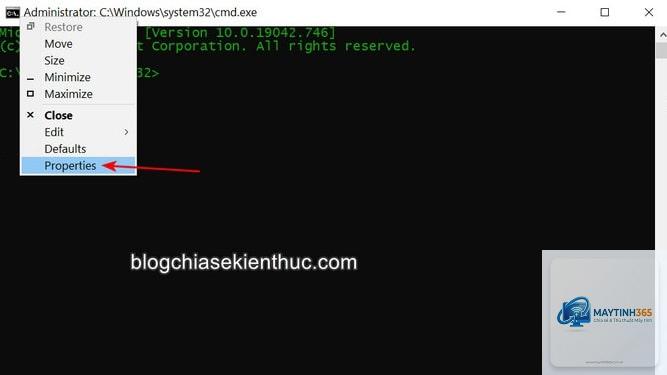
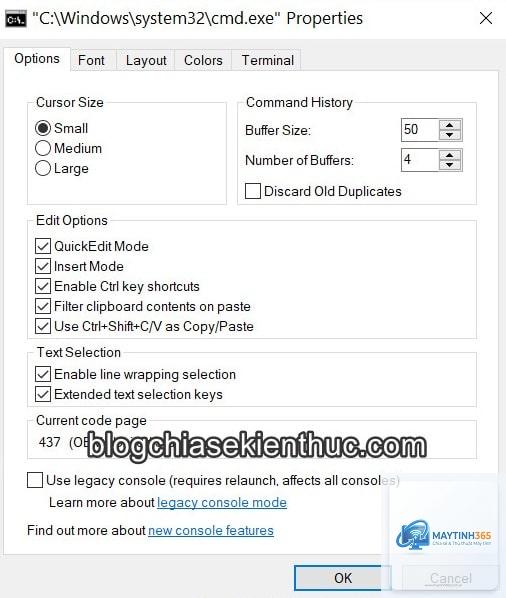
Đây là cách đơn giản nhất, phù hợp với người mới bắt đầu. Bạn chỉ cần nhấp chuột phải vào thanh tiêu đề cửa sổ CMD và chọn Properties.
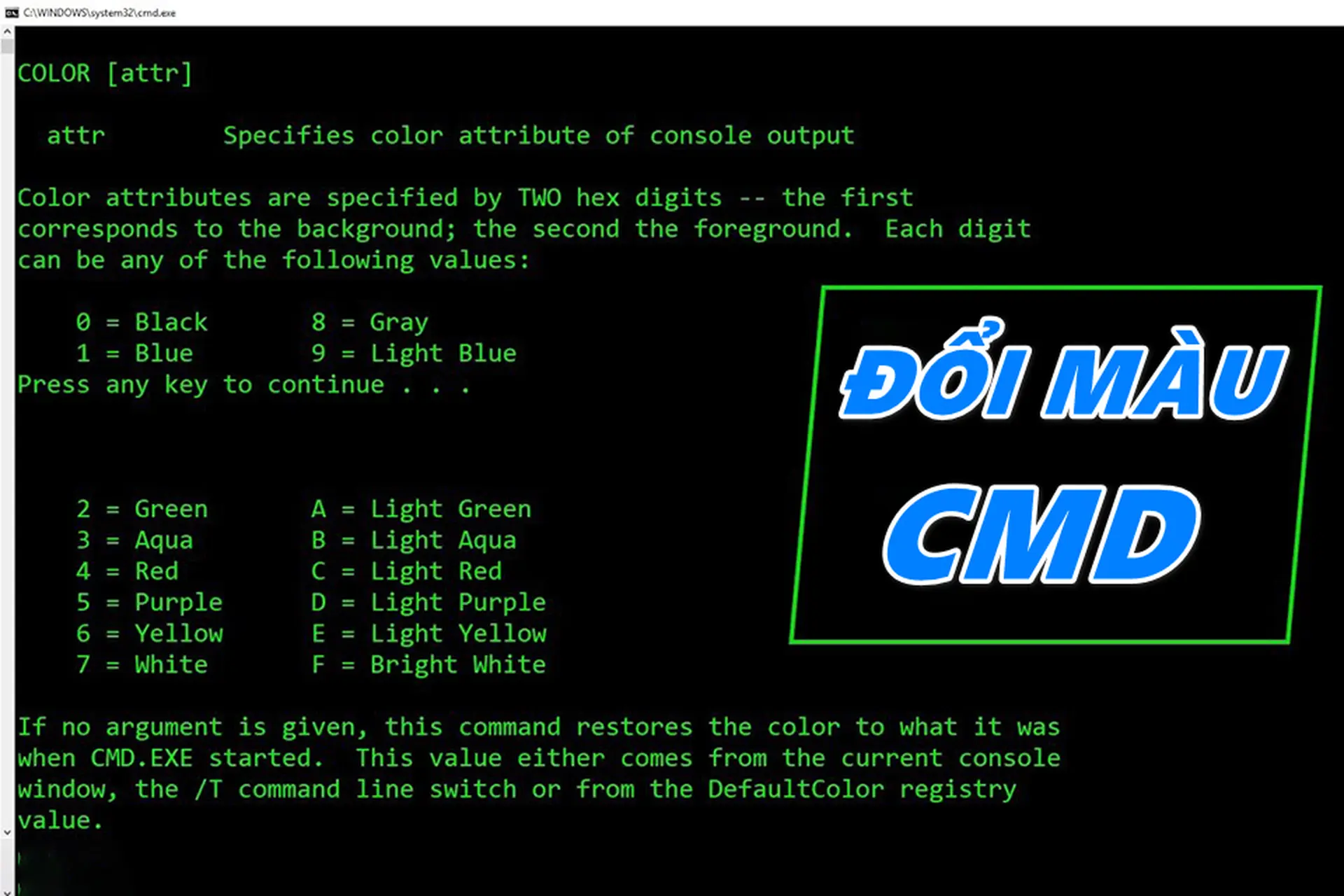
Thay Đổi Màu Sắc (Colors)
Trong tab Colors,
Mở Properties, chọn tab Colors, chọn Screen Background và chọn màu. Nhấn OK và chọn “Modify shortcut that started this window”. Nếu muốn áp dụng cho tất cả các phiên bản CMD, bạn cần chỉnh trong Registry: HKEY_CURRENT_USERConsole, sửa giá trị ScreenColors.
Có thể đặt ảnh nền cho cmd không?
CMD gốc không hỗ trợ ảnh nền. Bạn cần sử dụng Windows Terminal hoặc các công cụ thay thế như ConEmu, Cmder để có tính năng này.
Tại sao font Consolas không hiển thị trong danh sách font của CMD?
Hãy chắc chắn font Consolas đã được cài đặt trong hệ thống. Vào Settings → Personalization → Fonts, tìm “Consolas”, nếu không có thì tải từ Microsoft. Sau khi cài, khởi động lại CMD.
Cách thay đổi con trỏ cmd thành hình khối?
Trong CMD thuần không có tùy chọn này. Sử dụng Windows Terminal,
Khi kết nối SSH đến máy tính từ xa, giao diện CMD phía server sẽ không bị ảnh hưởng bởi cài đặt trên máy local. Tuy nhiên,
Mở cmd, chuột phải thanh tiêu đề → Properties → nhấn nút Reset (nếu có) hoặc vào Registry, xóa toàn bộ khóa HKEY_CURRENT_USERConsole. Hoặc đơn giản hơn, tạo shortcut mới từ cmd.exe gốc.
Kết Luận
Việc cách tùy chỉnh giao diện cmd không chỉ làm đẹp mắt mà còn nâng cao hiệu suất làm việc. Từng bước nhỏ như thay đổi màu sắc, font chữ hay kích thước cửa sổ có thể tạo ra sự khác biệt lớn trong trải nghiệm dòng lệnh hàng ngày. Bắt đầu với Properties đơn giản, tiến tới Registry nếu cần kiểm soát sâu, và cuối cùng là Windows Terminal cho một môi trường làm việc hiện đại hơn. Hãy thử áp dụng ngay một vài thay đổi và bạn sẽ thấy Command Prompt không còn nhàm chán nữa.