Command Prompt (CMD) là công cụ dòng lệnh mạnh mẽ có sẵn trong mọi phiên bản Windows, bao gồm Windows 11. Bài viết hướng dẫn command prompt windows 11 này sẽ giúp bạn làm chủ công cụ này từ những thao tác cơ bản nhất như mở Command Prompt, thực thi các lệnh quản lý file, kiểm tra hệ thống, cho đến những kỹ thuật xử lý lỗi và tối ưu hiệu suất. Dù bạn là người mới bắt đầu hay đã có kinh nghiệm, nội dung dưới đây sẽ cung cấp kiến thức toàn diện để bạn khai thác tối đa sức mạnh của dòng lệnh trong Windows 11.
Command Prompt, còn gọi là cmd.exe, là một trình thông dịch dòng lệnh cho phép người dùng tương tác trực tiếp với hệ điều hành Windows thông qua các câu lệnh văn bản. Không giống như giao diện đồ họa (GUI) truyền thống, CMD cho phép bạn thực hiện các tác vụ nhanh hơn, tự động hóa quy trình và truy cập vào những chức năng sâu hơn của hệ thống. Trong Windows 11, Command Prompt vẫn giữ vai trò quan trọng bên cạnh PowerShell và Windows Terminal, đặc biệt phù hợp với những người dùng quen thuộc với cú pháp lệnh cổ điển.
Một số điểm mạnh của Command Prompt trong Windows 11 bao gồm khả năng xử lý hàng loạt file, kiểm tra kết nối mạng, sửa chữa các lỗi hệ thống, và quản lý tài khoản người dùng. Với hướng dẫn command prompt windows 11 này, bạn sẽ hiểu rõ hơn về cách tận dụng những lợi thế đó.
Cách mở Command Prompt trong Windows 11
Trước khi đi sâu vào các lệnh, bạn cần biết cách khởi chạy Command Prompt. Windows 11 cung cấp nhiều phương pháp để truy cập công cụ này, từ nhanh chóng đến toàn diện.
Phương pháp 1: Sử dụng menu Power User (Win + X)
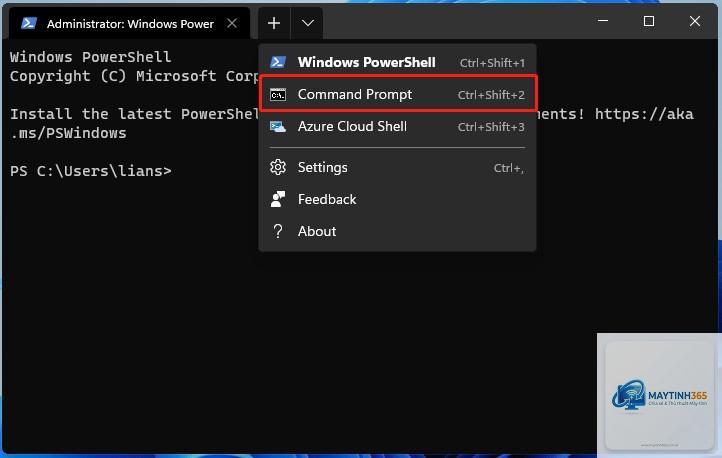
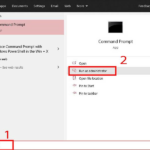
Nhấn tổ hợp phím Windows + X trên bàn phím, sau đó chọn “Terminal (Admin)” hoặc “Command Prompt (Admin)” nếu
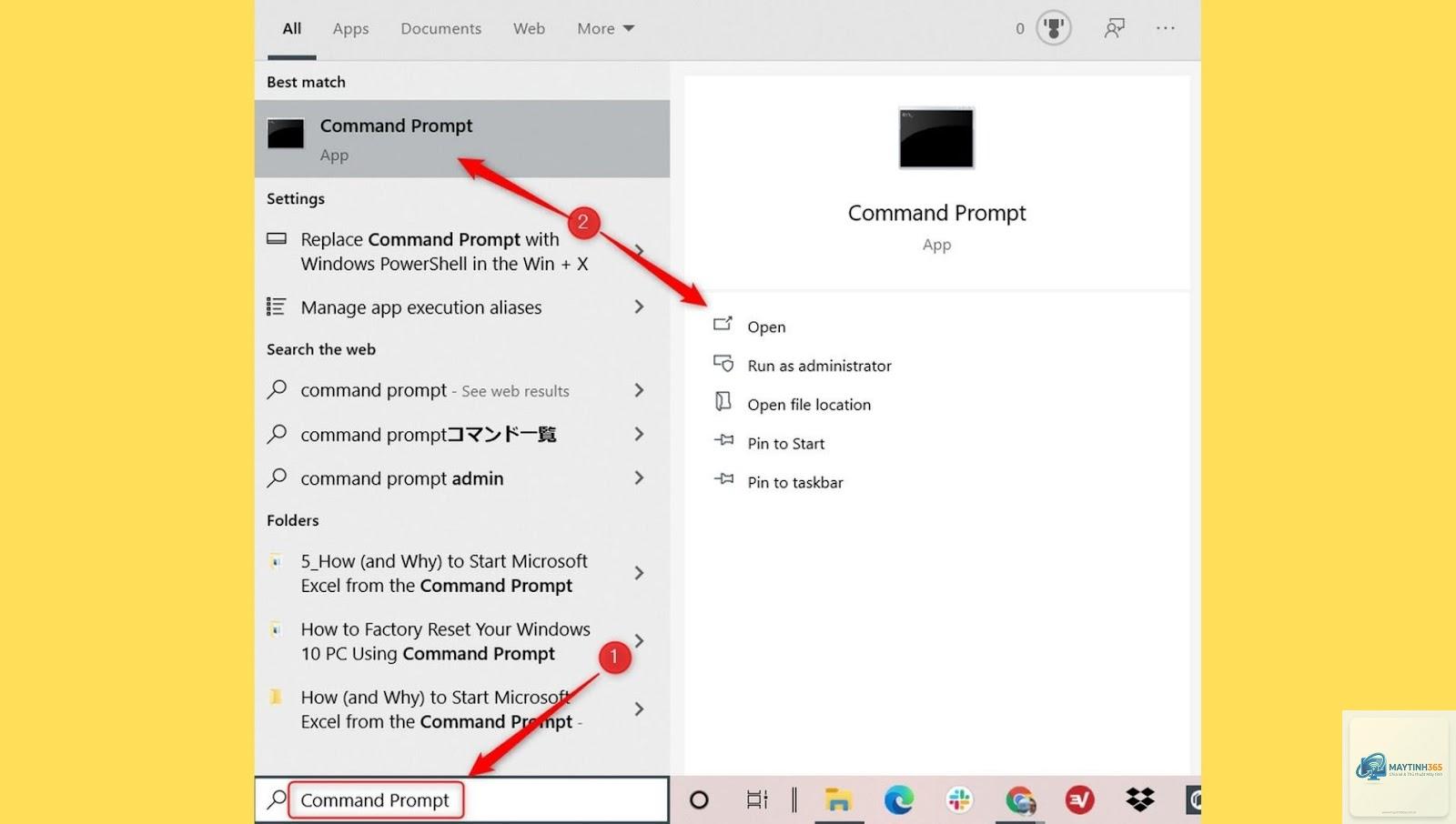
Nhấn Windows + X, chọn “Terminal (Admin)” hoặc tìm “cmd” trong Start, chuột phải và chọn “Run as administrator”. Bạn cũng có thể dùng Ctrl + Shift + Enter trong hộp Run.
Command Prompt và PowerShell khác nhau thế nào?
Command Prompt sử dụng lệnh DOS và pipeline văn bản, trong khi PowerShell dùng cmdlets và pipeline đối tượng, mạnh hơn trong quản lý hệ thống hiện đại và scripting.
Có thể khôi phục dữ liệu đã xóa bằng Command Prompt không?
Command Prompt không có lệnh khôi phục tích hợp. Nếu xóa nhầm, hãy dừng ngay mọi thao tác ghi lên ổ đĩa và sử dụng phần mềm khôi phục chuyên dụng hoặc tính năng Previous Versions.
Làm sao để xem danh sách tất cả các lệnh có sẵn?
Gõ lệnh help trong Command Prompt. Bạn sẽ thấy danh sách các lệnh cơ bản. Để xem chi tiết từng lệnh, gõ lệnh /? (ví dụ: dir /?).
Tại sao tôi không thể gõ tiếng Việt trong Command Prompt?
Command Prompt mặc định không hỗ trợ Unicode hoàn toàn. Để gõ tiếng Việt, bạn nên dùng Windows Terminal hoặc chuyển font về Lucida Console và sử dụng bảng mã Unicode (chế độ chcp 65001).
Kết luận
Hướng dẫn command prompt windows 11 này đã trình bày một cách toàn diện từ cách mở CMD, các lệnh cơ bản và nâng cao, ứng dụng thực tế, cho đến những lưu ý và giải đáp thắc mắc thường gặp. Command Prompt vẫn là một công cụ không thể thiếu đối với bất kỳ người dùng Windows nào muốn kiểm soát hệ thống sâu hơn. Thực hành thường xuyên với các lệnh như dir, cd, ipconfig, sfc, dism sẽ giúp bạn nhanh chóng thành thạo. Đừng quên kết hợp với Windows Terminal để có trải nghiệm hiện đại và linh hoạt hơn, nhưng hãy luôn ghi nhớ các nguyên tắc an toàn khi làm việc với dòng lệnh. Việc nắm vững Command Prompt trong Windows 11 mở ra cánh cửa quản lý hệ thống chuyên nghiệp và hiệu quả, giúp bạn chủ động xử lý các vấn đề kỹ thuật mà không cần phụ thuộc hoàn toàn vào giao diện đồ họa.