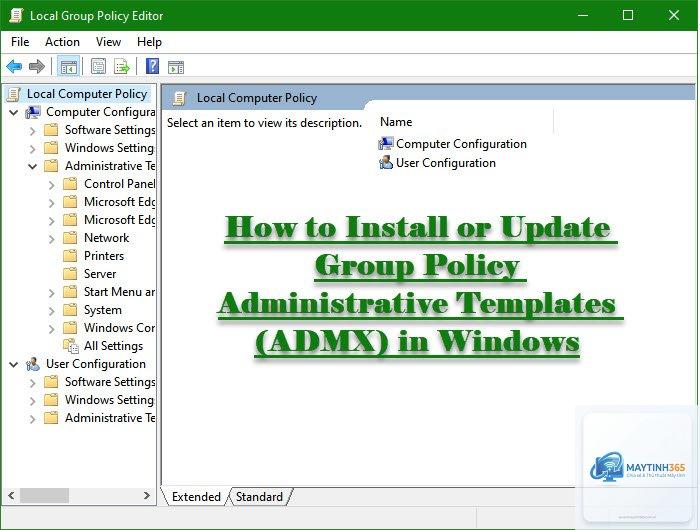
Administrative Templates là một trong những thành phần quan trọng nhất trong hệ thống Group Policy của Microsoft Windows, giúp quản trị viên thiết lập hàng trăm cài đặt chính sách một cách tập trung. Việc nắm vững mẹo sử dụng administrative templates không chỉ giúp bạn triển khai chính sách nhanh hơn mà còn tránh được các lỗi xung đột, tiết kiệm thời gian quản trị và tăng tính bảo mật cho hệ thống. Bài viết này sẽ cung cấp những hướng dẫn chi tiết từ cơ bản đến nâng cao, giúp bạn khai thác tối đa sức mạnh của administrative templates trong môi trường doanh nghiệp.
Administrative Templates là gì? Bản chất và vai trò trong Group Policy
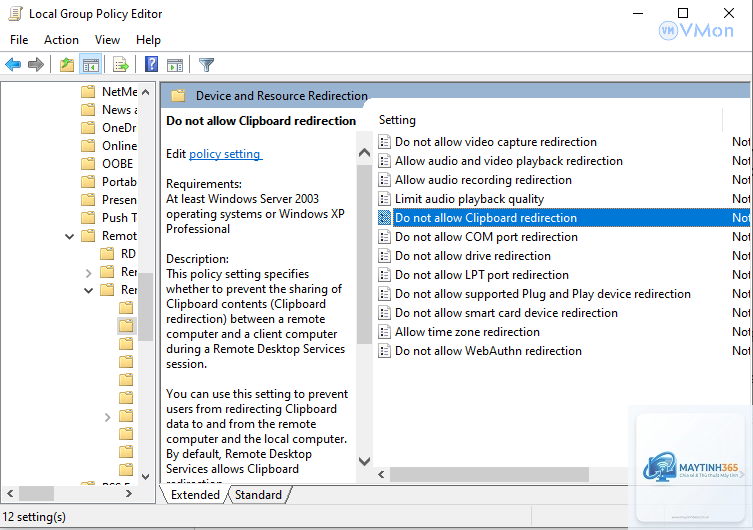
Administrative Templates (tệp.admx và.adml) là các tệp dựa trên XML chứa các thiết lập chính sách cho Registry-based policy. Chúng xác định giao diện người dùng mà quản trị viên thấy trong Group Policy Management Editor. Các tệp này không chỉ định nghĩa các khóa Registry sẽ được sửa đổi mà còn cung cấp các mô tả, giá trị mặc định và giải thích cho từng chính sách.
Vai trò của administrative templates rất then chốt: chúng cho phép quản trị viên kiểm soát hành vi của hệ điều hành, ứng dụng và các thành phần Windows thông qua giao diện đồ họa thân thiện thay vì phải can thiệp thủ công vào Registry. Mỗi phiên bản Windows đều đi kèm với một bộ templates mặc định, và các nhà phát triển phần mềm bên thứ ba có thể tạo templates riêng cho ứng dụng của họ.
Phân biệt tệp.admx và.adml
Hai loại tệp này hoạt động theo cặp:
| Loại tệp | Chức năng | Vị trí lưu trữ |
|---|---|---|
| .admx | Chứa các định nghĩa chính sách, cài đặt và giao diện người dùng (ngôn ngữ trung lập) | %SystemRoot%PolicyDefinitions hoặc SYSVOL |
| .adml | Chứa các chuỗi ngôn ngữ cụ thể (văn bản mô tả, tên chính sách) | %SystemRoot%PolicyDefinitionsen-US (hoặc thư mục ngôn ngữ khác) |
Khi bạn thêm một chính sách từ administrative templates, Group Policy sẽ đọc tệp.admx để biết chính sách đó có những tùy chọn nào, sau đó lấy chuỗi mô tả từ tệp.adml tương ứng với ngôn ngữ hiện tại của máy tính quản trị.
Phân loại Administrative Templates trong Windows
Hiểu được các loại templates giúp bạn tìm đúng chính sách cần thiết nhanh hơn:
- Templates mặc định của Windows: Bao gồm System.admx, Inetres.admx, WindowsComponents.admx v.v. Đây là các templates do Microsoft cung cấp sẵn trong mỗi phiên bản Windows.
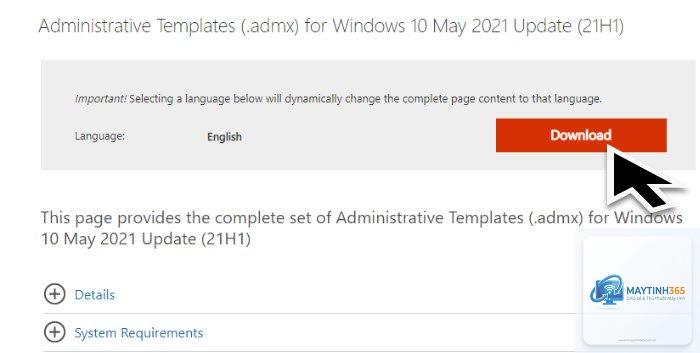
- Templates cho các ứng dụng Microsoft: Ví dụ Office 2016, Office 2019, Microsoft Edge, OneDrive – các templates này thường được tải về riêng từ trang web của Microsoft.
- Templates của bên thứ ba: Các nhà cung cấp phần mềm như Adobe, Google, Mozilla cung cấp templates để quản lý cài đặt ứng dụng của họ qua Group Policy.
- Templates tùy chỉnh: Quản trị viên có thể tự tạo templates riêng cho ứng dụng nội bộ hoặc các cài đặt đặc thù.
- Tạo thư mục PolicyDefinitions trong \DomainSYSVOLDomainPolicies
- Sao chép toàn bộ nội dung từ %SystemRoot%PolicyDefinitions của máy chạy Windows Server hoặc Windows 10/11 mới nhất vào thư mục vừa tạo.
- Đảm bảo mọi domain controller đều có quyền đọc thư mục này.
Lợi ích và hạn chế khi sử dụng Administrative Templates
Lợi ích nổi bật
Thứ nhất, khả năng quản lý tập trung giúp áp dụng cùng một bộ chính sách cho hàng nghìn máy tính chỉ trong vài thao tác. Thứ hai, giao diện đồ họa trực quan giảm thiểu sai sót so với việc chỉnh sửa Registry thủ công. Thứ ba, templates cung cấp tài liệu tích hợp: mỗi chính sách đều có mô tả chi tiết và hướng dẫn cấu hình. Thứ tư, việc kiểm tra chính sách bằng công cụ Resultant Set of Policy (RSoP) trở nên dễ dàng hơn khi dùng templates chuẩn.
Hạn chế cần lưu ý
Không phải tất cả cài đặt hệ thống đều có sẵn trong administrative templates – một số cài đặt nâng cao vẫn yêu cầu chỉnh sửa Registry trực tiếp. Ngoài ra, templates cũ không tương thích với phiên bản Windows mới hơn, gây ra lỗi hoặc chính sách không áp dụng. Việc quản lý nhiều templates từ nhiều nguồn khác nhau có thể dẫn đến xung đột nếu không tổ chức khoa học.
Mẹo sử dụng Administrative Templates hiệu quả – Hướng dẫn chi tiết
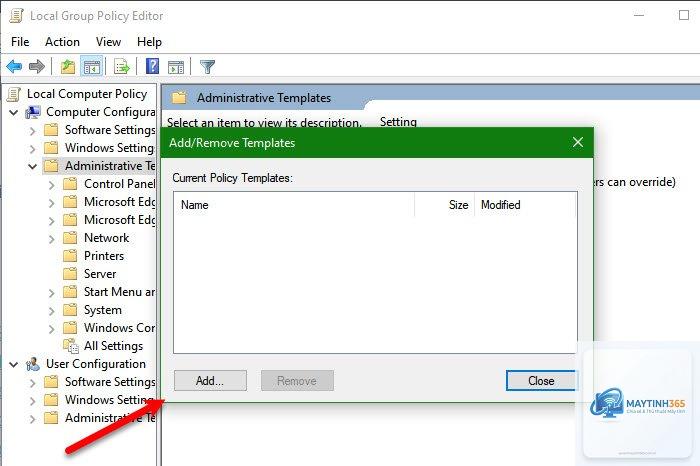
Mẹo 1: Chuẩn hóa kho lưu trữ tập trung trên SYSVOL
Thay vì để mỗi máy tính quản trị sử dụng templates cục bộ, hãy tạo một thư mục PolicyDefinitions trên SYSVOL của domain controller. Điều này đảm bảo mọi quản trị viên đều thấy cùng một bộ templates, tránh tình trạng thiếu hụt hoặc phiên bản lỗi thời. Để thực hiện, bạn sao chép toàn bộ thư mục PolicyDefinitions từ máy chạy Windows phiên bản mới nhất vào thư mục \DomainSYSVOLDomainPoliciesPolicyDefinitions. Sau đó tạo thư mục con cho từng ngôn ngữ (ví dụ en-US, vi-VN).
Lưu ý quan trọng: chỉ nên sử dụng một phiên bản Windows làm nguồn để tránh xung đột. Microsoft khuyến nghị dùng phiên bản Windows mới nhất trong môi trường của bạn để tạo bộ templates chuẩn.
Mẹo 2: Sử dụng Central Store để quản lý phiên bản
Central Store là một thư mục đặc biệt trên SYSVOL cho phép lưu trữ tập trung tất cả các tệp.admx và.adml. Khi Central Store tồn tại, Group Policy Management Console sẽ ưu tiên đọc templates từ đó thay vì từ thư mục cục bộ. Điều này giúp kiểm soát phiên bản chặt chẽ: bạn chỉ cập nhật một nơi duy nhất khi có templates mới.
Cách tạo Central Store:
Mẹo 3: Kiểm tra tính tương thích của templates trước khi triển khai
Một sai lầm phổ biến là áp dụng templates từ phiên bản Windows cũ lên máy tính chạy phiên bản mới hơn hoặc ngược lại. Sử dụng công cụ Group Policy Management Console,
Sao chép tệp.admx vào thư mục PolicyDefinitions trên SYSVOL hoặc thư mục cục bộ %SystemRoot%PolicyDefinitions, và tệp.adml tương ứng vào thư mục ngôn ngữ (ví dụ en-US). Sau đó khởi động lại Group Policy Management Console hoặc làm mới bằng lệnh gpupdate /force.
Tại sao một số chính sách trong administrative templates không áp dụng trên máy tính client?
Nguyên nhân thường do không tương thích phiên bản hệ điều hành, thiếu quyền đọc GPO, hoặc chính sách bị ghi đè bởi GPO có mức ưu tiên cao hơn. Kiểm tra bằng gpresult /h và xem log sự kiện Group Policy (Applications and Services Logs > Microsoft > Windows > GroupPolicy).
Có thể tạo administrative templates tùy chỉnh cho ứng dụng riêng không?
Có,
Mở GPMC, chọn GPO bất kỳ, mở rộng Administrative Templates. Nếu thấy thông báo “The following files were not found” hoặc cảnh báo đỏ, templates đó bị thiếu hoặc hỏng. Cách khắc phục là kiểm tra lại sự tồn tại của tệp.admx và.adml trong Central Store.
Kết luận
Nắm vững mẹo sử dụng administrative templates là kỹ năng thiết yếu cho bất kỳ quản trị viên hệ thống nào làm việc với Group Policy. Từ việc thiết lập Central Store, kiểm tra tương thích, đến tận dụng các templates cho ứng dụng bên thứ ba – mỗi kỹ thuật đều giúp bạn kiểm soát môi trường Windows tốt hơn, tiết kiệm thời gian và giảm thiểu rủi ro. Hãy bắt đầu bằng việc chuẩn hóa kho templates trên domain của bạn, sau đó dần dần áp dụng các chính sách bảo mật và quản lý cấu hình một cách có hệ thống. Việc đầu tư thời gian vào quản lý administrative templates ngay hôm nay sẽ mang lại lợi ích lâu dài cho toàn bộ hạ tầng CNTT của doanh nghiệp.