Trong môi trường số hiện đại, việc kiểm soát cách trình duyệt hoạt động trên thiết bị cá nhân hay doanh nghiệp trở thành một yêu cầu cấp thiết. Cách quản lý chính sách trình duyệt không chỉ giúp ngăn chặn truy cập vào nội dung độc hại mà còn đảm bảo tuân thủ quy định bảo mật dữ liệu. Bài viết này cung cấp hướng dẫn chi tiết từ khái niệm cơ bản đến quy trình triển khai thực tế cho các trình duyệt phổ biến như Google Chrome, Microsoft Edge, Firefox và Safari.
Chính sách trình duyệt là gì và tại sao cần quản lý?
Chính sách trình duyệt là tập hợp các quy tắc cấu hình được áp dụng để kiểm soát hành vi của trình duyệt web. Các quy tắc này bao gồm chặn quảng cáo, vô hiệu hóa JavaScript, quản lý cookie, giới hạn quyền truy cập vị trí, máy ảnh, microphone, và nhiều thiết lập bảo mật khác. Quản lý các chính sách này giúp người dùng và quản trị viên IT duy trì môi trường duyệt web an toàn, ngăn chặn rò rỉ dữ liệu nhạy cảm và giảm thiểu rủi ro từ phần mềm độc hại.
Đối với doanh nghiệp, cách quản lý chính sách trình duyệt còn hỗ trợ kiểm soát chi phí băng thông, đảm bảo tuân thủ các tiêu chuẩn ngành như GDPR, HIPAA hoặc PCI DSS. Khi không có chính sách phù hợp, nhân viên có thể vô tình tải xuống tệp độc hại hoặc truy cập trang web không an toàn, dẫn đến hậu quả nghiêm trọng cho hệ thống.
Phân loại chính sách trình duyệt phổ biến
Chính sách bảo mật và quyền riêng tư
Đây là nhóm chính sách quan trọng nhất, kiểm soát cách trình duyệt xử lý thông tin người dùng. Các thiết lập điển hình bao gồm chế độ duyệt web riêng tư, xóa dữ liệu tự động khi đóng trình duyệt, chặn cookie của bên thứ ba, và vô hiệu hóa theo dõi. Quản trị viên có thể áp dụng những chính sách này thông qua tệp cấu hình hoặc công cụ quản lý tập trung.
Chính sách nội dung và plugin
Nhóm này kiểm soát những thành phần được phép tải trên website: JavaScript, Adobe Flash, Java applet, hoặc các plugin trình duyệt. Ví dụ, cách quản lý chính sách trình duyệt có thể bao gồm chặn tất cả plugin không cần thiết để giảm bề mặt tấn công. Ngoài ra, chính sách nội dung còn cho phép liệt kê trắng (whitelist) hoặc chặn danh sách đen (blocklist) các tên miền cụ thể.
Chính sách quản lý tiện ích mở rộng
Tiện ích (extension) có thể truy cập vào dữ liệu trình duyệt và thay đổi hành vi duyệt web. Một chính sách mạnh mẽ sẽ cho phép quản trị viên cài đặt bắt buộc các tiện ích nhất định, chặn cài đặt trái phép, hoặc giới hạn quyền của tiện ích. Điều này đặc biệt quan trọng trong môi trường BYOD (Bring Your Own Device) để tránh rủi ro.
Cách quản lý chính sách trình duyệt trên các nền tảng khác nhau
Google Chrome: Sử dụng Chrome Browser Cloud Management
Google cung cấp nền tảng Chrome Browser Cloud Management (CBCM) cho phép quản trị viên triển khai chính sách từ xa.
Sử dụng MDM như Microsoft Intune, VMware Workspace ONE hoặc Google Endpoint Management. Các nền tảng này cho phép tạo cấu hình chính sách trình duyệt (Chrome, Edge, Safari) và đẩy xuống thiết bị Android và iOS.
Có thể áp dụng chính sách cho trình duyệt trên macOS mà không dùng MDM không?
Có,
Các chính sách như ExtensionInstallBlockList và ExtensionInstallWhitelist trong Chrome và Edge cho phép bạn chỉ cho phép cài đặt một số tiện ích nhất định từ danh sách trắng. Đồng thời, tắt cửa hàng tiện ích (Chrome Web Store) nếu không cần.
Cập nhật trình duyệt có làm mất chính sách không?
Có thể. Một số chính sách bị deprecated (loại bỏ) theo thời gian. Bạn cần theo dõi trang release notes của từng trình duyệt và điều chỉnh cấu hình kịp thời. Công cụ quản lý tập trung thường tự động gắn cờ khi chính sách không còn giá trị.
Làm sao kiểm tra xem chính sách đã được áp dụng thành công chưa?
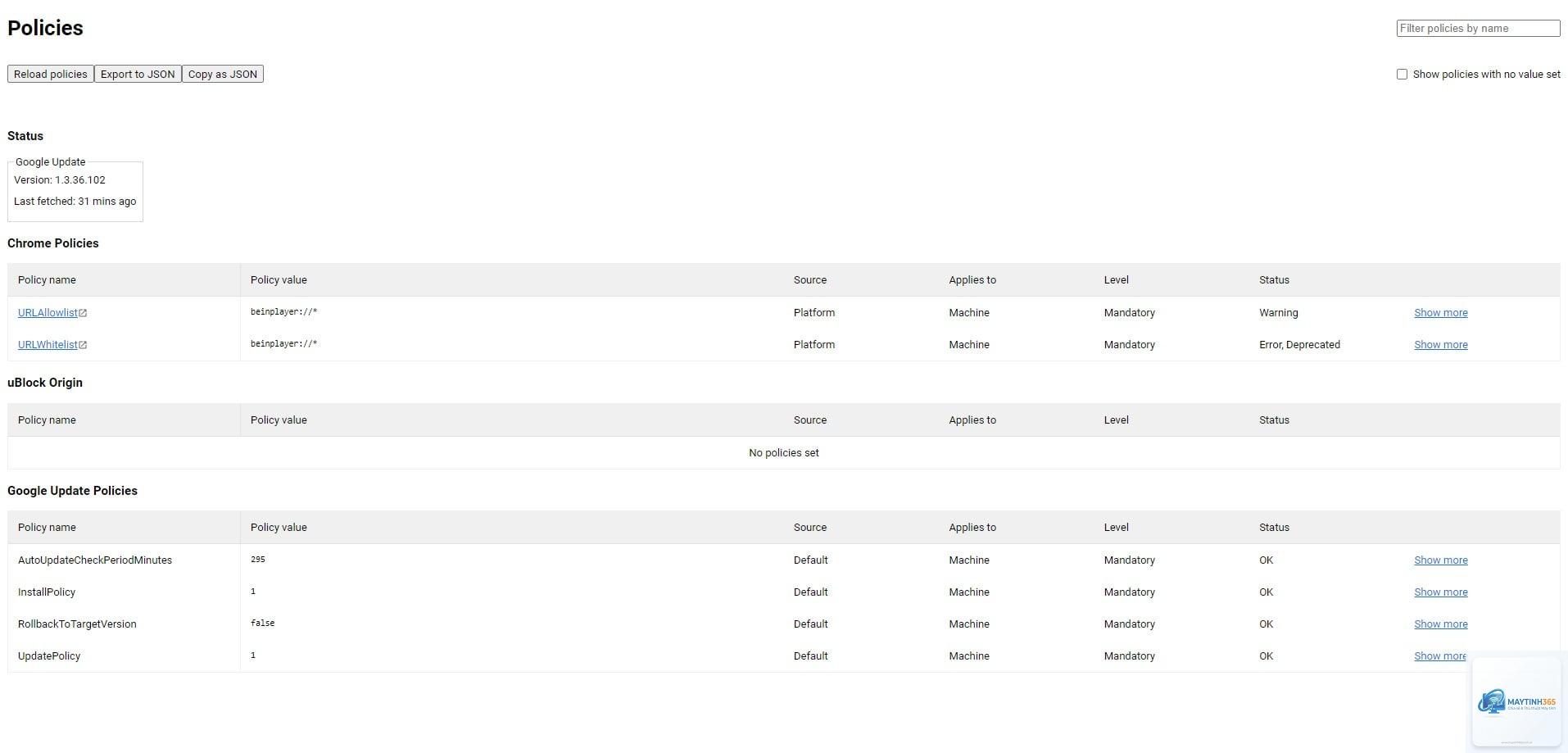
Trên Chrome, gõ chrome://policy vào thanh địa chỉ. Trên Edge, dùng edge://policy. Trên Firefox, gõ about:policies. Các trang này hiển thị danh sách chính sách đang hoạt động và giá trị của chúng. Nếu có lỗi, bạn sẽ thấy cảnh báo.
Cách quản lý chính sách trình duyệt không đơn thuần là thiết lập vài tùy chọn bảo mật. Đó là một quy trình chiến lược đòi hỏi sự phối hợp giữa quản trị viên IT, bộ phận an ninh và người dùng cuối. Một chính sách được xây dựng tốt sẽ bảo vệ doanh nghiệp khỏi các mối đe dọa mạng, đồng thời vẫn đảm bảo trải nghiệm duyệt web thông suốt. Hãy bắt đầu bằng việc đánh giá nhu cầu thực tế của tổ chức, lựa chọn công cụ phù hợp, và triển khai theo từng bước có kiểm soát. Việc duy trì và cập nhật chính sách định kỳ là chìa khóa để luôn đi trước các nguy cơ bảo mật trong bối cảnh web ngày càng phức tạp.