Việc nắm vững cách quản lý chính sách Windows là kỹ năng không thể thiếu đối với quản trị viên hệ thống và người dùng nâng cao. Chính sách Windows (Windows Policy) cho phép bạn kiểm soát hành vi của hệ điều hành, thiết lập bảo mật, hạn chế quyền truy cập và tự động hóa nhiều tác vụ quản trị. Từ việc chặn cài đặt phần mềm trái phép đến cấu hình tường lửa, quản lý chính sách giúp doanh nghiệp giảm thiểu rủi ro bảo mật và tối ưu hiệu suất làm việc. Trong bài viết này, chúng ta sẽ đi sâu vào các phương pháp, công cụ và thực hành tốt nhất để quản lý chính sách trên Windows một cách hiệu quả.
Chính Sách Windows Là Gì Và Tại Sao Cần Quản Lý Chúng?
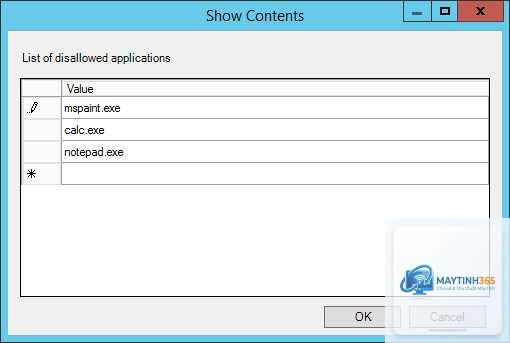
Chính sách Windows là tập hợp các quy tắc và cấu hình được hệ điều hành áp dụng để kiểm soát môi trường làm việc của người dùng và máy tính. Chúng được lưu trữ trong Group Policy Objects (GPO) – đối với môi trường Domain – hoặc Local Group Policy – đối với máy tính độc lập. Các chính sách này ảnh hưởng đến giao diện, bảo mật, quyền hạn và nhiều khía cạnh khác của Windows.
Mục đích chính của việc quản lý chính sách Windows là:
- Tăng cường bảo mật: Thiết lập mật khẩu mạnh, kích hoạt tường lửa, ngăn chặn phần mềm độc hại.
- Chuẩn hóa môi trường làm việc: Đảm bảo tất cả máy tính trong tổ chức đều có cùng cấu hình, dễ dàng hỗ trợ và bảo trì.
- Kiểm soát người dùng: Hạn chế quyền truy cập vào các ứng dụng, thư mục nhạy cảm hoặc cài đặt hệ thống.
- Tự động hóa cập nhật và quản lý: Lên lịch cập nhật Windows, cài đặt phần mềm từ xa.
- Giảm chi phí vận hành: Giảm thiểu sự cố do người dùng thay đổi cài đặt không phù hợp.
- Computer Configuration: Áp dụng cho máy tính, không phụ thuộc vào người dùng đăng nhập.
- User Configuration: Áp dụng cho người dùng, không phụ thuộc vào máy tính.
Việc không quản lý chính sách có thể dẫn đến lỗ hổng bảo mật, xung đột phần mềm và khó khăn trong việc duy trì hệ thống, đặc biệt đối với các doanh nghiệp có quy mô lớn.
Phân Loại Chính Sách Windows: Local vs. Domain-Based
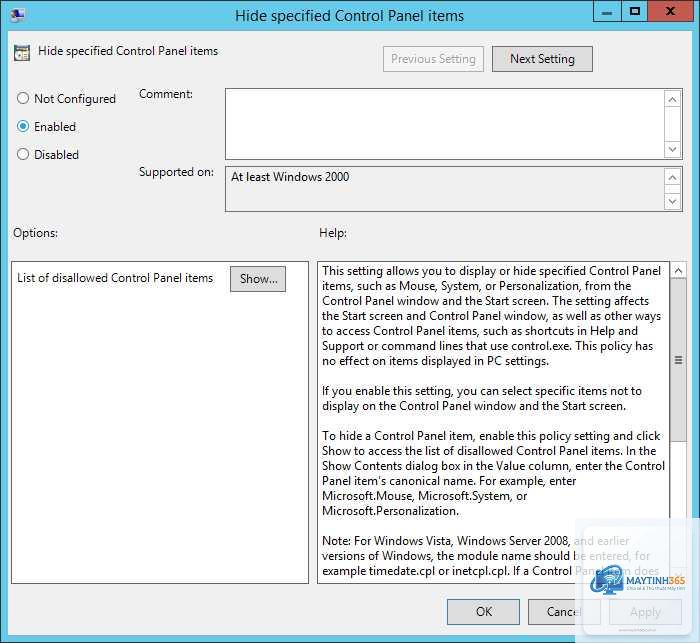
Có hai loại chính sách Windows chính mà bạn cần phân biệt:
| Đặc điểm | Local Group Policy | Domain-based Group Policy (Active Directory) |
|---|---|---|
| Phạm vi áp dụng | Chỉ áp dụng trên một máy tính | Áp dụng cho nhiều máy tính và người dùng trong Domain |
| Công cụ quản lý | gpedit.msc (Local Group Policy Editor) | Group Policy Management Console (GPMC) trên Domain Controller |
| Đối tượng phù hợp | Người dùng cá nhân, máy tính độc lập | Doanh nghiệp, tổ chức, môi trường mạng tập trung |
| Khả năng ưu tiên và kế thừa | Không có kế thừa, chỉ một chính sách | Có thứ tự ưu tiên và kế thừa theo OU, Site, Domain |
Trong môi trường doanh nghiệp, việc quản lý chính sách Windows thông qua Active Directory là phương pháp tối ưu nhất. Tuy nhiên, ngay cả khi máy tính không thuộc Domain, bạn vẫn có thể sử dụng Local Group Policy Editor để quản lý các thiết lập cơ bản.
Các Công Cụ Chính Để Quản Lý Chính Sách Windows
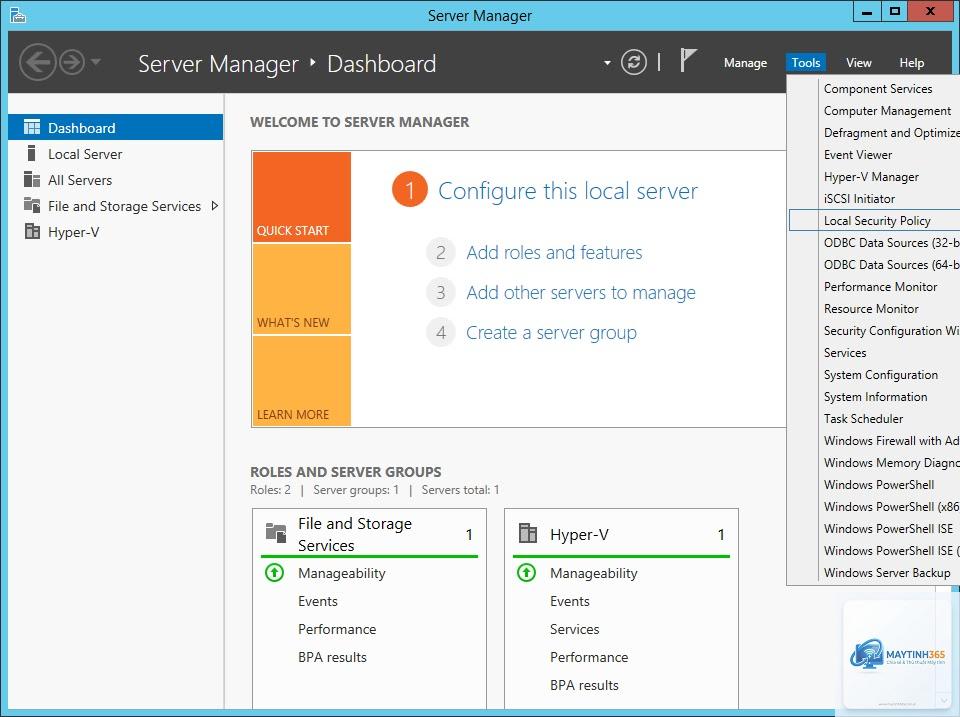
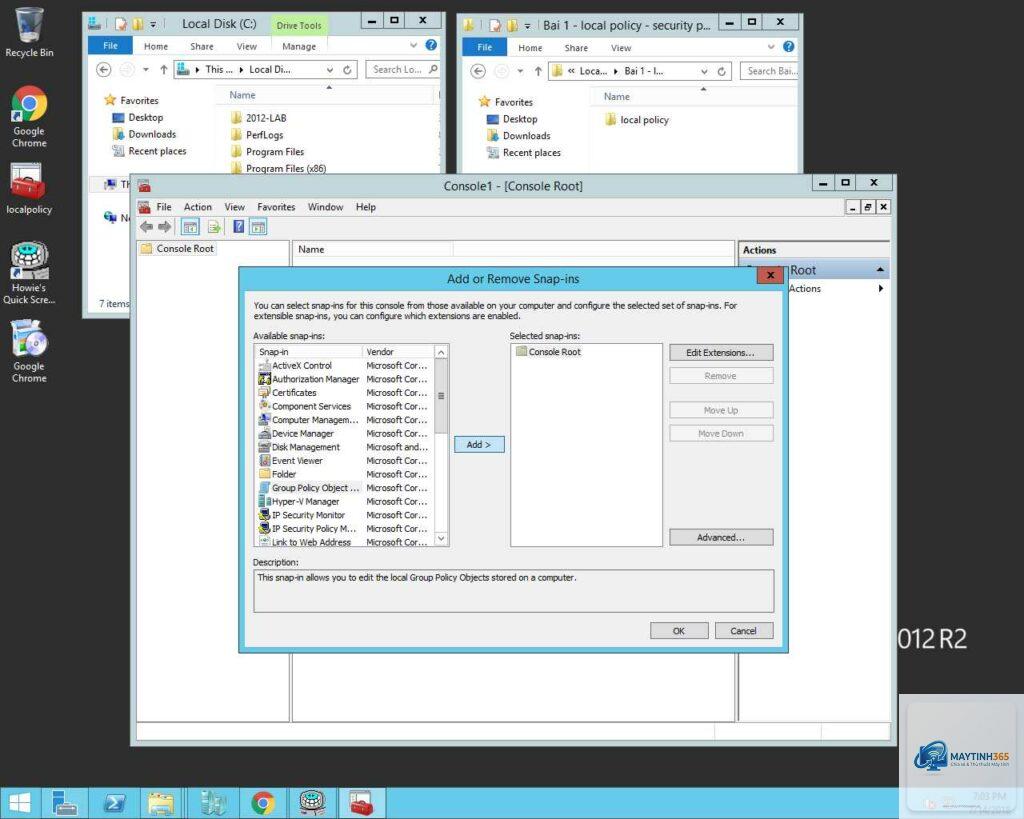
1. Local Group Policy Editor (gpedit.msc)
Đây là công cụ chính để chỉnh sửa chính sách cục bộ. Việc xác định rõ mục tiêu giúp bạn chọn đúng nhánh chính sách cần chỉnh sửa.
Bước 2: Truy Cập Vào Công Cụ Phù Hợp
Nếu chỉ quản lý một máy tính, mở gpedit.msc. Nếu quản lý trên Domain, sử dụng Group Policy Management Console trên máy chủ.
Bước 3: Tìm Đến Chính Sách Cụ Thể
Trong cây thư mục bên trái, bạn sẽ thấy hai nhánh chính:
Duyệt đến đường dẫn tương ứng. Ví dụ, để thay đổi chính sách mật khẩu: Computer Configuration > Windows Settings > Security Settings > Account Policies > Password Policy.
Bước 4: Chỉnh Sửa Giá Trị Chính Sách
Nhấp đúp vào chính sách muốn thay đổi. Hộp thoại hiện ra cho phép bạn bật/tắt hoặc nhập giá trị cụ thể. Sau khi thiết lập, nhấn Apply và OK.
Bước 5: Áp Dụng Chính Sách
Chính sách mới sẽ được áp dụng ngay lập tức đối với hầu hết các cài đặt. Tuy nhiên, một số chính sách yêu cầu khởi động lại hoặc đăng xuất.
Windows Home không có gpedit.msc mặc định.
Có nhiều nguyên nhân: chưa chạy gpupdate /force, máy tính chưa khởi động lại, có GPO khác ghi đè (trong Domain), hoặc đường dẫn chính sách sai. Hãy kiểm tra bằng Resultant Set of Policy (RSOP) để xem chính sách nào thực sự áp dụng.
Cách quản lý chính sách Windows từ xa như thế nào?
Nếu đã sao lưu trước đó, vào GPMC chọn Manage Backups và khôi phục. Nếu chưa sao lưu, việc khôi phục gần như không thể, bạn phải tạo lại GPO từ đầu. Do đó, hãy luôn backup định kỳ.
Có thể áp dụng chính sách Windows cho người dùng cụ thể không?
Trong môi trường Domain, bạn có thể tạo GPO liên kết với một Organizational Unit (OU) chứa người dùng cụ thể. Sử dụng Security Filtering để chỉ áp dụng cho nhóm bảo mật nhất định. Trên Local Group Policy, không thể phân biệt người dùng – tất cả người dùng đều chịu chung chính sách.
Kết Luận
Quản lý chính sách Windows là một kỹ năng nền tảng nhưng mang lại sức mạnh to lớn cho việc vận hành hệ thống. Dù bạn là quản trị viên của một doanh nghiệp lớn hay chỉ muốn kiểm soát máy tính cá nhân, việc hiểu và áp dụng đúng cách sẽ giúp tăng cường bảo mật, tiết kiệm thời gian và đảm bảo sự ổn định. Hãy bắt đầu bằng các chính sách cơ bản như mật khẩu, cập nhật và kiểm soát ứng dụng, sau đó mở rộng dần. Luôn nhớ sao lưu, thử nghiệm và ghi chép lại mọi thay đổi để tránh rủi ro. Với những hướng dẫn chi tiết trong bài viết này, bạn đã có đủ kiến thức để thực hiện cách quản lý chính sách Windows một cách chuyên nghiệp và hiệu quả.