
Giới thiệu tổng quan về cách phục hồi registry đã sao lưu
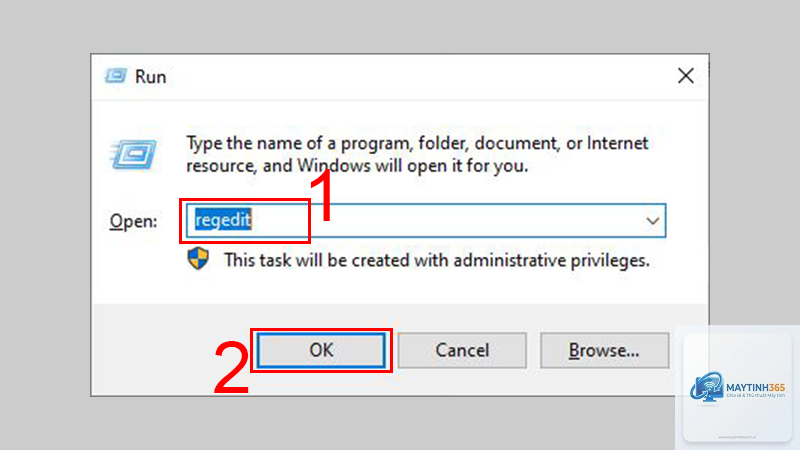
Registry Windows là cơ sở dữ liệu lưu trữ cấu hình, tùy chỉnh hệ thống và chương trình. Việc chỉnh sửa hoặc xóa nhầm registry có thể gây lỗi nghiêm trọng, từ ứng dụng không chạy đến màn hình xanh chết chóc. Sao lưu registry thường xuyên là thói quen cần thiết, nhưng quan trọng hơn là biết cách phục hồi registry đã sao lưu đúng cách. Bài viết này hướng dẫn chi tiết từ cơ bản đến nâng cao, giúp bạn khôi phục registry thành công trong mọi tình huống.
Registry là gì và tại sao cần sao lưu?
Registry Windows hoạt động như một bảng chỉ mục trung tâm, ghi nhớ mọi thiết lập phần mềm, driver, tài khoản người dùng và cấu hình hệ thống. Mỗi khi bạn cài đặt chương trình, thay đổi giao diện hay gỡ bỏ phần mềm, registry đều cập nhật. Nếu registry bị lỗi, cả hệ thống có thể sụp đổ. Sao lưu registry trước khi thực hiện bất kỳ thao tác can thiệp nào giúp bạn có điểm phục hồi an toàn.
Cấu trúc của Registry Windows
Registry được tổ chức thành năm nhánh chính (hives): HKEY_CLASSES_ROOT, HKEY_CURRENT_USER, HKEY_LOCAL_MACHINE, HKEY_USERS, HKEY_CURRENT_CONFIG. Mỗi nhánh chứa các key và value quản lý các khía cạnh khác nhau của hệ thống. Khi phục hồi registry,
Nếu Regedit không khởi động, hãy thử dùng Safe Mode (F8 khi khởi động). Trong Safe Mode, chạy regedit với quyền admin. Nếu vẫn không được, sử dụng System Restore từ Command Prompt trong Recovery Environment (Windows RE) bằng lệnh rstrui.exe.
File.reg đã sao lưu bị lỗi, có cách phục hồi registry không?
Nếu file.reg hỏng, bạn không thể import. Hãy thử mở file bằng Notepad để xem nội dung còn đọc được không. Nếu hoàn toàn rỗng hoặc ký tự lạ, bản sao lưu đã mất. Lúc này chỉ còn cách dùng System Restore hoặc nhờ đến bản sao lưu từ công cụ khác.
Phục hồi registry đã sao lưu có ảnh hưởng đến phần mềm bản quyền không?
Thông thường không, vì thông tin kích hoạt phần mềm thường lưu trong registry và file hệ thống khác. Tuy nhiên, nếu restore point quá cũ, một số phần mềm mới cài sau đó có thể bị mất thông tin kích hoạt. Hãy kiểm tra danh sách restore point trước khi thực hiện.
Có thể phục hồi registry từ USB boot được không?
Có.
Không. Registry không chứa file dữ liệu (hình ảnh, tài liệu). Quá trình phục hồi chỉ tác động đến cấu hình hệ thống và ứng dụng. Dữ liệu cá nhân vẫn an toàn.
Kết luận
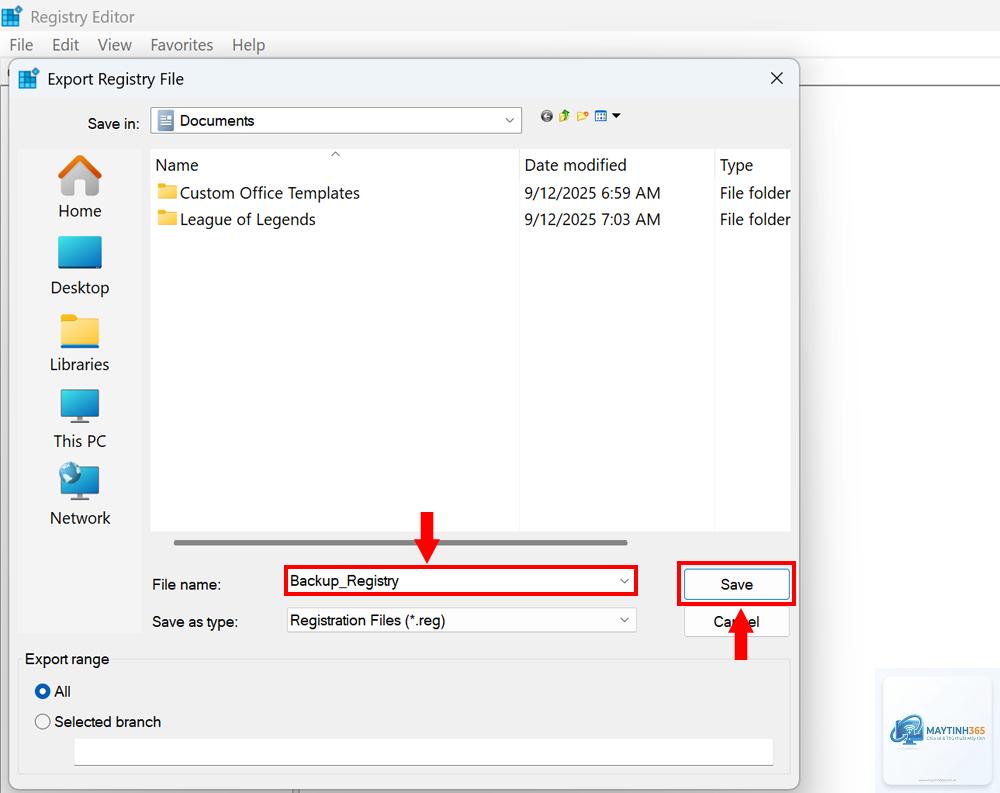
Cách phục hồi registry đã sao lưu là kỹ năng thiết yếu đối với người dùng Windows, đặc biệt là những ai thường xuyên can thiệp sâu vào hệ thống. Dù bạn dùng Registry Editor, System Restore hay phần mềm chuyên dụng, hãy luôn đảm bảo có bản sao lưu gần nhất và thực hiện đúng quy trình. Ghi nhớ các lưu ý về an toàn và thường xuyên kiểm tra restore point. Nếu không may gặp lỗi nghiêm trọng, đừng hoảng loạn – bạn đã có sẵn phương án phục hồi từ bài viết này. Chủ động sao lưu registry định kỳ sẽ giúp bạn tiết kiệm thời gian và tránh những rắc rối không đáng có.