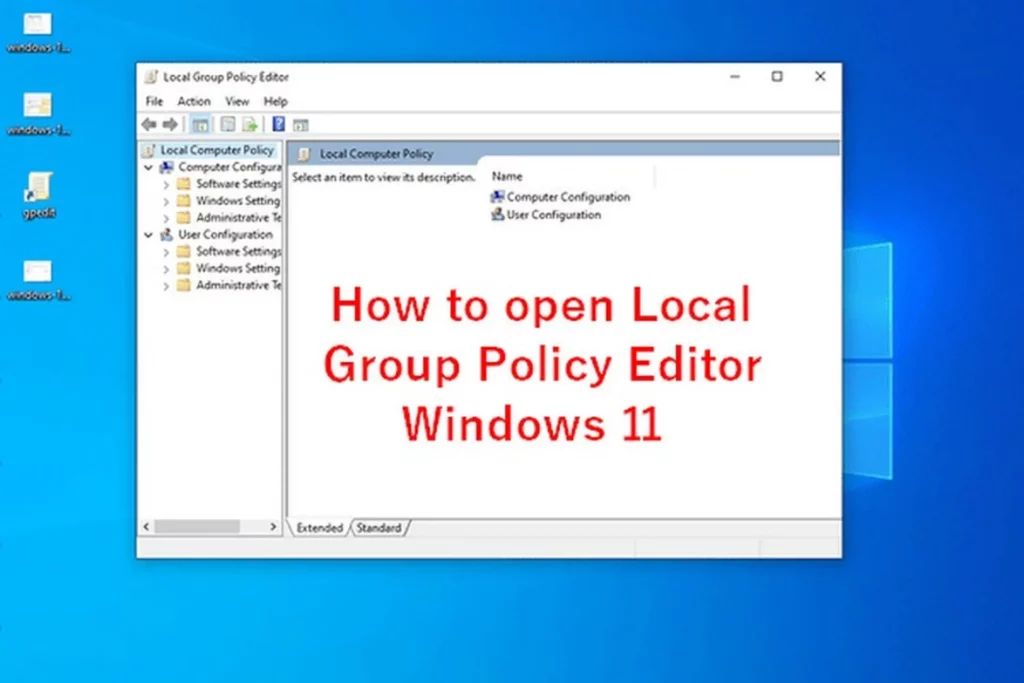
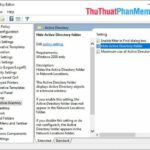
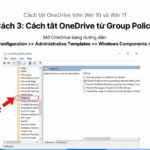
Group Policy Editor là một công cụ quản trị mạnh mẽ trong hệ điều hành Windows, cho phép người dùng kiểm soát cài đặt bảo mật, mạng, và hành vi của hệ thống ở mức cao. Việc nắm vững cách truy cập group policy editor không chỉ giúp quản trị viên IT tinh chỉnh môi trường làm việc mà còn hỗ trợ người dùng nâng cao tự khắc phục các sự cố phổ biến. Trong bài viết này, chúng
Group Policy Editor là gì và tại sao cần truy cập đúng cách
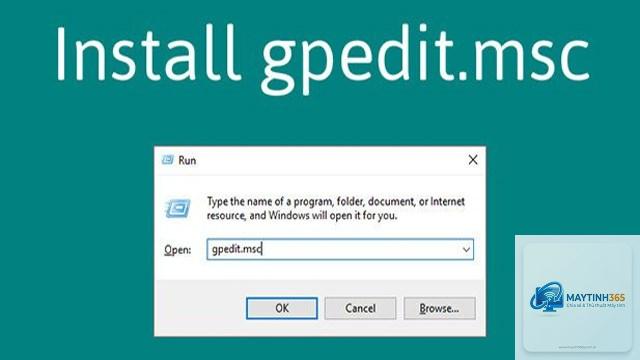
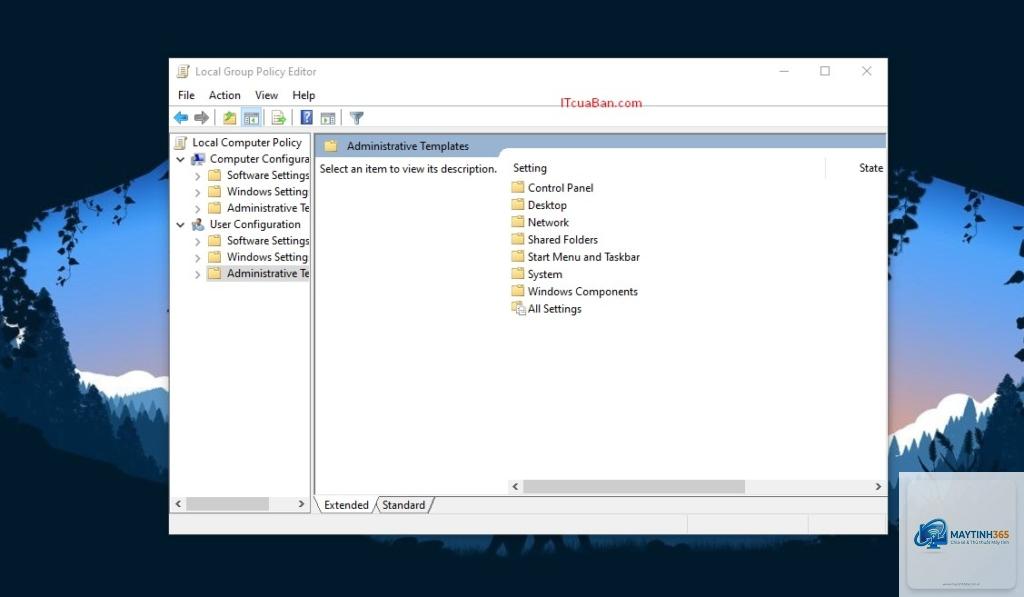
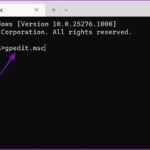
Group Policy Editor (gpedit.msc) là một snap-in của Microsoft Management Console, được tích hợp trong các phiên bản Windows Professional, Enterprise và Education. Công cụ này cho phép quản lý các chính sách nhóm – những quy tắc tập trung điều khiển cài đặt hệ thống, tài khoản người dùng và ứng dụng. Khi bạn biết cách truy cập group policy editor,
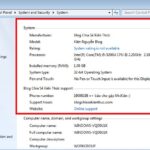
Windows 11 Home không tích hợp sẵn Group Policy Editor. Tuy nhiên,
Nếu Group Policy Editor bị vô hiệu hóa bởi chính sách nhóm cấp cao hơn (ví dụ từ Domain), bạn không thể mở được. Cần liên hệ với quản trị viên hệ thống để được cấp quyền hoặc sử dụng các công cụ thay thế như Registry Editor.
Gpedit.msc (Local Group Policy Editor) cung cấp đầy đủ các cài đặt chính sách máy tính và người dùng. Secpol.msc (Local Security Policy) chỉ tập trung vào các chính sách bảo mật như tài khoản, quyền đăng nhập. Cách truy cập group policy editor toàn diện hơn và được ưu tiên khi cần cấu hình nhiều khía cạnh.
Có thể sử dụng Group Policy Editor trên Windows Server không?
Có, Windows Server có Group Policy Management Console (GPMC) mạnh mẽ hơn, cho phép quản lý chính sách trên toàn bộ miền. Trên máy chủ độc lập, bạn vẫn có thể dùng gpedit.msc tương tự như Windows Pro.
Tôi có thể export và import các cài đặt từ Group Policy Editor không?
Có, bạn có thể export toàn bộ cấu hình Group Policy thành file.pol hoặc sử dụng công cụ LGPO.exe (Local Group Policy Object Utility) từ Microsoft để backup và restore. Điều này giúp bạn triển khai nhanh chóng trên nhiều máy.
Kết luận
Việc thành thạo cách truy cập group policy editor là kỹ năng quan trọng đối với bất kỳ ai muốn kiểm soát sâu hệ điều hành Windows. Từ phương pháp cơ bản với Run, Command Prompt cho đến tùy chỉnh nâng cao với shortcut, mỗi cách đều có ưu điểm riêng phù hợp với từng bối cảnh sử dụng. Quan trọng nhất, hãy luôn thực hiện các thay đổi một cách có trách nhiệm, sao lưu hệ thống và tra cứu kỹ thuật trước khi can thiệp vào các chính sách nhạy cảm. Với hướng dẫn chi tiết và lưu ý toàn diện trong bài viết này, bạn hoàn toàn có thể tự tin mở và sử dụng Group Policy Editor như một chuyên gia.