Việc nắm rõ thông tin phiên bản hệ điều hành là bước cơ bản nhưng vô cùng quan trọng khi bạn cần cài đặt phần mềm, kiểm tra tính tương thích driver hay xử lý sự cố máy tính. Thay vì mày mò trong giao diện đồ họa, Command Prompt (CMD) cung cấp những lệnh mạnh mẽ giúp bạn xem phiên bản Windows chỉ trong vài giây. Bài viết này sẽ hướng dẫn bạn cách xem phiên bản Windows bằng CMD với nhiều phương pháp khác nhau, từ cơ bản đến nâng cao, kèm theo giải thích chi tiết để bạn hiểu rõ bản chất của từng lệnh.
Command Prompt là công cụ dòng lệnh tích hợp sẵn trong mọi phiên bản Windows. Khi sử dụng CMD để kiểm tra thông tin hệ thống, bạn nhận được nhiều lợi ích vượt trội so với các cách thông thường:
Tốc độ và hiệu quả: Chỉ cần gõ một dòng lệnh ngắn, kết quả hiện ra ngay lập tức mà không cần qua nhiều bước điều hướng menu.
Thông tin chi tiết: CMD hiển thị đầy đủ số hiệu build, phiên bản, edition, thậm chí kiến trúc hệ thống (32-bit hay 64-bit).
Hữu ích khi giao diện bị lỗi: Nếu màn hình desktop hoặc Settings gặp trục trặc, CMD vẫn hoạt động ổn định và cung cấp thông tin chính xác.
Thích hợp cho IT và quản trị viên: Khi quản lý nhiều máy tính từ xa, lệnh CMD có thể được nhúng vào script để tự động thu thập thông tin.
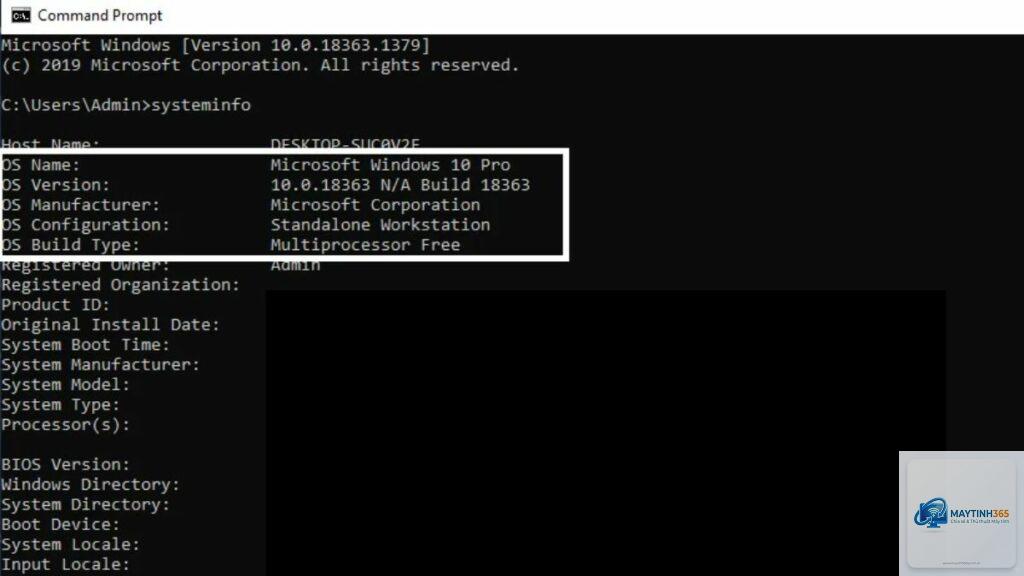
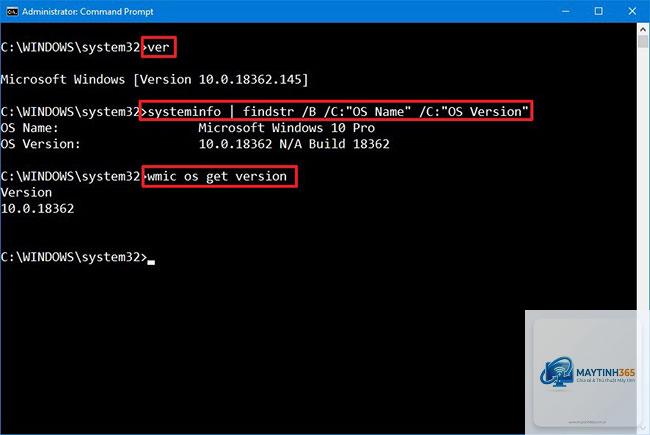
Bạn vẫn có thể dùng các lệnh như ver, systeminfo, wmic os get mà không cần quyền Administrator. Chỉ riêng lệnh slmgr yêu cầu quyền cao hơn.
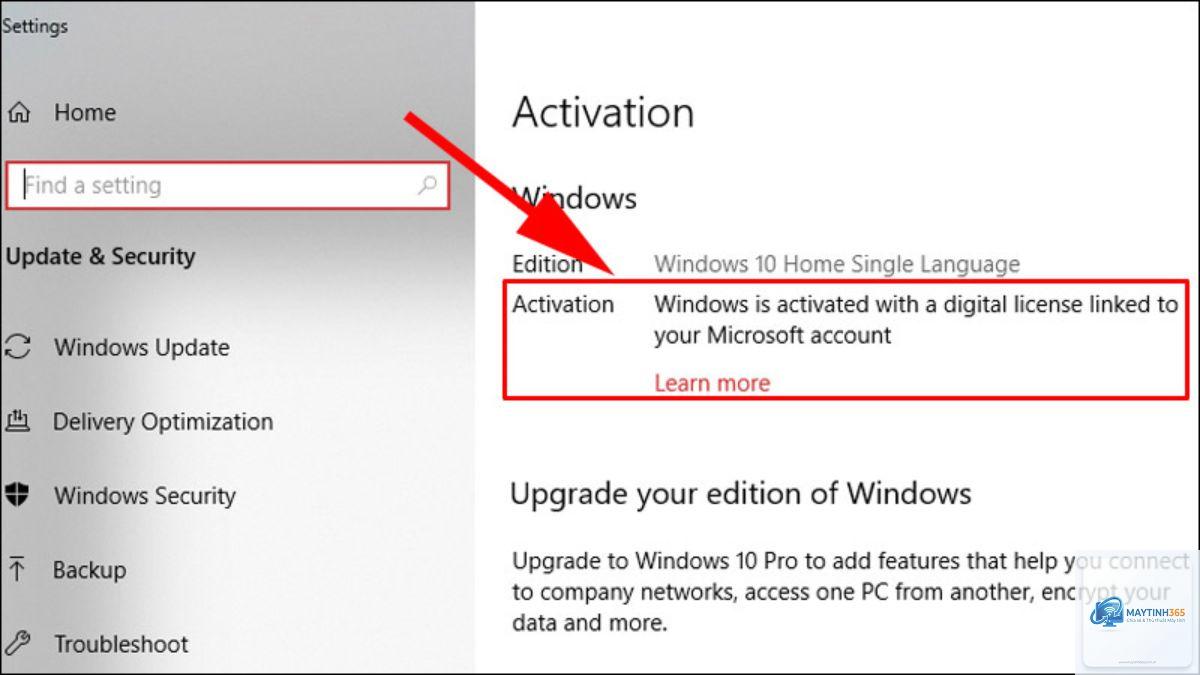
Có cách nào xem phiên bản Windows mà không cần mở CMD không?
Ngoài CMD,
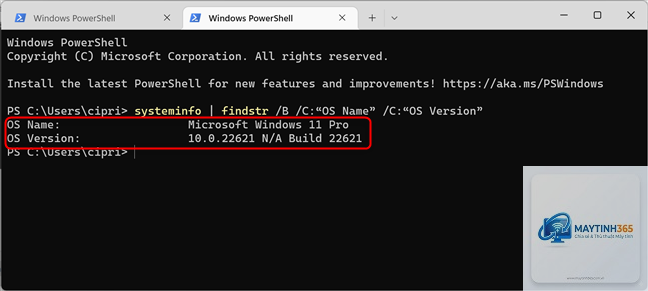
Lệnh systeminfo | findstr /B /C:"OS Name" sẽ hiển thị rõ “Microsoft Windows 10 Pro” hoặc “Microsoft Windows 11 Pro”. Nếu dùng wmic os get Caption, bạn cũng có thông tin tương tự.
Tại sao lệnh ver của tôi chỉ hiển thị “Microsoft Windows [Version 10.0.19045]” mà không phải Windows 11?
Đó là vì Windows 11 cũng có version 10.0 ở đầu để duy trì tương thích ứng dụng. Bạn cần xem build number: nếu build >= 22000 thì đó là Windows 11, nếu build <= 19045 thì là Windows 10.
Tôi có thể xuất kết quả ra file text không?
Có. Bạn chỉ cần thêm > output.txt vào cuối lệnh, ví dụ: systeminfo > systinfo.txt. File sẽ được lưu trong thư mục hiện tại của CMD.
Kết luận
Cách xem phiên bản Windows bằng CMD là một kỹ năng cơ bản nhưng vô cùng hữu ích đối với bất kỳ người dùng máy tính nào. Từ các lệnh đơn giản như ver cho đến những lệnh phức tạp hơn như systeminfo hay wmic, mỗi phương pháp đều có ưu điểm riêng phù hợp với từng tình huống cụ thể. Qua bài viết này, hy vọng bạn đã nắm vững nhiều cách khác nhau để kiểm tra thông tin hệ điều hành, từ đó áp dụng hiệu quả vào công việc hàng ngày, quản trị hệ thống hoặc khắc phục sự cố một cách nhanh chóng và chính xác.