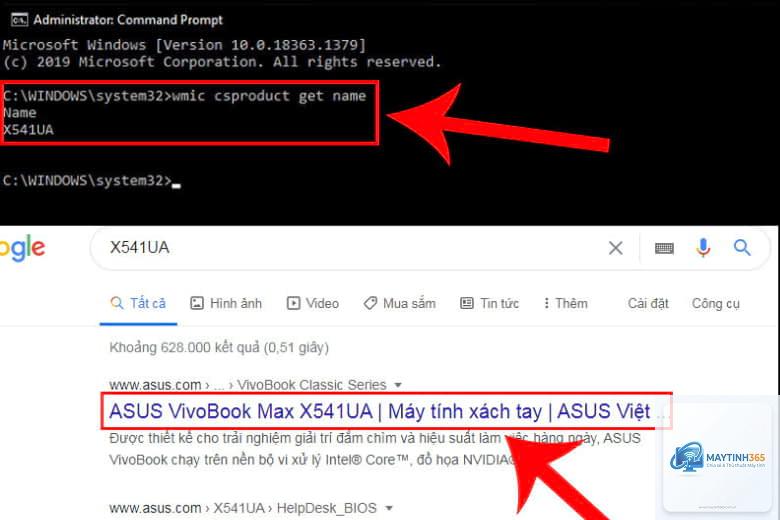
Việc nắm rõ tên máy tính (computer name) là thao tác cơ bản nhưng vô cùng quan trọng trong quản trị hệ thống và xử lý sự cố mạng. Sử dụng Command Prompt (CMD) là một trong những cách nhanh chóng và chính xác nhất để lấy thông tin này mà không cần qua giao diện đồ hoạ. Bài viết này sẽ hướng dẫn bạn cách xem tên máy tính bằng cmd qua nhiều lệnh khác nhau, đồng thời phân tích ưu nhược điểm và các tình huống ứng dụng thực tế.
Tên máy tính (còn gọi là hostname) là một chuỗi ký tự duy nhất dùng để nhận dạng thiết bị trên mạng cục bộ hoặc mạng Internet. Mỗi máy tính Windows đều có một tên mặc định do nhà sản xuất đặt, nhưng người dùng hoàn toàn có thể thay đổi nó thông qua cài đặt hệ thống hoặc CMD.
Nhận dạng thiết bị trên mạng LAN khi chia sẻ file hoặc máy in
Phục vụ cho các lệnh quản trị từ xa như Remote Desktop hay PowerShell Remoting
Hỗ trợ gỡ lỗi khi xảy ra xung đột tên trong môi trường doanh nghiệp
Là tham số bắt buộc trong nhiều script tự động hoá
Hướng Dẫn Chi Tiết Cách Xem Tên Máy Tính Bằng CMD
CMD cung cấp nhiều lệnh để truy xuất tên máy tính.
Phương Pháp 1: Sử Dụng Lệnh hostname
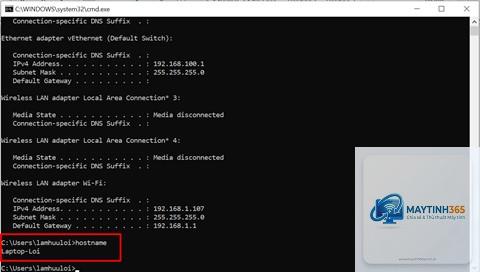
Đây là lệnh đơn giản và trực tiếp nhất. Bạn chỉ cần mở CMD và gõ:
hostname
Hệ thống sẽ trả về chính xác tên máy tính hiện tại. Lệnh này hoạt động trên mọi phiên bản Windows từ XP đến Windows 11 và không yêu cầu quyền admin.
Phương Pháp 2: Dùng Lệnh ipconfig /all
Lệnh ipconfig /all hiển thị chi tiết cấu hình mạng, trong đó có tên máy tính nằm ở dòng “Host Name”. Các bước thực hiện:
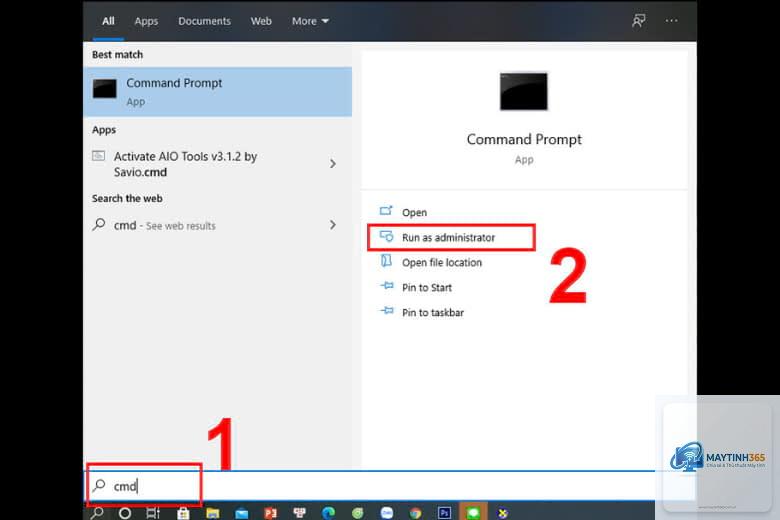
Mở CMD (Windows + R, gõ cmd, Enter)
Nhập ipconfig /all và nhấn Enter
Tìm dòng “Host Name” trong kết quả trả về
Phương pháp này hữu ích khi bạn cần đồng thời xem cả tên máy tính và thông tin IP, DNS, gateway.
Phương Pháp 3: Sử Dụng Lệnh systeminfo
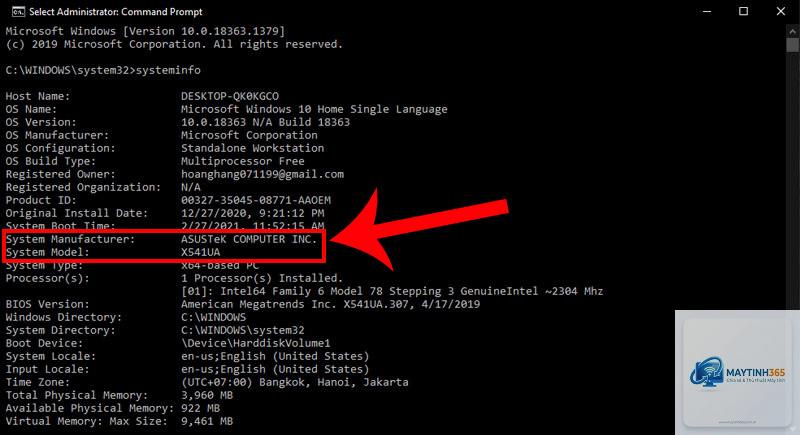
Lệnh systeminfo cung cấp báo cáo toàn diện về cấu hình hệ thống. Tên máy tính nằm ở dòng “Host Name” hoặc “Computer Name”. Ví dụ:
systeminfo | findstr /B /C:”Host Name”
Lệnh này dùng filter để chỉ hiển thị dòng chứa “Host Name”, giúp bạn không phải đọc toàn bộ output dài.
Phương Pháp 4: Dùng Biến Môi Trường trong CMD
Windows lưu trữ tên máy tính trong biến môi trường %COMPUTERNAME%.
Trong Quản Trị Hệ Thống
Khi quản lý nhiều máy tính trong công ty, việc xác định nhanh tên thiết bị là rất quan trọng. Ví dụ, khi cần remote vào một máy trạm cụ thể, bạn gõ lệnh mstsc /v: tên-máy-tính và cần tên chính xác.
Xử Lý Sự Cố Mạng
Nếu máy tính không thể kết nối mạng, lệnh ipconfig /all giúp bạn kiểm tra xem Host Name có bị trùng với thiết bị khác không, từ đó khắc phục xung đột.
Lập Trình Và Tự Động Hoá
Trong các script deploy phần mềm, bạn thường cần lấy tên máy tính để đặt tên log file hoặc gán cấu hình riêng. Lệnh echo %COMPUTERNAME% là giải pháp đơn giản nhất.
Sai Lầm Thường Gặp Khi Xem Tên Máy Tính Bằng CMD
Gõ sai cú pháp lệnh: Nhập “hostmane” thay vì “hostname” dẫn đến lỗi “not recognized”.
Không phân biệt chữ hoa chữ thường: Mặc dù CMD không phân biệt hoa thường, nhưng tên máy tính trong Windows lại phân biệt khi join domain.
Nhầm tên máy tính với tên user: Lệnh whoami trả về tên người dùng, không phải tên máy tính.
Bỏ qua dấu cách trong đường dẫn khi dùng lệnh systeminfo: Nếu tên máy tính có khoảng trắng, bạn cần đặt trong dấu ngoặc kép khi dùng trong script.
Các Lưu Ý Quan Trọng Khi Thao Tác Với Tên Máy Tính
Tên máy tính chỉ được chứa các ký tự chữ cái, số và dấu gạch ngang (-), không được chứa dấu cách hoặc ký tự đặc biệt khi join domain.
Thay đổi tên máy tính sẽ ảnh hưởng đến các kết nối mạng đang hoạt động, cần lên kế hoạch trước.
Nếu máy tính đã join domain, việc đổi tên cần có sự cho phép của administrator domain.
Lưu lại tên cũ trước khi thay đổi để phòng trường hợp cần khôi phục.
Câu Hỏi Thường Gặp (FAQ)
Có thể xem tên máy tính bằng CMD mà không cần mở cửa sổ Command Prompt không?
Có thể. Bạn nhấn Windows + R, gõ cmd /c hostname và nhấn Enter. Kết quả hiện ra trong cửa sổ Run tạm thời.
Làm thế nào để xem tên máy tính của máy tính khác trong mạng?
Dùng lệnh nbtstat -a địa-chỉ-IP hoặc ping -a địa-chỉ-IP để phân giải tên NetBIOS. Tuy nhiên, phương pháp này chỉ hoạt động nếu máy đích đang bật và không bị firewall chặn.
Tên máy tính trong CMD khác với tên hiển thị trong System Properties?
Không khác. Cả hai đều lấy từ cùng một registry key. Tuy nhiên, nếu bạn đổi tên qua CMD nhưng chưa restart, System Properties vẫn hiển thị tên cũ.
Có lệnh CMD nào xem tên máy tính và địa chỉ MAC cùng lúc không?
Lệnh getmac /v hiển thị tên máy tính và địa chỉ MAC của tất cả card mạng.
Lệnh hostname có hoạt động trên Windows 10/11 không?
Có, lệnh hostname hoạt động trên tất cả các phiên bản Windows từ Windows 2000 đến Windows 11, kể cả Windows Server.
Kết Luận
Biết cách xem tên máy tính bằng CMD là kỹ năng cơ bản nhưng mang lại hiệu quả cao trong công việc quản trị và sửa chữa máy tính. Từ lệnh hostname đơn giản cho đến systeminfo toàn diện, mỗi phương pháp đều có ưu điểm riêng phù hợp với từng tình huống. Hãy thực hành thường xuyên để ghi nhớ cú pháp và áp dụng linh hoạt khi cần.
Nếu bạn quản lý nhiều máy tính, việc kết hợp các lệnh trên vào script sẽ giúp tiết kiệm thời gian đáng kể. Chúc bạn thành công với các thao tác từ cơ bản đến nâng cao này.