Registry Editor (regedit) là một trong những công cụ quyền lực nhất trong Windows 11, cho phép bạn tinh chỉnh sâu các thiết lập mà giao diện đồ họa không thể với tới. Tuy nhiên, việc sử dụng thủ thuật nâng cao registry editor windows 11 đòi hỏi kiến thức vững chắc và sự cẩn trọng tối đa. Bài viết này sẽ hướng dẫn bạn từ các khái niệm cốt lõi đến những thủ thuật thực tế, giúp bạn khai thác tối đa sức mạnh của Registry mà vẫn đảm bảo an toàn cho hệ thống.
Registry Editor Trên Windows 11 Là Gì? Bản Chất Và Vai Trò
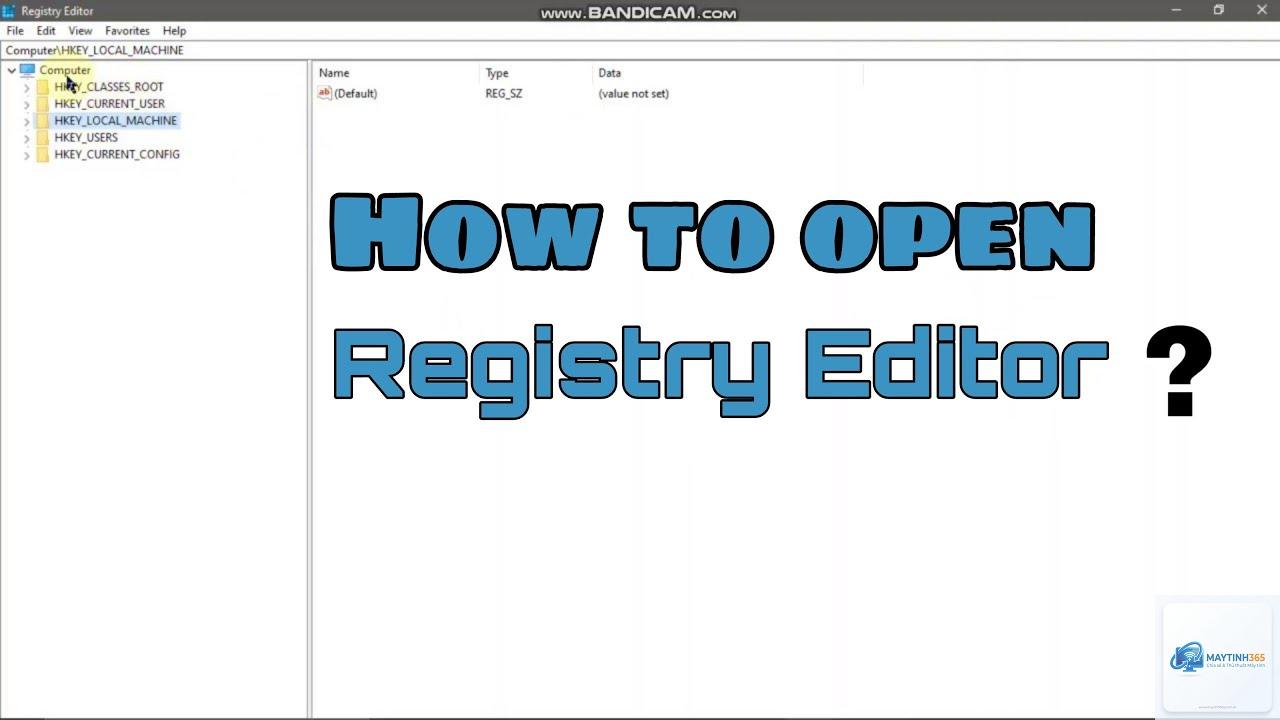
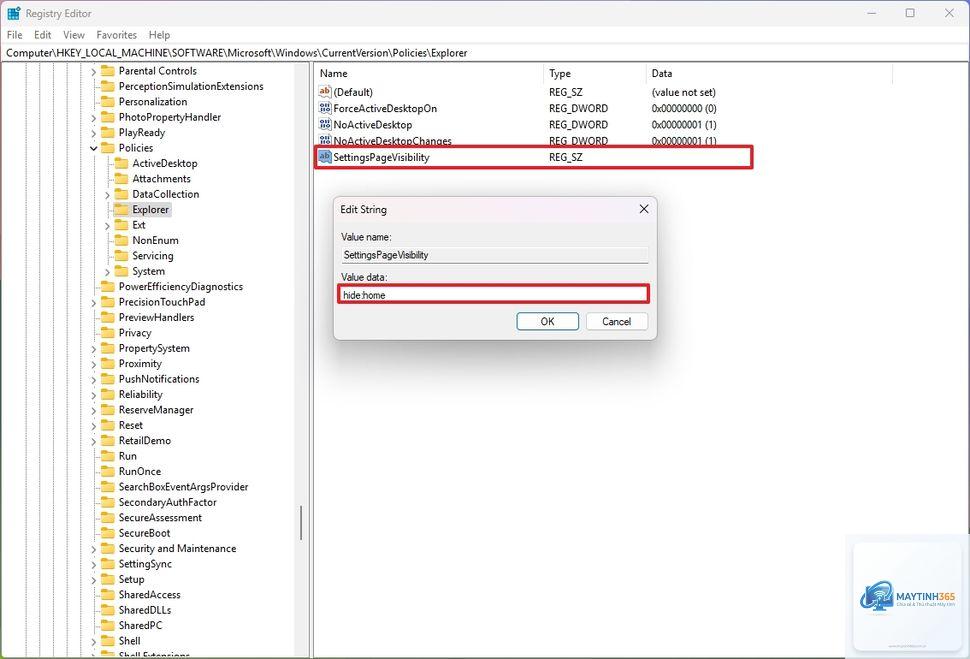
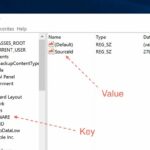
Registry (hay còn gọi là Windows Registry) là một cơ sở dữ liệu phân cấp lưu trữ tất cả cấu hình của hệ điều hành, phần mềm, driver và tài khoản người dùng. Nó được cấu trúc dưới dạng cây với các Key (thư mục) và Value (giá trị). Mỗi Key có thể chứa nhiều Subkey và Value. Registry Editor là công cụ đồ họa giúp bạn duyệt, tìm kiếm, chỉnh sửa các Key/Value này.
Trong Windows 11, Registry đóng vai trò then chốt trong việc điều khiển hành vi của hệ thống, từ giao diện Taskbar, Start Menu cho đến hiệu suất và bảo mật. Các thủ thuật nâng cao registry editor windows 11 thường liên quan đến việc thay đổi các giá trị DWORD, String hoặc Binary để kích hoạt các tính năng ẩn, tối ưu hoặc sửa lỗi.
Những Lưu Ý Mang Tính Sống Còn Khi Chỉnh Sửa Registry
Chỉnh sửa Registry sai cách có thể dẫn đến lỗi hệ thống nghiêm trọng, thậm chí không khởi động được Windows. Do đó, trước khi thực hiện bất kỳ thủ thuật nào, bạn phải:
Sao lưu toàn bộ Registry: Vào File > Export, chọn All, lưu file.reg. Khi cần, bạn chỉ cần Import lại.
Tạo điểm khôi phục hệ thống: Vào Control Panel > Recovery > Create a restore point. Điều này giúp bạn rollback toàn bộ cấu hình nếu xảy ra lỗi.
Ghi chép chính xác đường dẫn và giá trị ban đầu trước khi thay đổi.
Không chỉnh sửa những Key bạn không hiểu rõ hoặc không cần thiết.
Phân Loại Các Thủ Thuật Nâng Cao Registry Editor Windows 11
Các thủ thuật nâng cao có thể được chia thành các nhóm chính dựa trên mục đích sử dụng:
Nhóm thủ thuật
Mô tả
Ví dụ điển hình
Tối ưu hiệu suất
Tinh chỉnh tốc độ CPU, RAM, ổ cứng, menu chuột phải
Tăng tốc shutdown, vô hiệu hóa hiệu ứng không cần thiết
Tùy biến giao diện & UX
Thay đổi Taskbar, File Explorer, Start Menu
Ẩn nút Copilot, khôi phục menu chuột phải kiểu cũ
Bảo mật & quyền riêng tư
Kiểm soát quyền truy cập, tắt tính năng theo dõi
Vô hiệu hóa Windows Defender, Telemetry
Sửa lỗi & phục hồi tính năng
Khắc phục các lỗi thường gặp như USB không nhận, font chữ lỗi
Xóa các key lỗi trong RunMRU, fix icon bị hỏng
Hướng Dẫn Chi Tiết Các Thủ Thuật Nâng Cao Phổ Biến
1. Vô Hiệu Hóa Nút Copilot Trên Taskbar
Windows 11 bổ sung nút Copilot AI nhưng nhiều người dùng thấy phiền. Để ẩn nó thông qua Registry:
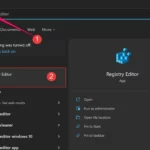
Mở Registry Editor (Win+R, gõ regedit, chạy với quyền Admin).
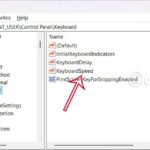
Đi đến đường dẫn: HKEY_CURRENT_USERSoftwareMicrosoftWindowsCurrentVersionExplorerAdvanced
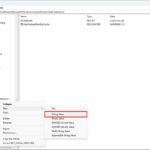
Tạo DWORD (32-bit) mới, đặt tên ShowCopilotButton.
Đặt Value Data = 0, chọn Hexadecimal, OK.
Khởi động lại File Explorer (Command Prompt với quyền Admin: taskkill /f /im explorer.exe && start explorer.exe).
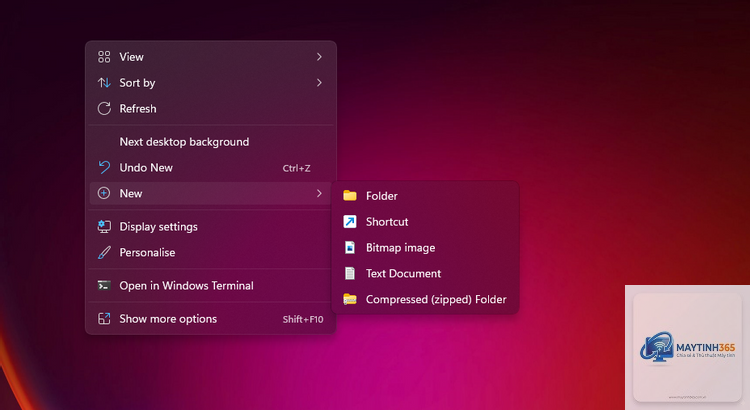
2. Khôi Phục Menu Chuột Phải Kiểu Windows 10
Windows 11 viết lại menu chuột phải thành nhiều cấp, gây bất tiện. Để quay lại menu cổ điển hiển thị đầy đủ lệnh:
Vào đường dẫn: HKEY_CURRENT_USERSoftwareClassesCLSID
Tạo Key mới tên {86ca1aa0-34aa-4e8b-a509-50c905bae2a2}.
Trong Key đó, tạo Subkey tên InprocServer32.
Click vào (Default) bên trong InprocServer32, để trống Value Data (không ghi gì) và OK.
Khởi động lại máy tính (hoặc explorer.exe). Để phục hồi, xóa Key {86ca1aa0…} đi.
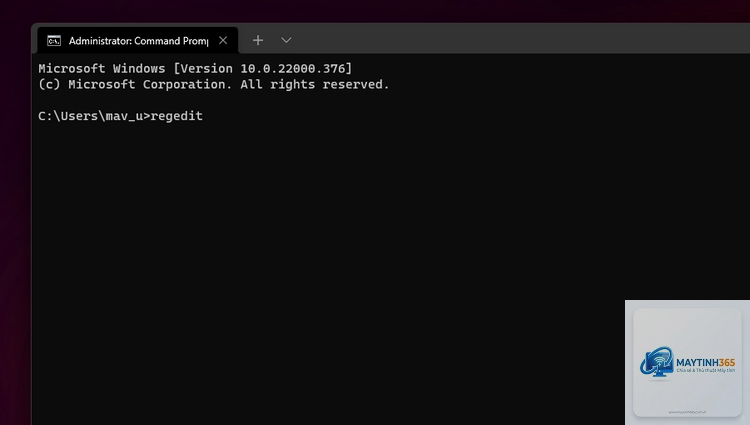
Nhấn tổ hợp phím Win + R, gõ regedit và nhấn Enter. Nếu yêu cầu quyền Admin, chọn Yes. Bạn cũng có thể tìm trong Start Menu.
Tôi có thể hoàn tác thay đổi Registry không?
Có. Nếu
Registry bản thân không ảnh hưởng đến hiệu suất trừ khi nó quá lớn (hàng trăm nghìn key rác). Tuy nhiên, việc thay đổi các giá trị tác động trực tiếp đến cách hệ thống hoạt động (ví dụ: tắt hiệu ứng, điều chỉnh bộ nhớ cache) có thể cải thiện hiệu suất đáng kể.
Sự khác nhau giữa Regedit và Reg.exe là gì?
Regedit là giao diện đồ họa, Reg.exe là công cụ dòng lệnh. Cả hai đều thao tác trên Registry, nhưng Reg.exe hữu ích cho các tác vụ hàng loạt, scripting.
Có nên dùng phần mềm dọn Registry hay không?
Hầu hết các chuyên gia bảo mật đều khuyên không nên. Registry cleaner thường loại bỏ các key còn thiếu cần thiết hoặc gây hỏng cấu trúc. Tốt nhất là tự tay dọn dẹp thủ công với hiểu biết rõ ràng.
Kết Luận
Registry Editor là một trong những công cụ mạnh mẽ nhất dành cho người dùng thành thạo Windows 11. Các thủ thuật nâng cao registry editor windows 11 mở ra khả năng tùy biến và tối ưu mà không giao diện nào có thể cung cấp. Tuy nhiên, sức mạnh đi kèm trách nhiệm. Việc sao lưu, tìm hiểu kỹ trước khi thay đổi và chỉ thực hiện trên những key bạn hiểu rõ là chìa khóa để khai thác Registry an toàn. Với những hướng dẫn chi tiết và các lưu ý trong bài, bạn đã sẵn sàng để trở thành một người dùng Windows 11 thực thụ, làm chủ từng bit nhỏ trong hệ thống của mình.