Giới thiệu về Sound Registry và tầm quan trọng của việc cá nhân hóa
Sound Registry là cơ sở dữ liệu cấu hình âm thanh của hệ điều hành Windows, nơi lưu trữ tất cả các thiết lập liên quan đến driver, thiết bị phát, thu âm, hiệu ứng và thuộc tính âm thanh. Việc cá nhân hóa Sound Registry không chỉ giúp cải thiện chất lượng âm thanh mà còn tối ưu hiệu năng hệ thống. Nhiều người dùng gặp lỗi “sound registry is corrupted” hoặc mong muốn tinh chỉnh âm thanh vượt ra ngoài giao diện đồ họa, và đây là lúc kỹ thuật này phát huy tác dụng. Với hướng dẫn chi tiết dưới đây, bạn sẽ nắm được cách cá nhân hóa sound registry một cách an toàn và hiệu quả.
Sound Registry là gì? Bản chất và vai trò
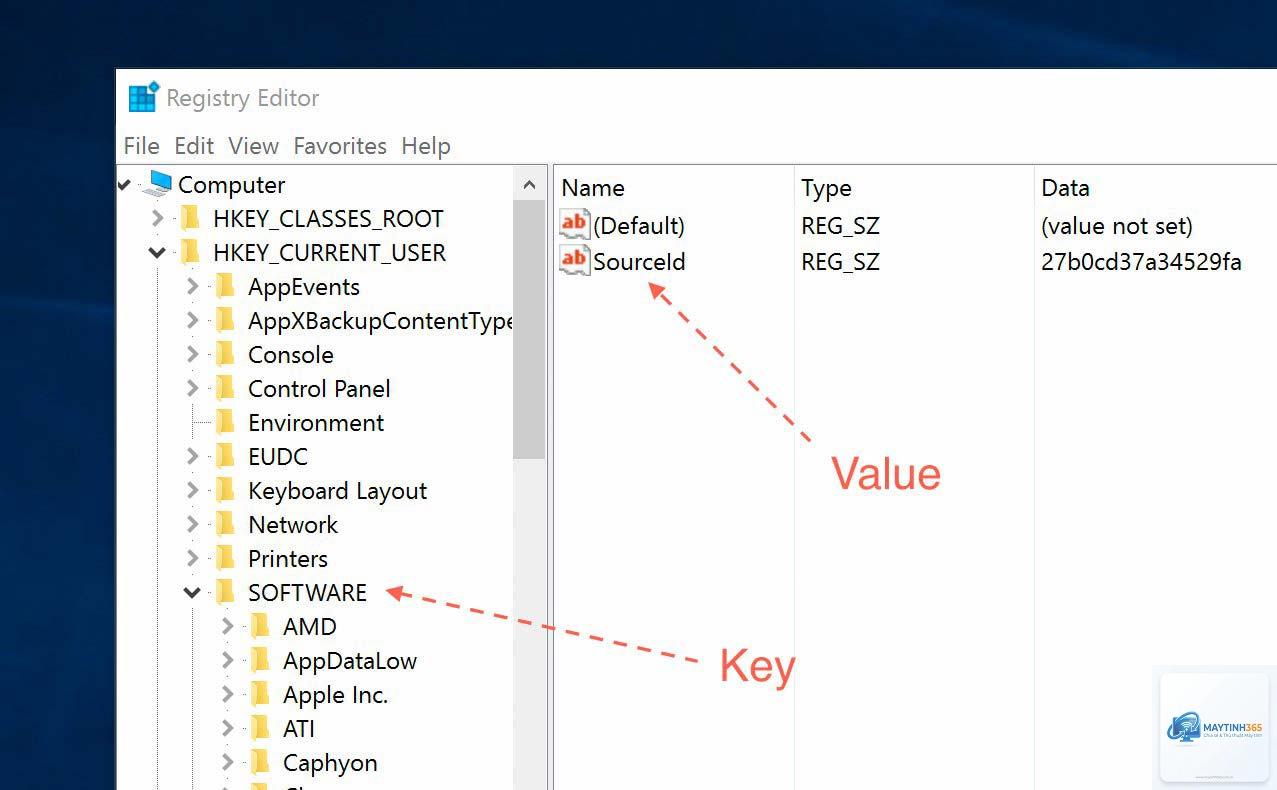
Trong hệ điều hành Windows, Registry là một cơ sở dữ liệu phân cấp chứa các khóa và giá trị cấu hình. Sound Registry là tập hợp các khóa nằm trong nhánh HKEY_LOCAL_MACHINESOFTWAREMicrosoftWindowsCurrentVersionMMDevices và HKEY_CURRENT_USERSoftwareMicrosoftMultimediaSound Mapper. Các khóa này quản lý:
Danh sách thiết bị âm thanh (Playback/Recording)
Thuộc tính định dạng mặc định (Sample Rate, Bit Depth)
Hiệu ứng âm thanh (Equalizer, Virtual Surround)
Cấu hình driver và endpoint
Việc can thiệp trực tiếp vào Sound Registry cho phép người dùng điều chỉnh những thông số mà Control Panel hay Settings không cung cấp, như thay đổi GUID thiết bị, vô hiệu hóa thiết bị ẩn, hoặc ép buộc một định dạng âm thanh cụ thể.
Lợi ích khi cá nhân hóa Sound Registry
Lợi ích
Mô tả chi tiết
Tối ưu chất lượng âm thanh
Điều chỉnh sample rate và bit depth vượt giới hạn giao diện Settings, giúp phát nhạc lossless 24-bit/192kHz một cách ổn định.
Khắc phục lỗi thiết bị
Xóa các khóa bị hỏng giúp Windows nhận lại driver âm thanh khi thiết bị không hiển thị.
Tắt thiết bị không dùng
Vô hiệu hóa các endpoint ẩn (như HDMI Audio dù không cắm màn hình) giảm xung đột driver.
Bật/tắt hiệu ứng nâng cao
Kích hoạt Loudness Equalization, Room Correction cho các thiết bị không hỗ trợ qua UI.
Tăng tốc độ khởi tạo dịch vụ Audio
Sửa Registry để Windows Audio Endpoint Builder không bị treo khi khởi động.
Hướng dẫn chi tiết cách cá nhân hóa Sound Registry
Bước 1: Sao lưu Registry trước khi chỉnh sửa
Trước khi thực hiện bất kỳ thao tác nào, cần tạo bản sao lưu.
Không. Registry là phần mềm hệ thống, thao tác này không tác động vật lý đến phần cứng. Tuy nhiên, nếu bạn làm hỏng driver đến mức không khôi phục được, có thể mất thời gian cài lại driver. Nhà sản xuất vẫn bảo hành phần cứng bình thường.
Tôi có thể khôi phục Sound Registry về mặc định không?
Có.
Thời gian phụ thuộc vào kinh nghiệm. Người mới có thể mất 15-30 phút bao gồm sao lưu, xác định GUID và chỉnh sửa. Người có kinh nghiệm chỉ mất 3-5 phút.
Có cách nào để tự động hóa việc cá nhân hóa Sound Registry không?
Có.
Sound Registry quản lý cấu hình cốt lõi của Windows Audio. Equalizer APO là driver ảo xử lý đồ họa âm thanh sau khi ra khỏi Registry. Cả hai có thể kết hợp: sửa Registry để khóa định dạng, sau đó APO để xử lý hiệu ứng.
Kết luận
Cách cá nhân hóa Sound Registry là một kỹ thuật nâng cao, mang lại nhiều lợi ích cho người dùng am hiểu hệ thống. Từ tối ưu chất lượng âm thanh, khắc phục lỗi thiết bị, đến vô hiệu hóa thành phần gây xung đột, tất cả đều nằm trong tầm tay nếu bạn nắm vững các bước an toàn. Hãy luôn sao lưu Registry trước khi thay đổi, xác định đúng thiết bị và thông số kỹ thuật, và thực hành từng bước một cách thận trọng. Với hướng dẫn chi tiết này, bạn đã có đủ kiến thức để tự tin can thiệp vào Sound Registry một cách chuyên nghiệp và hiệu quả.