Việc tùy chỉnh bàn phím thông qua Registry Editor là một trong những phương pháp nâng cao giúp người dùng Windows có thể kiểm soát sâu các thiết lập đầu vào. Không giống như các tùy chọn giao diện thông thường, cách thay đổi keyboard settings registry cho phép can thiệp trực tiếp vào cơ sở dữ liệu cấu hình hệ thống, giúp khắc phục lỗi phím bị đảo, vô hiệu hóa phím cứng đầu hay thay đổi hành vi của các tổ hợp phím đặc biệt. Bài viết này sẽ hướng dẫn bạn từng bước thao tác với Registry để tinh chỉnh bàn phím, đồng thời chỉ ra những sai lầm thường gặp và cách tránh rủi ro khi can thiệp vào hệ thống.
Registry Keyboard Settings là tập hợp các giá trị và khóa (keys) nằm trong cơ sở dữ liệu Registry của Windows, chịu trách nhiệm quản lý cách hệ điều hành xử lý tín hiệu từ bàn phím. Các thiết lập này bao gồm tốc độ lặp phím, thời gian trễ trước khi lặp, bố trí phím (scancode mapping), trạng thái của các phím đặc biệt như Caps Lock, Num Lock, và thậm chí là ánh xạ lại phím để đáp ứng nhu cầu cá nhân hóa.
Thay vì sử dụng giao diện đồ họa của Control Panel, cách thay đổi keyboard settings registry cho phép bạn tinh chỉnh những thông số mà bảng điều khiển thông thường không hiển thị. Ví dụ,
Có nhiều tình huống buộc người dùng phải tìm đến cách thay đổi keyboard settings registry thay vì dùng giao diện thông thường:
Sửa lỗi phím bị đảo hoặc gõ sai ký tự: Khi bạn cài nhầm layout bàn phím hoặc driver bị lỗi, Registry có thể giúp ánh xạ lại scancode của từng phím.
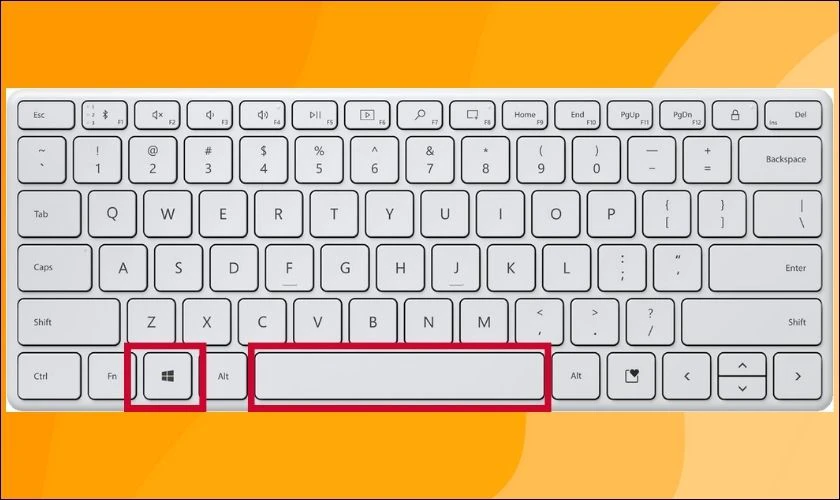
Vô hiệu hóa phím gây khó chịu: Phím Windows, phím Fn, hay phím Insert thường bị vô hiệu hóa bởi game thủ hoặc dân văn phòng.
Tùy biến phím tắt hệ thống: Thay đổi hành vi của các tổ hợp phím như Ctrl+Alt+Del, Alt+Tab hoặc tạo phím tắt mới.
Khôi phục cài đặt gốc sau khi cập nhật: Một số bản cập nhật Windows làm thay đổi thiết lập bàn phím, Registry giúp bạn quay lại trạng thái mong muốn.
Các thành phần quan trọng trong Registry cho Keyboard Settings
Nhánh Registry liên quan đến bàn phím
Đường dẫn Registry
Chức năng
HKEY_CURRENT_USERControl PanelKeyboard
Thiết lập tốc độ lặp, độ trễ lặp phím và tốc độ nhấp nháy con trỏ
Trong khóa Keyboard LayoutScancode Map, bạn sẽ làm việc với giá trị nhị phân (binary). Mỗi scancode là một mã hexa 4 byte đại diện cho một phím vật lý. Ví dụ:
Phím Caps Lock: 3A 00
Phím Left Shift: 2A 00
Phím Right Shift: 36 00
Phím Windows: 5B E0 (trái) / 5C E0 (phải)
Khi thực hiện cách thay đổi keyboard settings registry, bạn sẽ tạo một giá trị binary Scancode Map tại đường dẫn trên. Cấu trúc của giá trị này bao gồm header, danh sách ánh xạ và footer.
Hướng dẫn chi tiết cách thay đổi keyboard settings registry
Cách 1: Thay đổi tốc độ lặp phím và độ trễ lặp
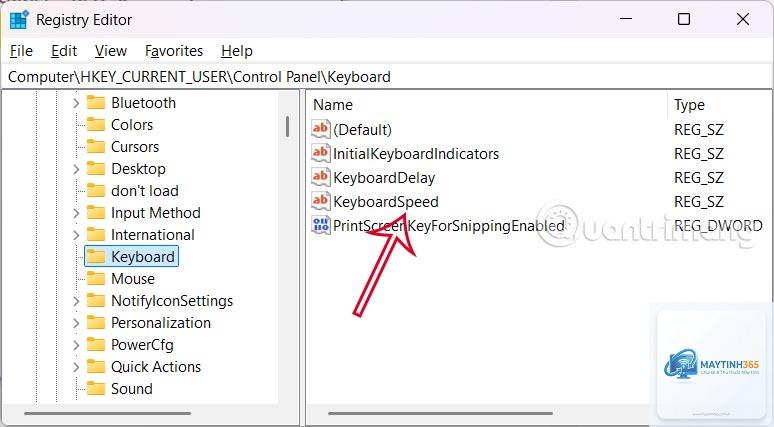
Đây là tác vụ phổ biến và an toàn nhất. Các giá trị nằm tại HKEY_CURRENT_USERControl PanelKeyboard:
KeyboardDelay: Giá trị từ 0 đến 3 (0 là ngắn nhất, 3 là dài nhất). Đây là thời gian trễ trước khi phím bắt đầu lặp.
KeyboardSpeed: Giá trị từ 30 (chậm nhất) đến 500 (nhanh nhất). Đây là tốc độ lặp phím mỗi giây.
Các bước thực hiện:
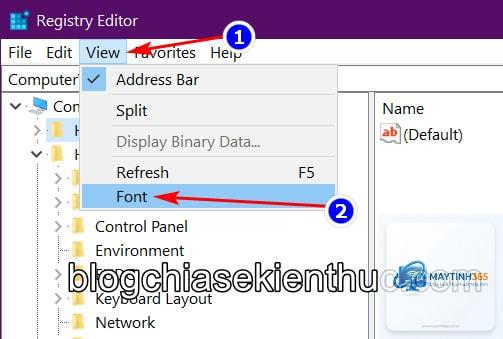
Nhấn Win + R, gõ regedit và nhấn Enter.
Điều hướng đến HKEY_CURRENT_USERControl PanelKeyboard.
Nhấp đúp vào KeyboardDelay hoặc KeyboardSpeed.
Nhập giá trị mong muốn (hệ thập phân).
Khởi động lại máy hoặc đăng xuất để áp dụng.
Ví dụ: Nếu bạn muốn tốc độ lặp nhanh nhất, đặt KeyboardSpeed = 500 và KeyboardDelay = 0. Sau đó, bạn sẽ thấy phím lặp ngay khi nhấn và giữ.
Cách 2: Vô hiệu hóa một phím hoặc ánh xạ lại phím (Scancode Map)
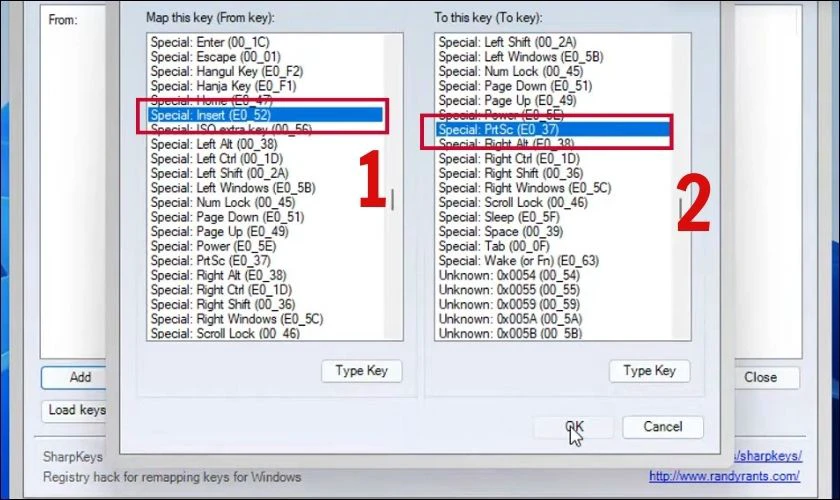
Đây là kỹ thuật nâng cao, thường được game thủ hoặc người dùng chuyên nghiệp sử dụng. Cách thay đổi keyboard settings registry bằng Scancode Map cho phép bạn vô hiệu hóa phím Windows, Caps Lock, Insert hoặc hoán đổi chức năng của hai phím.
Ví dụ: Vô hiệu hóa phím Windows trái
Scancode của phím Windows trái là 5B E0. Để vô hiệu hóa, bạn cần ánh xạ nó thành 00 00.
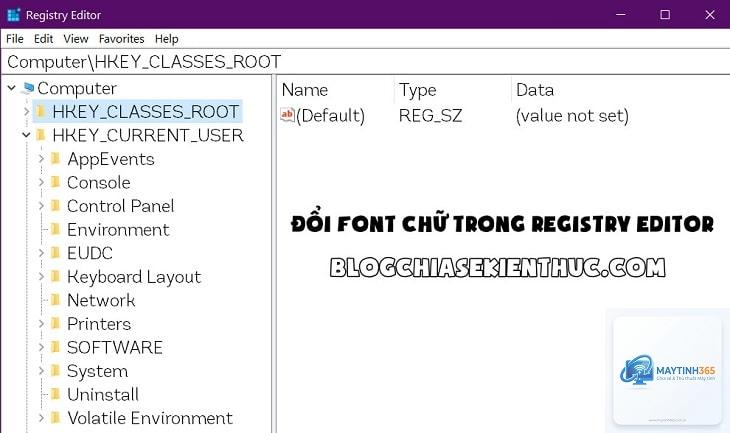
Mở Registry Editor (regedit).
Đi đến HKEY_LOCAL_MACHINESYSTEMCurrentControlSetControlKeyboard Layout.
Tạo một giá trị Binary mới: Nhấp chuột phải > New > Binary Value, đặt tên là Scancode Map.
Trong đó: 2A là mã Left Shift, 3A là mã Caps Lock. Cặp đầu tiên (2A 00 3A 00) có nghĩa: “khi nhấn phím có mã 2A (Left Shift), hãy xử lý như phím có mã 3A (Caps Lock)”. Cặp thứ hai làm ngược lại.
Cách 3: Thay đổi layout bàn phím mặc định (preload và substitute)
Nếu bạn cần chuyển đổi layout bàn phím vĩnh viễn (ví dụ từ US sang Vietnamese), Registry chứa thông tin tại HKEY_CURRENT_USERKeyboard LayoutPreload và Substitutes.
Preload: Chứa các chuỗi con (string values) đánh số từ 1, 2, 3…, mỗi chuỗi là mã ngôn ngữ và layout (ví dụ: 0000042A là Tiếng Việt).
Substitutes: Cho phép thay thế một layout bằng layout khác.
Để thay đổi, bạn cần biết mã layout (LCID). Một số mã thông dụng: 00000409 (US), 0000042A (Vietnamese), 00000406 (Danish). Sau khi sửa, đăng xuất và đăng nhập lại.
Lợi ích và hạn chế của việc dùng Registry để thay đổi keyboard settings
Lợi ích
Kiểm soát sâu: Truy cập được vào những thiết lập mà Control Panel không có.
Không cần phần mềm thứ ba: Giảm tài nguyên hệ thống và tránh xung đột driver.
Áp dụng vĩnh viễn: Thay đổi tồn tại ngay cả sau khi cập nhật driver nếu không bị ghi đè.
Khả năng tự động hóa:
Nhấn tổ hợp phím Windows + R, gõ regedit và nhấn Enter. Xác nhận UAC nếu được yêu cầu.
Tôi đã vô hiệu hóa phím Windows qua Registry nhưng không hoạt động, tại sao?
Có thể bạn nhập sai định dạng Scancode Map. Hãy đảm bảo
Có. Đối với Scancode Map, bạn chỉ cần xóa giá trị đó và reboot. Đối với KeyboardDelay và KeyboardSpeed,
Nếu bạn vô hiệu hóa phím Windows, hệ thống vẫn an toàn. Tuy nhiên, việc thay đổi sai layout có thể gây lỗi nhập mật khẩu khi đăng nhập. Hãy luôn để một bàn phím ảo (On-Screen Keyboard) dự phòng từ menu Ease of Access.
Tôi có thể dùng Registry để thay đổi phím Fn trên laptop không?
Phím Fn thường được xử lý bởi firmware và driver, không nằm trong scancode map của Windows. Cách thay đổi keyboard settings registry không thể tác động đến Fn trên hầu hết laptop. Bạn cần vào BIOS/UEFI để tùy chỉnh.
Kết luận
Cách thay đổi keyboard settings registry mở ra khả năng tùy biến gần như vô hạn cho người dùng Windows, từ việc điều chỉnh tốc độ lặp phím, vô hiệu hóa phím gây phiền toái, cho đến ánh xạ lại toàn bộ bố trí bàn phím. Tuy nhiên, đây là con dao hai lưỡi: nếu thực hiện đúng, bạn có một hệ thống làm việc hiệu quả hơn; nếu sai, bạn có thể mất khả năng gõ phím và phải nhờ đến công cụ khôi phục hệ thống.
Hãy luôn bắt đầu với các thay đổi đơn giản như KeyboardSpeed và KeyboardDelay, sau đó nâng dần lên Scancode Map khi đã có kinh nghiệm. Đừng quên backup Registry trước mỗi lần chỉnh sửa và luôn kiểm tra mã scancode từ nguồn đáng tin cậy. Với sự cẩn trọng và kiến thức nền tảng, bạn hoàn toàn có thể làm chủ bàn phím của mình thông qua Registry mà không cần cài thêm bất kỳ phần mềm nào.