Bàn phím là công cụ chính giúp bạn tương tác với máy tính và thiết bị di động. Tuy nhiên, ít ai biết rằng hành vi mặc định của bàn phím có thể được thay đổi hoàn toàn để phù hợp với nhu cầu cá nhân. Từ việc gán lại phím tắt, điều chỉnh độ trễ phím, cho đến lập trình macro phức tạp, cách tùy biến keyboard behavior mở ra một thế giới hiệu quả và tiện lợi mà bạn chưa từng trải nghiệm. Bài viết này sẽ giúp bạn nắm vững mọi khía cạnh để khai thác tối đa sức mạnh của bàn phím.
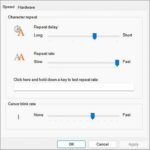
Tùy biến keyboard behavior là quá trình thay đổi cách bàn phím phản hồi hoặc thực thi lệnh khi bạn nhấn một phím hoặc tổ hợp phím. Hành vi này bao gồm tốc độ lặp phím, chức năng của từng phím, phím tắt, macro, và thậm chí cả bố cục bàn phím. Việc này giúp bạn tối ưu hóa trải nghiệm gõ, tăng tốc độ làm việc, giảm mỏi tay và thích ứng với các tác vụ đặc thù như lập trình, thiết kế hay chơi game.
Tăng năng suất: Gán phím tắt cho những thao tác lặp đi lặp lại giúp tiết kiệm hàng giờ mỗi tuần.
Cá nhân hóa: Điều chỉnh bàn phím theo thói quen gõ và sở thích riêng, giảm sai sót.
Hỗ trợ người khuyết tật: Thay đổi hành vi phím giúp người dùng gặp khó khăn về vận động có thể thao tác dễ dàng hơn.
Giảm mỏi cổ tay: Tối ưu tốc độ lặp và độ trễ giúp hạn chế chấn thương do gõ phím liên tục.
Phân loại các phương pháp tùy biến keyboard behavior
Có ba cấp độ chính để tùy chỉnh hành vi bàn phím: hệ điều hành, ứng dụng cụ thể và phần cứng. Mỗi cấp độ có ưu nhược điểm riêng, và
Có. Các bàn phím ảo như Gboard, SwiftKey cho phép thay đổi hành vi: thêm hàng số, tùy chỉnh độ dài giữ phím để hiện ký tự đặc biệt, gán phím tắt cho cụm từ. Vào Cài đặt của bàn phím để khám phá.
Có cách nào đặt lại toàn bộ tùy biến về mặc định không?
Tùy thuộc vào công cụ. Trên Windows: vào Settings → Devices → Typing → Advanced keyboard settings → Reset. Trên macOS: khôi phục mặc định trong Tùy chọn hệ thống → Bàn phím. AutoHotkey chỉ cần tắt script và xóa file.ahk.
Tùy biến keyboard behavior có ảnh hưởng đến bảo mật không?
Một số script có thể ghi lại phím nhấn (keylogger) nếu bạn tải từ nguồn không đáng tin. Chỉ sử dụng mã nguồn mở hoặc tự viết script. Các tính năng Windows Sticky Keys không gây rủi ro bảo mật.
Làm sao để tùy biến phím modifier (Ctrl, Alt, Shift) thành phím khác?
Sử dụng PowerToys Keyboard Manager trên Windows, hoặc Karabiner-Elements trên macOS. Ví dụ, bạn có thể đổi phím Caps Lock thành Ctrl, hoặc đổi Right Alt thành phím Windows.
Kết luận
Cách tùy biến keyboard behavior không đơn thuần là thay đổi vài cài đặt. Đó là chiến lược nâng cao hiệu suất làm việc và trải nghiệm người dùng. Dù bạn là người mới bắt đầu hay chuyên gia, việc dành thời gian khám phá các tùy chọn từ hệ điều hành, ứng dụng đến phần cứng sẽ mang lại lợi ích lâu dài. Hãy bắt đầu bằng một thay đổi nhỏ như điều chỉnh tốc độ lặp, sau đó mở rộng dần. Bàn phím của bạn có thể làm được nhiều hơn bạn nghĩ.