Cách quản lý mouse registry là một kỹ năng quan trọng giúp bạn tinh chỉnh toàn bộ hành vi của chuột thông qua Windows Registry. Không chỉ dừng lại ở việc điều chỉnh tốc độ con trỏ hay độ nhạy, quản lý Registry cho phép thay đổi các thông số ẩn mà giao diện thông thường không cung cấp. Từ việc tùy chỉnh cuộn, nút chuột phụ, cho đến tối ưu phản hồi khi chơi game, việc hiểu và áp dụng đúng cách sẽ mang lại trải nghiệm mượt mà hơn đáng kể.
Windows Registry Là Gì Và Tại Sao Phải Quản Lý Registry Cho Chuột?
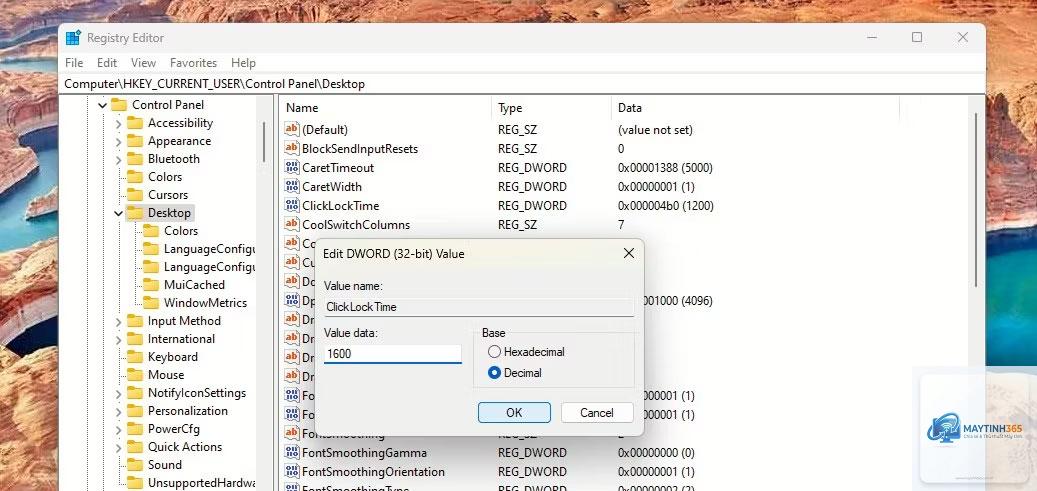
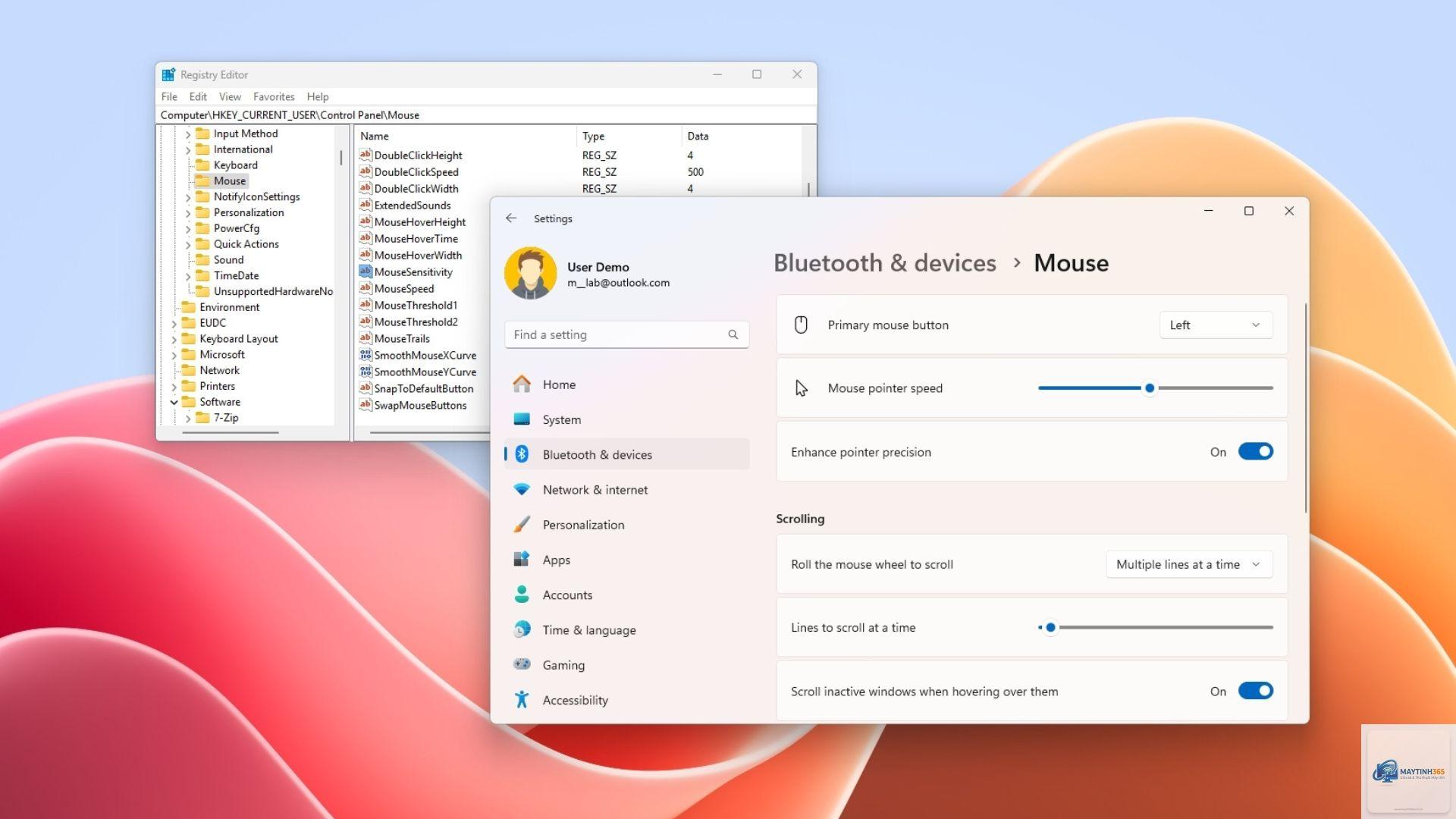
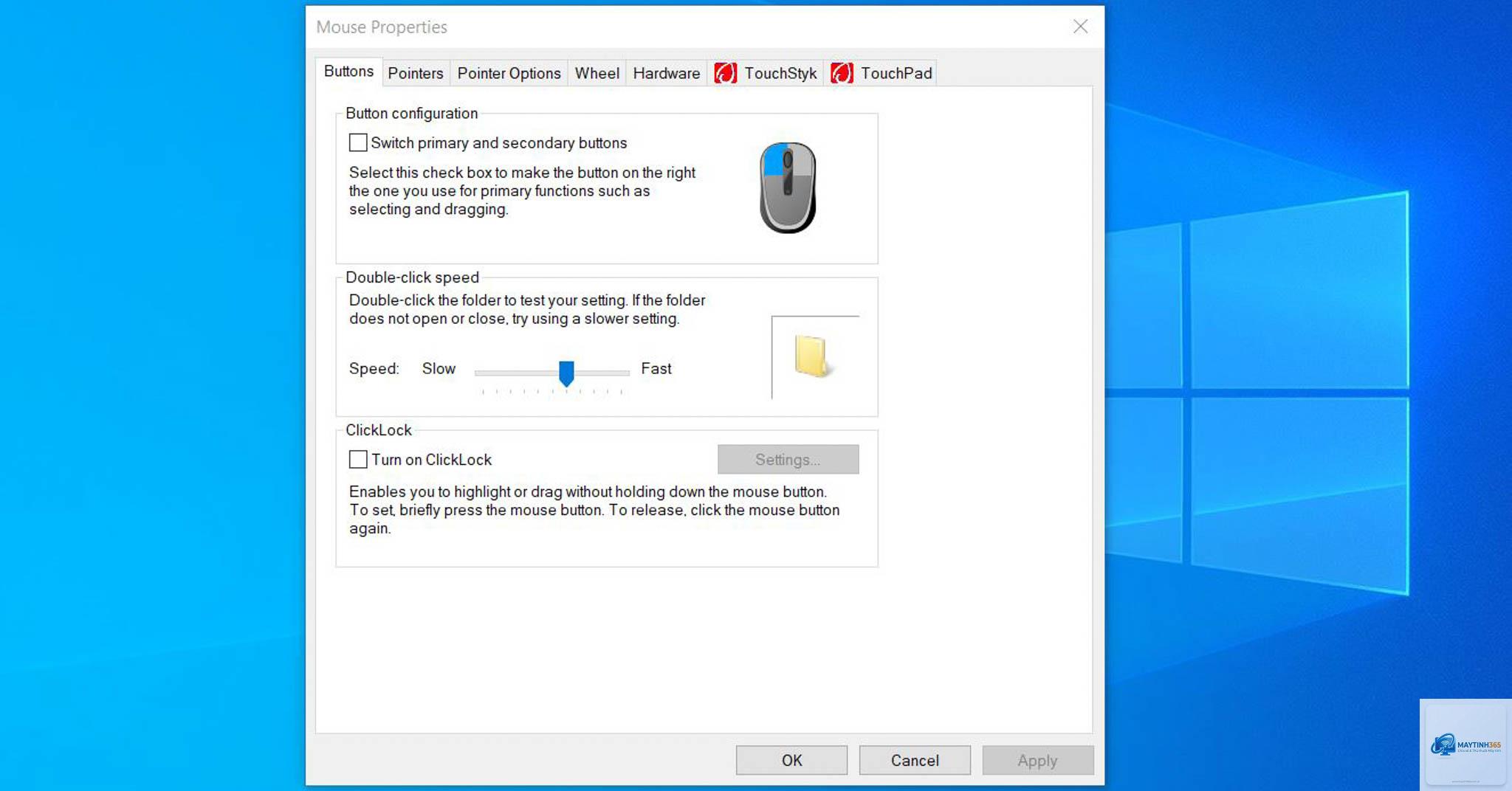
Windows Registry là cơ sở dữ liệu trung tâm lưu trữ tất cả cấu hình hệ thống, phần mềm và thiết bị phần cứng. Mỗi thiết bị ngoại vi như chuột đều có riêng một nhánh Registry chứa các thông số điều khiển hành vi. Khi bạn thay đổi cài đặt chuột qua Control Panel hay Settings, thực chất các giá trị trong Registry cũng được cập nhật tương ứng. Tuy nhiên, nhiều thông số nâng cao không được hiển thị trong giao diện đồ họa, buộc người dùng phải can thiệp trực tiếp vào Registry nếu muốn tinh chỉnh sâu.
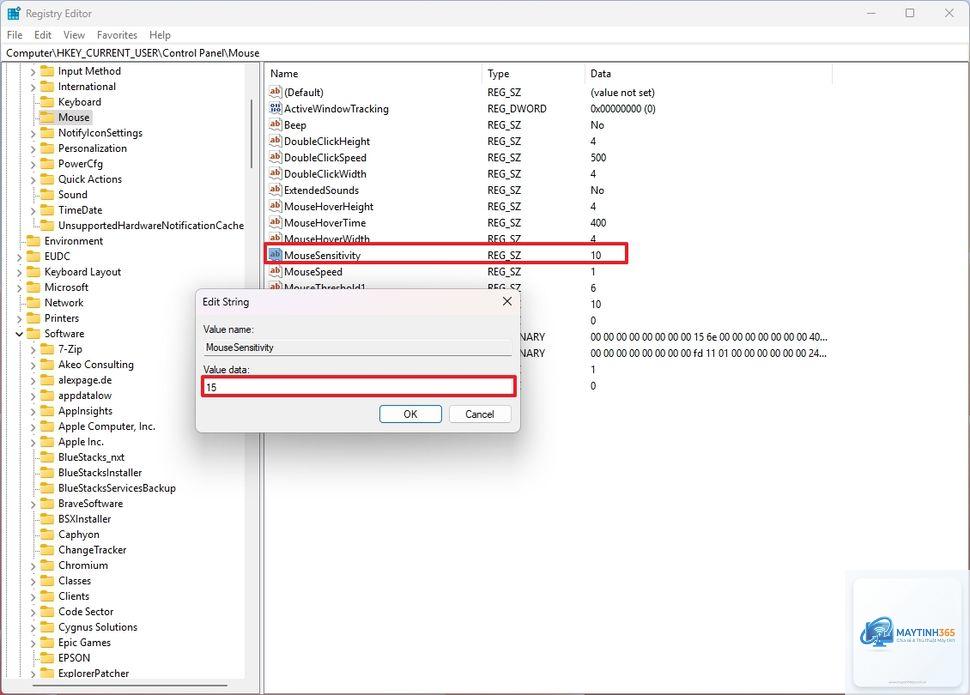
Để quản lý mouse registry hiệu quả, trước tiên bạn cần biết đường dẫn chính. Phần lớn cài đặt chuột được lưu trong nhánh HKEY_CURRENT_USERControl PanelMouse. Cũng có một số key quan trọng nằm trong HKEY_LOCAL_MACHINESYSTEMCurrentControlSetServicesmouclass và mouhid. Ngoài ra, các nhà sản xuất chuột gaming như Logitech, Razer còn sử dụng key riêng để lưu cấu hình macro, DPI.
Những Giá Trị Registry Quan Trọng Cần Biết Khi Quản Lý Mouse Registry
Tên giá trị (Value)
Loại dữ liệu
Chức năng
Giải thích
MouseHoverTime
DWORD
Thời gian trễ trước khi kích hoạt hover
Giá trị mặc định 400 (miligiây). Giảm xuống 100-200 để phản hồi nhanh hơn.
MouseSpeed
DWORD (0/1/2)
Tốc độ di chuyển con trỏ
0: tắt tăng tốc, 1: bật tăng tốc thấp, 2: bật tăng tốc cao. Thường để 0 cho game.
MouseThreshold1, MouseThreshold2
DWORD
Ngưỡng tăng tốc chuột
Thiết lập mức di chuyển tối thiểu trước khi tăng tốc. Kết hợp với MouseSpeed.
WheelScrollLines
DWORD
Số dòng cuộn mỗi lần lăn bánh xe
0: tắt cuộn, 1-…: số dòng. Có thể đặt 3 hoặc 5 tùy thói quen.
SwapMouseButtons
REG_SZ (0 hoặc 1)
Đổi nút trái/phải cho người thuận tay trái
0: mặc định, 1: đổi nút. Tương tự cài đặt trong Control Panel.
DoubleClickHeight, DoubleClickWidth
DWORD
Khoảng cách di chuột giữa hai lần nhấp để được coi là double-click
Mặc định 4 pixel. Nếu chuột hay bị double-click ảo, tăng lên 8-10.
Lợi Ích Và Hạn Chế Khi Quản Lý Mouse Registry
Lợi Ích
Tinh chỉnh chính xác cao: Cho phép can thiệp vào các thông số không có trong giao diện cài đặt thông thường.
Cải thiện hiệu suất chơi game: Tắt tăng tốc chuột, giảm độ trễ, tối ưu DPI phần cứng.
Khắc phục lỗi cục bộ: Ví dụ khi chuột bị double-click ngẫu nhiên,
Nhấn tổ hợp phím Windows + R, gõ regedit và Enter. Xác nhận UAC nếu cần.
Giá trị MouseSpeed nên đặt bao nhiêu cho game?
Đặt 0 để tắt hoàn toàn tăng tốc. Nếu bạn muốn trải nghiệm mượt mà hơn, có thể thử 1 với threshold thấp.
Sau khi chỉnh Registry, tại sao chuột vẫn hoạt động như cũ?
Bạn chưa đăng xuất hoặc khởi động lại. Thử đăng xuất tài khoản hoặc chạy lệnh rundll32 user32.dll,UpdatePerUserSystemParameters.
Có nguy hiểm khi chỉnh sửa mouse registry không?
Có, nếu bạn xóa hoặc sửa sai key có thể khiến chuột không hoạt động. Luôn sao lưu trước và chỉ chỉnh sửa những giá trị bạn hiểu rõ.
Tôi có thể khôi phục cài đặt gốc của chuột qua Registry không?
Có, xóa key HKEY_CURRENT_USERControl PanelMouse (sau khi sao lưu) và khởi động lại – Windows sẽ tạo lại các giá trị mặc định.
Kết Luận
Cách quản lý mouse registry là một kỹ thuật nâng cao giúp bạn làm chủ hoàn toàn hành vi của chuột trên Windows. Từ việc tăng tốc độ cuộn, tắt tăng tốc con trỏ, khắc phục lỗi double-click, đến tối ưu cho game thủ, Registry mở ra vô vàn tùy chỉnh mà không giao diện nào có thể cung cấp. Tuy nhiên, đừng quên sao lưu Registry trước khi thay đổi, và tuân thủ đúng loại dữ liệu. Với hướng dẫn chi tiết trên, bạn hoàn toàn có thể tự tin tinh chỉnh chuột của mình như một chuyên gia thực thụ. Hãy bắt đầu với vài thay đổi nhỏ, kiểm tra kết quả, và dần mở rộng – trải nghiệm chuột của bạn sẽ trở nên mượt mà và chính xác hơn bao giờ hết.