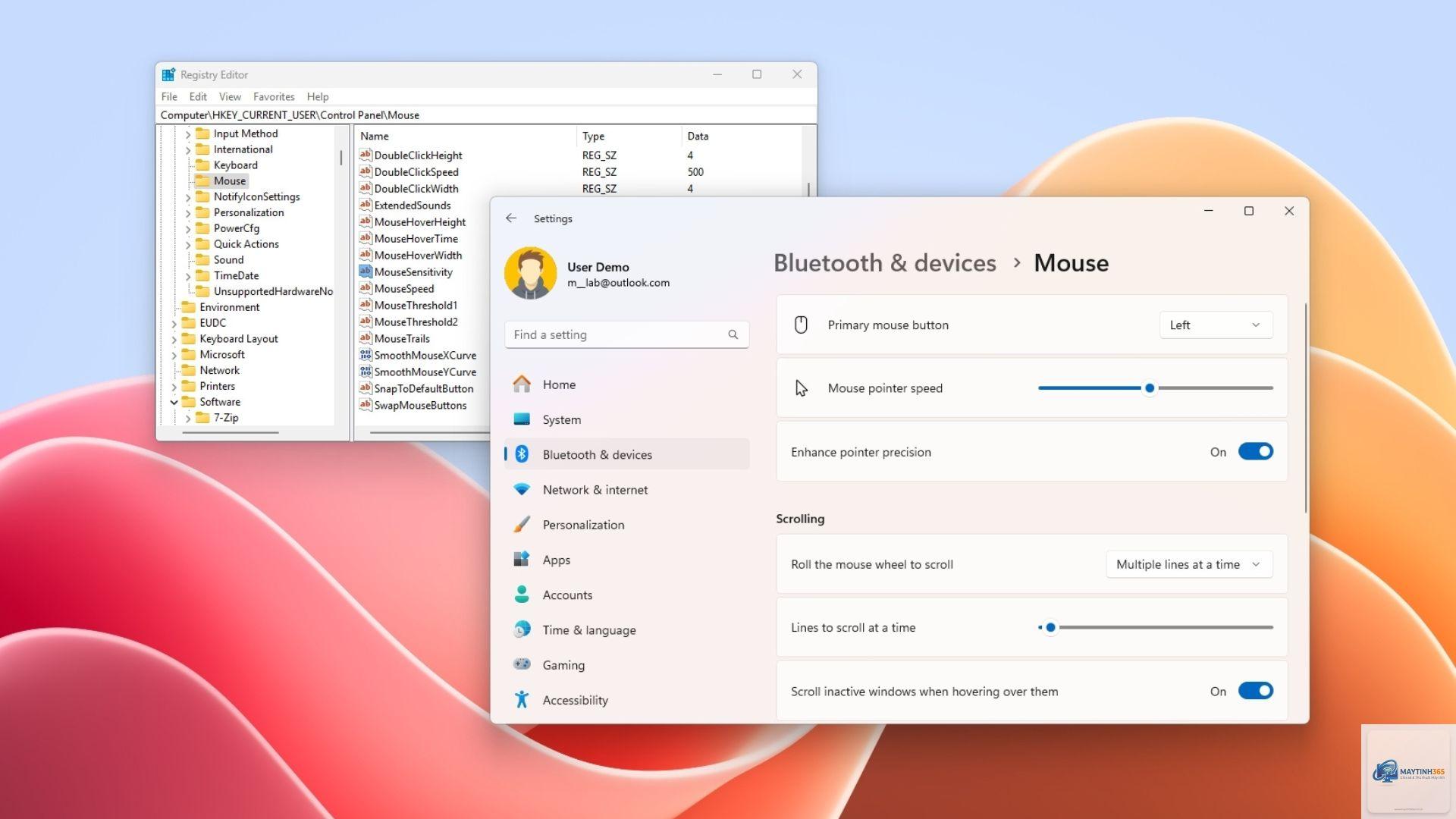
Registry Windows lưu trữ hàng ngàn cài đặt hệ thống, trong đó có các thông số điều khiển hành vi của chuột. Việc áp dụng cách chỉnh registry cho chuột cho phép bạn thay đổi tốc độ trỏ, độ nhạy cuộn, hành vi double-click và nhiều tùy chọn nâng cao khác mà không cần phần mềm bên thứ ba. Bài viết này cung cấp hướng dẫn chi tiết từ cơ bản đến nâng cao, giúp bạn khai thác triệt để các thiết lập chuột thông qua Registry Editor một cách an toàn và hiệu quả.
Registry là gì? Tại sao cần chỉnh registry cho chuột?
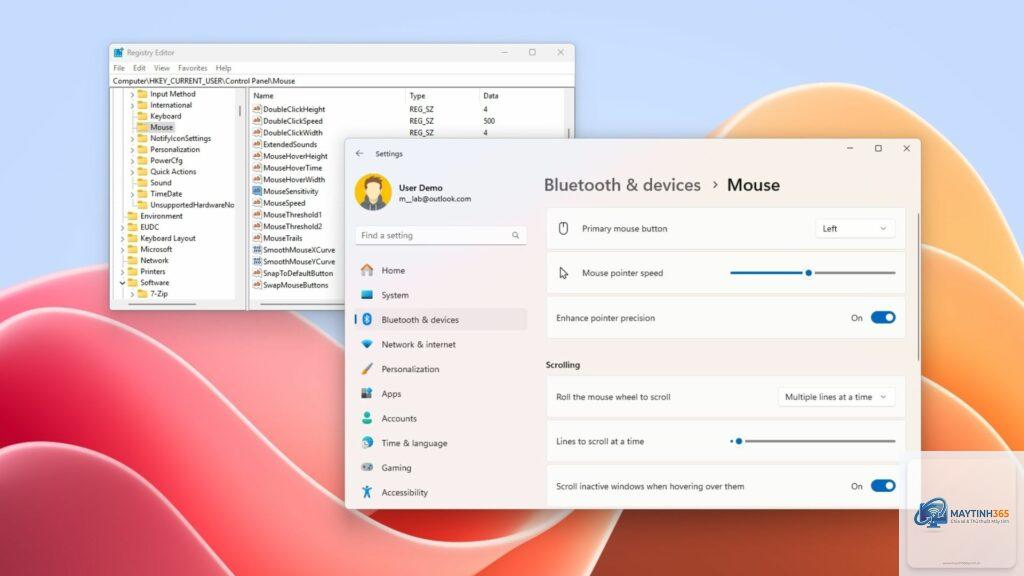
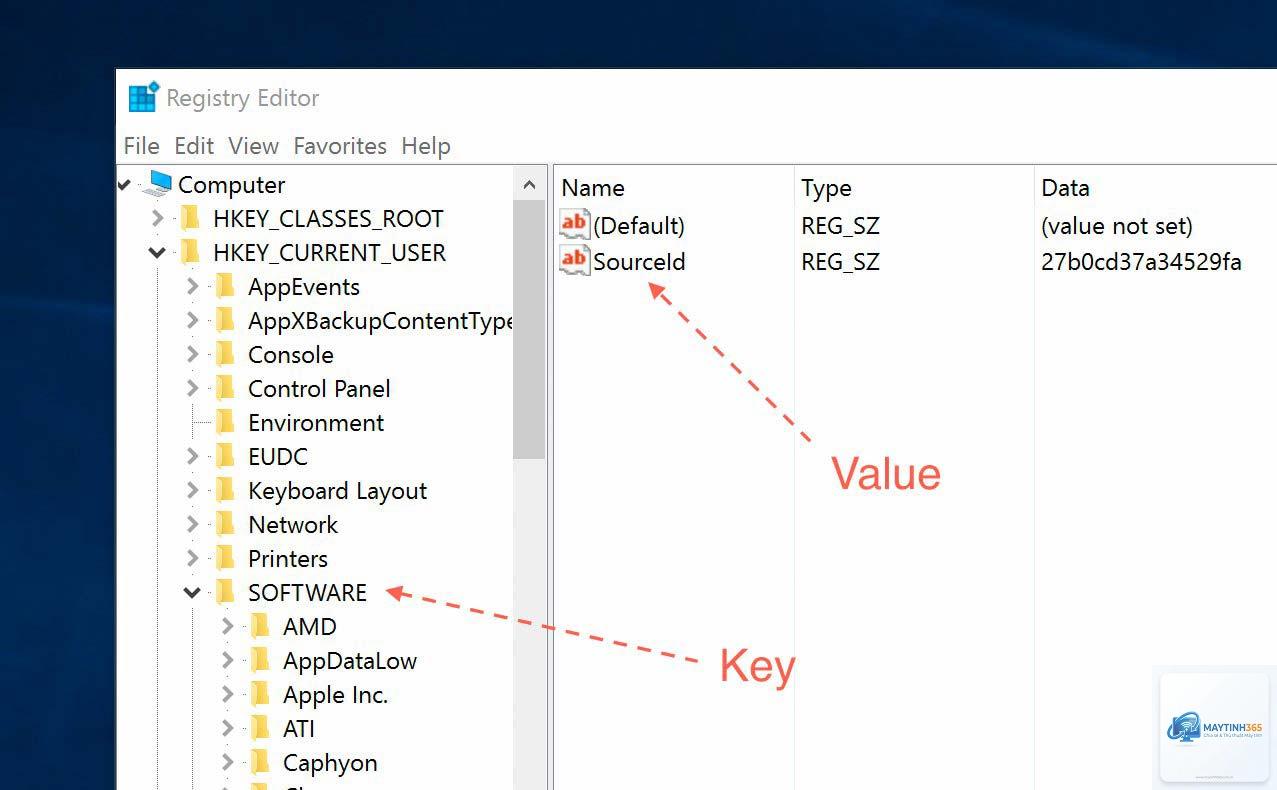
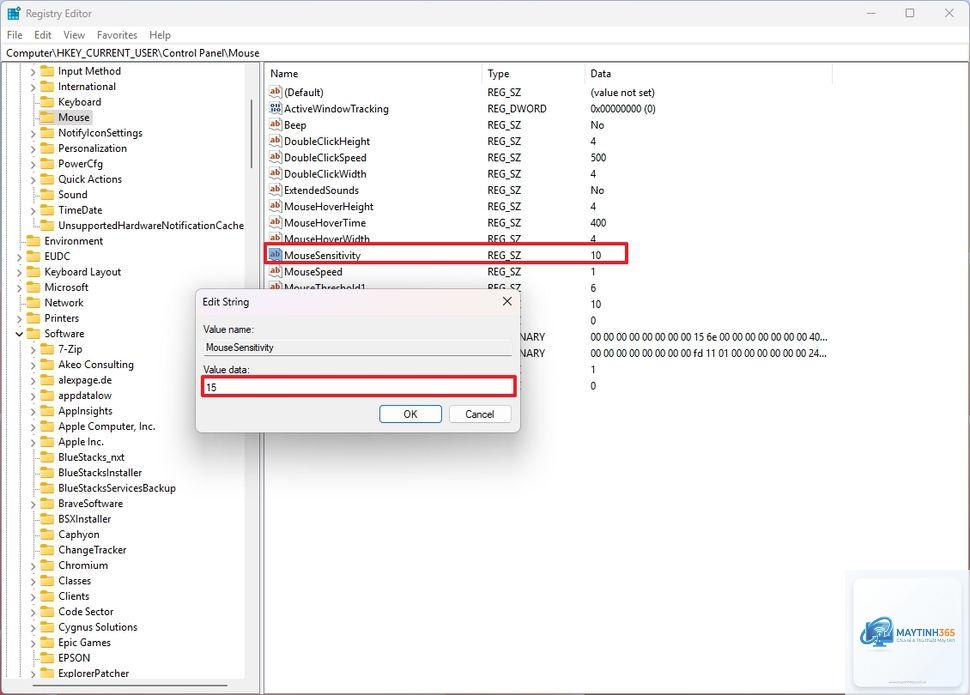
Registry (hay còn gọi là sổ đăng ký Windows) là cơ sở dữ liệu tập trung lưu trữ cấu hình hệ điều hành, phần mềm và phần cứng. Các cài đặt liên quan đến chuột nằm trong nhánh HKEY_CURRENT_USERControl PanelMouse và một số key khác. Chỉnh sửa trực tiếp trong Registry mang lại khả năng kiểm soát chi tiết hơn so với giao diện Control Panel thông thường, đặc biệt là các tham số như độ nhạy chuyển động (MouseSensitivity), ngưỡng tăng tốc (MouseThreshold1, MouseThreshold2) và tốc độ cuộn chuột (WheelScrollLines).
Nhiều người dùng chọn cách chỉnh registry cho chuột để loại bỏ độ trễ hoặc tăng tốc độ phản hồi trong game, điều chỉnh hành vi double-click phù hợp với tác vụ văn phòng, hoặc khắc phục các lỗi như cuộn quá nhanh/quá chậm. So với việc cài driver tùy chỉnh, can thiệp Registry không yêu cầu quyền quản trị viên ở mức cao nhất và thường có hiệu lực ngay sau khi đăng xuất hoặc khởi động lại.
Các thông số Registry chính cần biết khi chỉnh chuột
Trước khi thao tác, bạn cần hiểu rõ ý nghĩa của từng giá trị trong key Mouse. Giá trị mặc định là 10. Cao hơn = chuột di chuyển nhanh hơn.
MouseSpeed
DWORD
Tốc độ tăng tốc chuột khi di chuyển nhanh (0 = tắt, 1 = bật, 2 = bật nâng cao). Mặc định là 1.
MouseThreshold1
DWORD
Ngưỡng tốc độ đầu tiên (2 pixel – mặc định). Khi di chuyển nhanh hơn ngưỡng này, tốc độ tăng gấp đôi.
MouseThreshold2
DWORD
Ngưỡng tốc độ thứ hai (4 pixel – mặc định). Khi vượt ngưỡng này, tốc độ tăng gấp bốn lần.
DoubleClickSpeed
DWORD
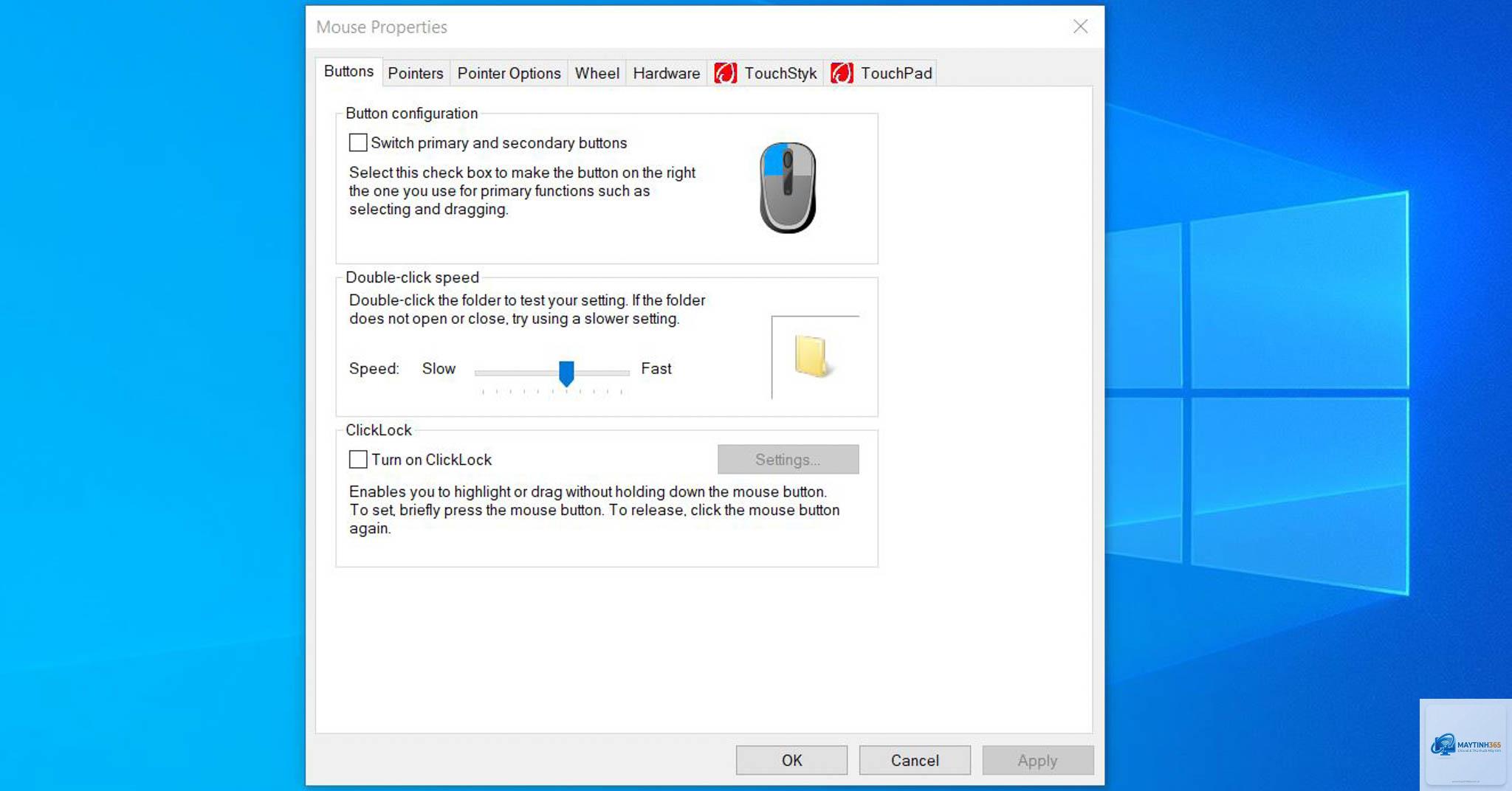
Khoảng thời gian tối đa giữa hai cú nhấp để được coi là double-click (đơn vị mili giây, mặc định 500). Giảm giá trị để nhận diện double-click nhanh hơn.
WheelScrollLines
DWORD
Số dòng cuộn mỗi lần lăn bánh xe (mặc định 3). Đặt 0 để tắt cuộn, đặt -1 để cuộn theo trang.
SwapMouseButtons
String
Đảo nút trái/phải cho người thuận tay trái (0 = bình thường, 1 = đảo). Thay đổi này nên thực hiện qua Control Panel để tránh lỗi.
Ngoài các giá trị trên, một số key con khác như HKEY_LOCAL_MACHINESYSTEMCurrentControlSetServicesmouclassParameters chứa các tham số driver cấp thấp (ví dụ: SampleRate, NumberOfButtons). Tuy nhiên, phần lớn người dùng chỉ cần tập trung vào nhánh Control Panel.
Hướng dẫn chi tiết cách chỉnh registry cho chuột
Bước 1: Sao lưu Registry trước khi chỉnh sửa
Bất kỳ thay đổi nào trong Registry đều có thể gây mất ổn định hệ thống nếu sai sót. Hãy tạo bản sao lưu toàn bộ hoặc ít nhất là nhánh Mouse:
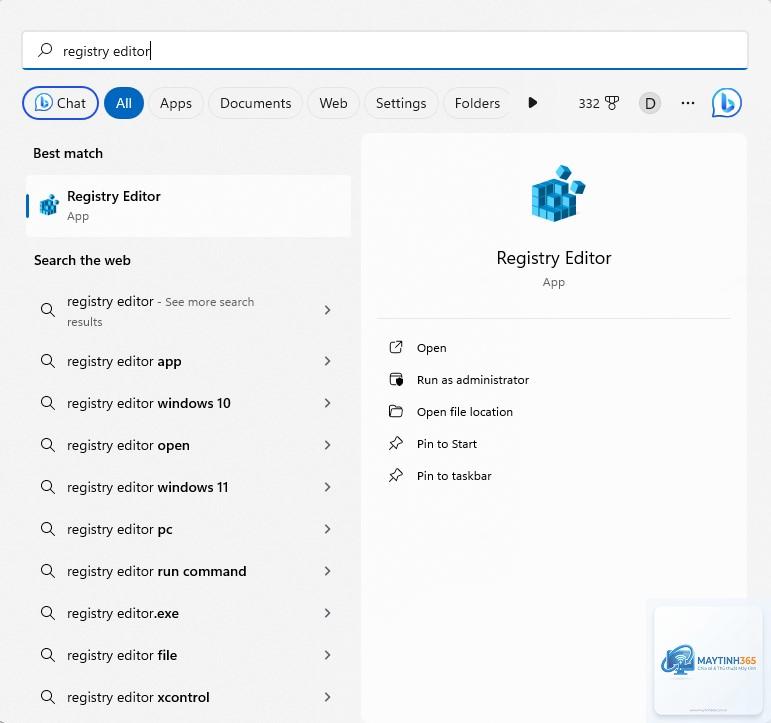
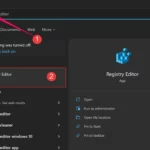
Nhấn Win + R, gõ regedit và nhấn Enter.
Dẫn đến HKEY_CURRENT_USERControl PanelMouse.
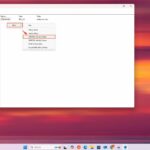
Nhấp chuột phải vào thư mục Mouse, chọn Export.
Lưu file.reg với tên dễ nhận biết (ví dụ: Mouse_Backup.reg).
Khi cần phục hồi, chỉ cần nhấp đúp vào file này và đồng ý nhập vào Registry.
Việc backup giúp bạn hoàn tác nhanh chóng nếu cài đặt mới không như mong muốn.
Bước 2: Xác định các giá trị muốn thay đổi
Tùy vào nhu cầu sử dụng, bạn cần xác định thông số cần chỉnh. Ví dụ:
Muốn chuột di chuyển nhanh hơn: tăng MouseSensitivity lên 15–20.
Giảm độ trễ khi nhấp đúp: hạ DoubleClickSpeed xuống 300–400.
Cuộn chuột nhạy hơn: tăng WheelScrollLines lên 5–7.
Tắt tính năng tăng tốc chuột (độ chính xác cao khi chơi game): đặt MouseSpeed = 0, MouseThreshold1 = 0, MouseThreshold2 = 0.
Bước 3: Thực hiện chỉnh sửa trong Registry Editor
Mở Registry Editor (như bước 1).
Dẫn đến nhánh HKEY_CURRENT_USERControl PanelMouse.
Nhấp đúp vào từng giá trị (ví dụ MouseSensitivity) và nhập giá trị mong muốn ở cơ số thập phân.
Nếu một giá trị chưa tồn tại,
Thường có hiệu lực ngay sau khi OK
Cần log off hoặc restart explorer
Khả năng khôi phục
Dễ dàng, có nút Reset
Cần file backup hoặc restore point
Nếu bạn chỉ muốn thay đổi tốc độ con trỏ cơ bản, Control Panel là lựa chọn an toàn. Cách chỉnh registry cho chuột lại thực sự hữu ích khi cần tinh chỉnh sâu, như tắt tăng tốc chuột trong game FPS, hoặc điều chỉnh hành vi cuộn theo ý thích cá nhân.
Ứng dụng thực tế của việc chỉnh registry cho chuột
Tối ưu cho game thủ (FPS, MOBA)
Nhiều game thủ tắt tăng tốc chuột bằng cách đặt MouseSpeed = 0 và MouseThreshold1 = 0, MouseThreshold2 = 0. Điều này giúp chuyển động trỏ chuột tuyến tính, không bị “gia tốc” khi di nhanh, tăng độ chính xác khi ngắm bắn. Kết hợp với MouseSensitivity thấp hơn (ví dụ 6–8) để dễ dàng thực hiện các thao tác micro-adjustment.
Hỗ trợ người dùng văn phòng, thiết kế đồ họa
Giảm DoubleClickSpeed (ví dụ 300 ms) giúp nhận diện nhanh các cú nhấp đúp khi thao tác với file, folder. Tăng WheelScrollLines lên 5–6 khi làm việc với tài liệu dài, giúp cuộn nhanh hơn. Các nhà thiết kế thường đặt độ nhạy thấp và tắt tăng tốc để kiểm soát chính xác từng pixel.
Khắc phục lỗi nhấp đúp không chính xác
Nếu chuột cũ bị double-click không như ý (khi click một lần nhưng lại thành đúp), thử tăng nhẹ DoubleClickSpeed lên 600–700 ms để phần mềm phân biệt tốt hơn. Ngược lại, nếu cảm thấy đúp khó, giảm giá trị xuống.
Sai lầm thường gặp khi chỉnh registry cho chuột và cách tránh
Không backup trước khi chỉnh: Sai sót nhỏ có thể khiến chuột không hoạt động đúng. Luôn export key Mouse trước khi sửa.
Nhập sai kiểu dữ liệu: Các giá trị như MouseSensitivity yêu cầu DWORD (32-bit). Nếu vô tình tạo String thì sẽ bị bỏ qua. Kiểm tra kỹ trước khi nhập.
Chỉnh sai cơ số: Registry hiển thị giá trị ở cơ số thập phân hoặc thập lục phân. Khi sửa, hãy chọn cơ số Decimal để tránh nhầm lẫn (ví dụ: 10 ở Decimal khác 10 ở Hexadecimal).
Áp dụng sai nhánh: Chỉ nên thay đổi trong HKEY_CURRENT_USER (ảnh hưởng đến tài khoản hiện tại). Sửa HKEY_LOCAL_MACHINE có thể ảnh hưởng toàn bộ người dùng, cần quyền Admin và cẩn trọng hơn.
Không log off sau khi chỉnh: Một số giá trị chỉ có hiệu lực sau khi đăng xuất. Nếu thay đổi không tác dụng, hãy thử khởi động lại hoặc restart explorer.
Lưu ý quan trọng khi thực hiện cách chỉnh registry cho chuột
Thao tác trên Registry tiềm ẩn rủi ro nếu bạn không cẩn thận. Một số lưu ý bắt buộc:
Luôn sử dụng tài khoản có quyền Administrator để chỉnh sửa, nhưng không chạy Registry Editor với quyền Admin trừ khi thực sự cần.
Không xóa, thêm key lạ nếu chưa hiểu rõ ý nghĩa. Chỉ thay đổi giá trị của các key đã biết.
Sau khi chỉnh, nếu chuột hoạt động bất thường (giật, lag, click không phản hồi), hãy khôi phục file backup ngay lập tức.
Nếu không muốn mất thời gian backup, có thể tạo Restore Point trước khi chỉnh Registry (Control Panel > System > System Protection > Create).
Một số thay đổi trong key Mouse có thể bị ghi đè khi cài driver chuột tùy chỉnh (Logitech G HUB, Razer Synapse). Tắt hoặc gỡ các phần mềm này nếu muốn Registry giữ quyền kiểm soát.
Các câu hỏi thường gặp về cách chỉnh registry cho chuột
Làm thế nào để reset tất cả cài đặt chuột trong Registry về mặc định?
Có thể xóa key HKEY_CURRENT_USERControl PanelMouse và khởi động lại máy. Windows sẽ tạo lại key này với các giá trị mặc định. Tuy nhiên, phương pháp an toàn hơn là nhập file backup đã lưu trước đó.
Chỉnh registry có làm hỏng chuột không?
Registry chỉ thay đổi cách hệ điều hành xử lý tín hiệu từ chuột, không ảnh hưởng tới phần cứng. Nếu cài đặt sai, bạn chỉ cần khôi phục lại giá trị cũ. Chuột vẫn hoạt động bình thường, nhưng có thể cảm giác dùng không đúng ý.
Tôi muốn tăng tốc cuộn chuột bằng Registry, chỉnh giá trị nào?
Tìm giá trị WheelScrollLines trong key Mouse. Đặt giá trị lớn hơn (ví dụ 7, 10) để cuộn nhiều dòng hơn mỗi lần lăn. Nếu bạn muốn cuộn theo trang, đặt giá trị là -1 (dạng thập phân là 4294967295 nếu nhập Hexadecimal nhưng nên dùng Decimal và gõ -1, tuy nhiên giá trị âm thường không được hỗ trợ trong DWORD, do đó dùng -1 dạng thập lục phân 0xFFFFFFFF). Cách dễ hơn là chỉnh trong Control Panel.
Sau khi chỉnh registry, tại sao không thấy thay đổi?
Có thể bạn chưa log off hoặc khởi động lại. Thử restart explorer.exe hoặc đăng xuất tài khoản. Nếu vẫn không được, kiểm tra xem có phần mềm driver chuột nào đang can thiệp không (tạm tắt chúng).
Có thể chỉnh registry cho chuột không dây không?
Có, tất cả chuột (có dây, không dây, Bluetooth) đều tuân theo cấu hình chung của Windows. Tuy nhiên, chuột không dây có thể có thêm độ trễ phần cứng, Registry không thay đổi được độ trễ đó, chỉ thay đổi xử lý phần mềm.
Nên chỉnh MouseSensitivity ở Registry hay trong Control Panel?
Cả hai đều cho kết quả tương tự. Registry cho phép đặt giá trị từ 1 đến 20 (Control Panel cũng chỉ hỗ trợ 11 nấc, ứng với giá trị 1–20). Nếu bạn muốn giá trị trung gian (ví dụ 13), Registry linh hoạt hơn một chút.
Kết luận
Cách chỉnh registry cho chuột là kỹ thuật hữu ích dành cho những ai muốn tinh chỉnh sâu hành vi chuột mà không cần phần mềm rườm rà. Bằng cách nắm rõ các tham số chính như MouseSensitivity, MouseSpeed, DoubleClickSpeed và WheelScrollLines, bạn có thể tối ưu trải nghiệm cho từng tác vụ cụ thể. Tuy nhiên, với sức mạnh đi kèm là trách nhiệm: luôn backup Registry trước khi chỉnh sửa, thực hiện từng bước cẩn thận và kiểm tra kết quả. Một khi đã thành thạo, việc can thiệp vào Registry sẽ trở thành công cụ đắc lực giúp bạn làm chủ hoàn toàn cách chiếc chuột vận hành trên Windows.