Registry Windows là cơ sở dữ liệu trung tâm lưu trữ cấu hình hệ thống, cài đặt phần mềm và các tùy chỉnh người dùng. Quản lý desktop registry đúng cách giúp máy tính hoạt động ổn định, khắc phục lỗi và cải thiện hiệu năng đáng kể. Bài viết này cung cấp kiến thức chuyên sâu từ cơ bản đến nâng cao về cách quản lý desktop registry, bao gồm sao lưu, dọn dẹp, sửa lỗi và tối ưu, giúp bạn tự tin thao tác mà không gây hại cho hệ thống.
Desktop registry là gì? Vai trò của nó trong hệ thống Windows
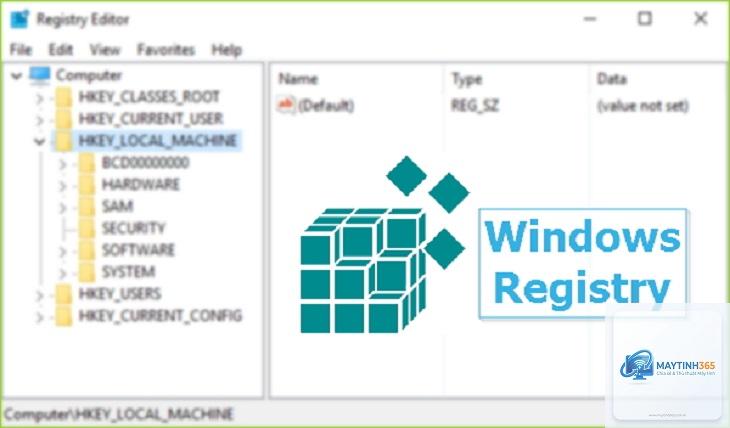
Desktop registry (hay Windows Registry) là một cơ sở dữ liệu phân cấp chứa tất cả thông tin cấu hình cho hệ điều hành Windows, phần cứng, phần mềm và tài khoản người dùng. Mỗi khi bạn cài đặt ứng dụng, thay đổi cài đặt hệ thống hoặc kết nối thiết bị ngoại vi, registry đều ghi lại những thay đổi đó.
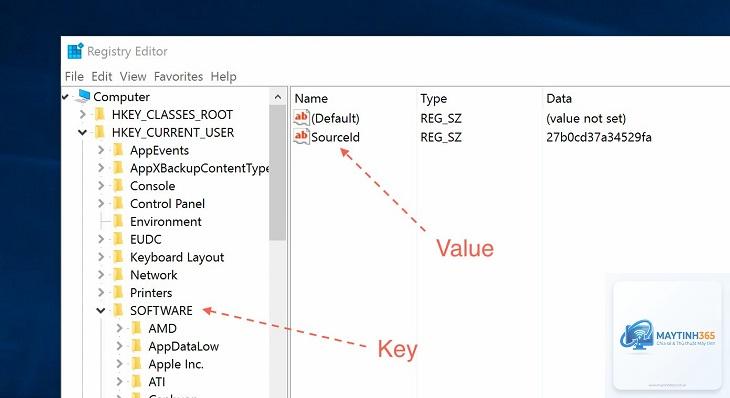
Registry bao gồm các key (khóa) và value (giá trị) được tổ chức theo cấu trúc cây. Các nhánh chính bao gồm:
HKEY_CLASSES_ROOT (HKCR): Lưu trữ thông tin liên kết tệp và các đối tượng COM/OLE.
HKEY_CURRENT_USER (HKCU): Cài đặt cho người dùng hiện tại, như tùy chỉnh desktop, cấu hình ứng dụng.
HKEY_LOCAL_MACHINE (HKLM): Cấu hình toàn cục của hệ thống, bao gồm driver và phần mềm đã cài đặt.
HKEY_USERS (HKU): Chứa cấu hình cho tất cả người dùng trên máy.
HKEY_CURRENT_CONFIG (HKCC): Thông tin về cấu hình phần cứng hiện tại.
Quản lý desktop registry tốt giúp Windows khởi động nhanh hơn, giảm xung đột phần mềm, sửa lỗi như 0x80070057 hay ứng dụng không phản hồi. Tuy nhiên, chỉnh sửa sai có thể làm hệ thống không khởi động được, vì vậy cần sao lưu trước khi thao tác.
Khi nào cần quản lý desktop registry?
Không phải lúc nào cũng cần can thiệp đến registry. Nhưng trong các trường hợp sau, việc quản lý là cần thiết:
Triệu chứng
Nguyên nhân có thể liên quan đến registry
Máy tính chậm, khởi động lâu
Registry phình to do phần mềm cũ để lại key rác
Xuất hiện lỗi “Registry Error” khi mở ứng dụng
Key bị hỏng hoặc thiếu dữ liệu
Không thể gỡ cài đặt phần mềm hoàn toàn
Key trong registry vẫn còn tồn đọng
Desktop bị thay đổi bất thường, mất icon
Key liên quan đến shell bị lỗi
Windows báo lỗi “Your organization used a different product key”
Key kích hoạt bị hỏng
Quan trọng: Trước khi thực hiện bất kỳ thay đổi nào, hãy tạo một bản sao lưu toàn bộ registry hoặc tạo điểm khôi phục hệ thống (System Restore Point).
Cách quản lý desktop registry bằng Registry Editor
Mở Registry Editor (Regedit)
Nhấn tổ hợp phím Windows + R, gõ regedit và nhấn Enter. Nếu xuất hiện cửa sổ UAC, chọn Yes. Registry Editor là công cụ mặc định của Windows để xem và chỉnh sửa trực tiếp registry.
Sao lưu registry an toàn
Trước khi thực hiện bất kỳ thay đổi nào, bạn nên sao lưu:
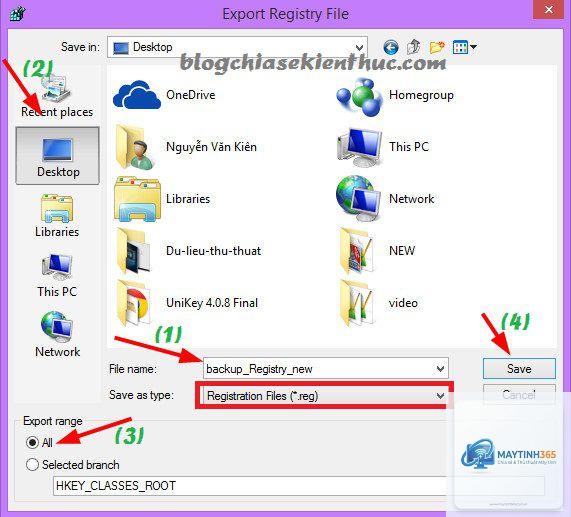
Sao lưu toàn bộ registry: Trong Registry Editor, chuột phải vào Computer ở góc trên bên trái, chọn Export. Đặt tên file và lưu ở vị trí an toàn.
Sao lưu một nhánh cụ thể: Chuột phải vào key mong muốn, chọn Export. Chỉ backup key đó.
Tạo điểm khôi phục hệ thống: Vào Control Panel > System and Security > System > System Protection > Create. Điểm khôi phục này bao gồm cả registry.
Nhấn Ctrl+F để mở hộp thoại Find. Nhập tên key, value hoặc dữ liệu cần tìm. Registry Editor sẽ dừng ở kết quả đầu tiên. Nhấn F3 để tìm tiếp.
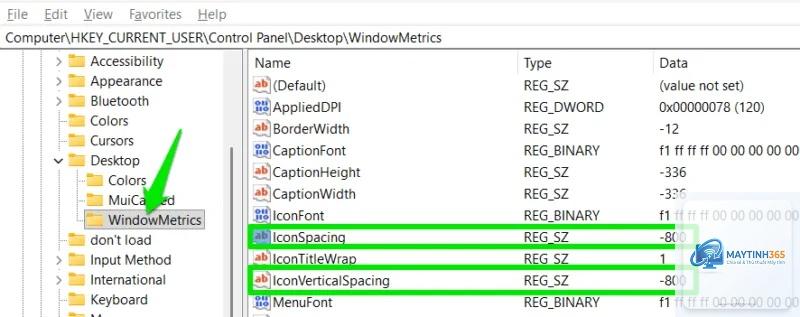
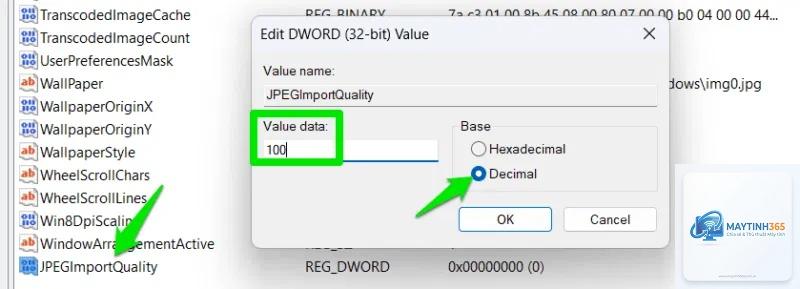
Để chỉnh sửa, nhấp đúp vào value mong muốn, thay đổi dữ liệu trong ô Value data và nhấn OK. Các kiểu dữ liệu thường gặp: REG_SZ (chuỗi), REG_DWORD (số 32 bit), REG_BINARY (nhị phân).
Thêm key hoặc value mới
Chuột phải vào vị trí muốn thêm, chọn New > chọn loại key hoặc value. Đặt tên và nhập dữ liệu phù hợp. Ví dụ, để thay đổi hành vi nút nguồn,
Registry hive là các file vật lý lưu registry trên ổ cứng: C:WindowsSystem32config chứa các hive như SYSTEM, SOFTWARE, SAM, SECURITY. Nếu Windows không khởi động được,
Khởi động vào Windows Recovery Environment (WinRE) bằng cách nhấn F8 hoặc Shift+Restart, chọn Troubleshoot > Advanced Options > System Restore để khôi phục về điểm trước khi chỉnh sửa. Nếu có bản sao lưu registry file.reg,
Không cần thiết. Chỉ dọn dẹp khi máy có dấu hiệu chậm do registry phình to hoặc sau khi gỡ nhiều phần mềm. Dọn dẹp tự động mỗi tuần có thể gây xóa nhầm key cần thiết.
Sự khác biệt giữa Registry Editor 32-bit và 64-bit là gì?
Trên Windows 64-bit, Registry Editor 32-bit (mở từ %systemroot%SysWOW64regedit.exe) chỉ thao tác với nhánh HKEY_LOCAL_MACHINESOFTWAREWOW6432Node để tương thích ứng dụng 32-bit. Registry Editor mặc định (64-bit) thao tác toàn bộ registry. Cần chọn đúng nếu bạn muốn quản lý các ứng dụng cũ.
Làm sao để biết một key trong registry có quan trọng không?
Hầu hết các key trong HKEY_LOCAL_MACHINESYSTEM và SOFTWAREMicrosoftWindows là quan trọng. Các key của phần mềm bên thứ ba (Software[Nhà phát triển][Tên phần mềm]) thường an toàn để xóa nếu phần mềm đã được gỡ bỏ. Dùng Process Monitor để kiểm tra key nào đang được sử dụng bởi hệ thống hoặc ứng dụng.
Kết luận
Quản lý desktop registry là một kỹ năng quan trọng giúp bạn kiểm soát sâu cấu hình Windows, khắc phục lỗi và tối ưu hiệu năng máy tính. Bằng cách nắm vững các thao tác cơ bản như sao lưu, tìm kiếm, chỉnh sửa và dọn dẹp an toàn, bạn có thể giải quyết nhiều vấn đề mà không cần cài lại hệ điều hành.
Hãy luôn nhớ nguyên tắc vàng: sao lưu trước, chỉnh sửa sau, và chỉ thay đổi khi thực sự cần. Nếu không tự tin, hãy sử dụng các công cụ tự động từ các nhà phát triển đáng tin cậy hoặc nhờ đến sự hỗ trợ của chuyên gia. Registry rất mạnh mẽ, nhưng cũng tiềm ẩn rủi ro nếu bạn thiếu kiến thức.
Thực hành thường xuyên với các bản sao lưu sẽ giúp bạn trở nên thuần thục. Để lại câu hỏi bên dưới nếu cần giải đáp thêm về cách quản lý desktop registry trong tình huống cụ thể của bạn.