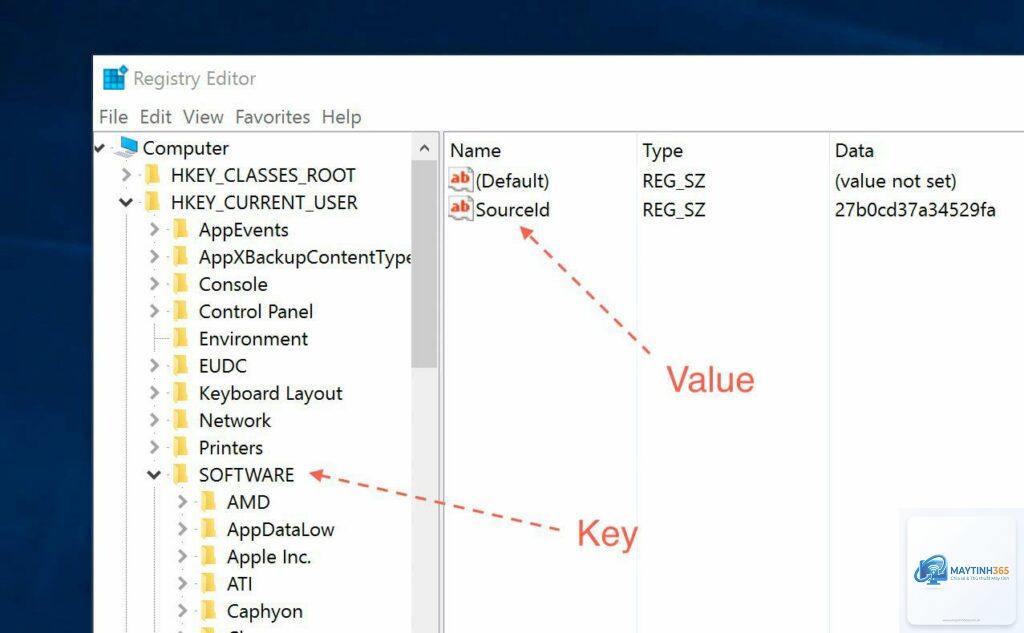
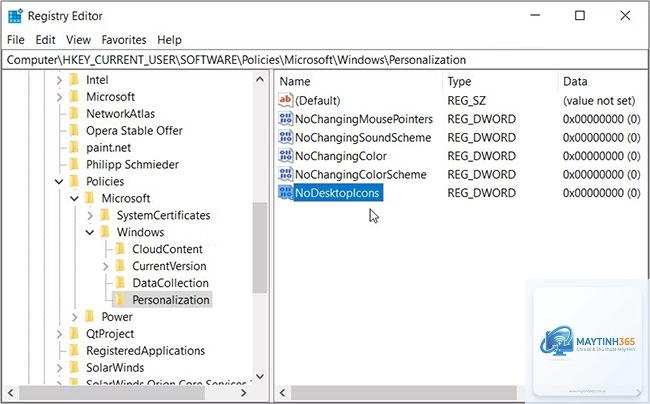
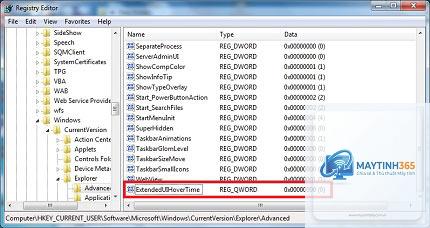
Desktop Experience là tổng thể các hiệu ứng hình ảnh, hoạt ảnh, và hành vi giao diện mà Windows sử dụng để mang lại trải nghiệm người dùng mượt mà. Từ hiệu ứng Aero Glass, bóng đổ cửa sổ, hoạt ảnh thu phóng menu Start, cho đến các chuyển động trong thanh tác vụ – tất cả đều nằm trong Desktop Experience. Việc tinh chỉnh các thông số này qua Registry (hay còn gọi là sổ đăng ký Windows) cho phép bạn can thiệp sâu hơn nhiều so với các tùy chọn có sẵn trong Settings hay Control Panel. Nếu bạn muốn tối ưu hiệu suất trên máy cấu hình thấp, tùy biến giao diện theo ý thích hoặc khắc phục các vấn đề về lag, thì cách chỉnh desktop experience bằng registry chính là giải pháp mạnh mẽ nhất.
Trong bài viết này, chúng Bạn sẽ hiểu rõ cấu trúc Registry liên quan đến Desktop Experience, cách thay đổi giá trị để vô hiệu hóa hoặc tăng tốc các hiệu ứng, cũng như cách khôi phục nếu gặp sự cố. Mọi thao tác đều được kiểm chứng trên Windows 10 và Windows 11.
Desktop Experience Là Gì Và Tại Sao Cần Chỉnh Bằng Registry?
Desktop Experience không chỉ là lớp sơn bóng bên ngoài, mà còn quyết định tốc độ phản hồi trực quan khi bạn mở/tắt ứng dụng, chuyển đổi cửa sổ, hoặc tương tác với menu. Windows sử dụng Desktop Window Manager (DWM) để quản lý các hiệu ứng này. Tuy nhiên, không phải mọi thiết lập đều có sẵn giao diện đồ họa để bạn thay đổi. Registry lưu trữ gần như toàn bộ cấu hình hệ thống, bao gồm các khóa điều khiển hành vi của Desktop Experience. Bằng cách sửa đổi trực tiếp Registry,
Mở Registry Editor, click chuột phải vào thư mục gốc (Computer), chọn Export, chọn All, đặt tên và lưu file.reg. Bạn cũng có thể backup riêng từng nhánh con nếu chỉ sửa một phần.
Làm sao để khôi phục lại mặc định?
Nếu chỉ vừa thay đổi,
Không trực tiếp. Nhưng nếu bạn vô hiệu hóa quá nhiều hiệu ứng liên quan đến User Account Control (UAC) hoặc SmartScreen thông qua registry, có thể tăng nguy cơ bị khai thác. Chỉ nên tập trung vào các key về Desktop Experience, không can thiệp sâu vào bảo mật.
Sau khi chỉnh, máy tính không khởi động được, phải làm sao?
Khởi động vào Safe Mode bằng cách nhấn F8 hoặc Shift + Restart. Vào Safe Mode vẫn có thể mở Registry Editor. Import lại file.reg backup hoặc chọn System Restore từ Advanced Options.
Tôi có thể dùng file.reg có sẵn trên mạng không?
Có, nhưng chỉ tải từ nguồn tin cậy. Mở file bằng Notepad để xem nội dung trước khi chạy, đảm bảo nó chỉ chứa các key liên quan đến Desktop Experience. Nếu thấy đường dẫn khả nghi (ví dụ HKEY_LOCAL_MACHINESOFTWAREMicrosoftWindowsCurrentVersionRun) thì không nên dùng.
Kết Luận
Cách chỉnh desktop experience bằng registry là một kỹ thuật mạnh mẽ dành cho người dùng Windows muốn kiểm soát tinh tế hiệu suất và giao diện hệ thống. Với những hướng dẫn chi tiết trên, bạn hoàn toàn có thể tự thực hiện để biến chiếc máy tính chậm chạp trở nên mượt mà hơn. Nhưng hãy luôn nhớ: an toàn là trên hết. Sao lưu Registry, kiểm tra từng bước, và chỉ thay đổi những giá trị bạn thực sự hiểu. Nếu tuân thủ đúng quy trình, bạn sẽ tận hưởng trải nghiệm Desktop nhanh nhẹn, đúng theo mong muốn mà không phải lo lắng về rủi ro.