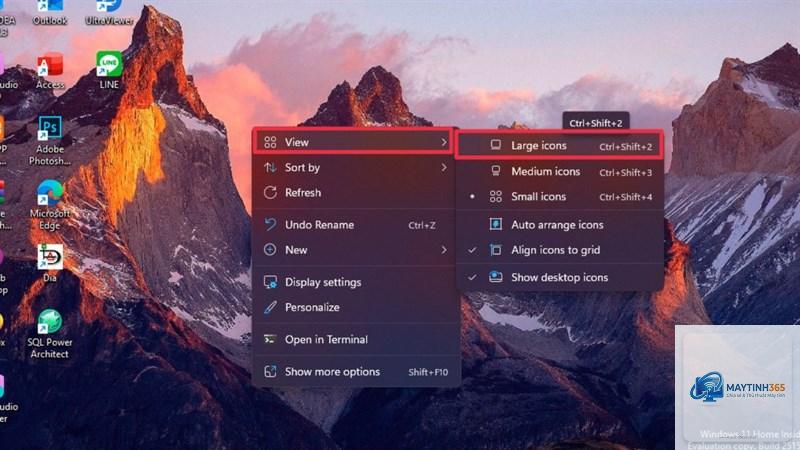
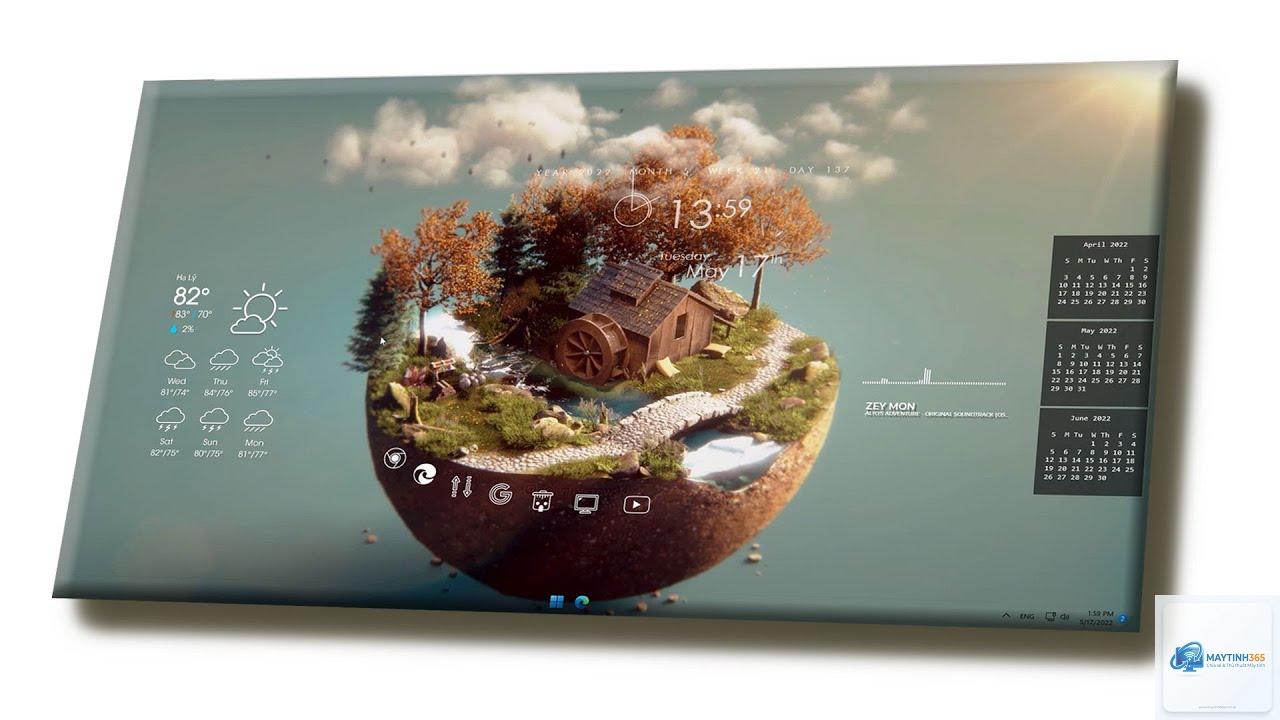
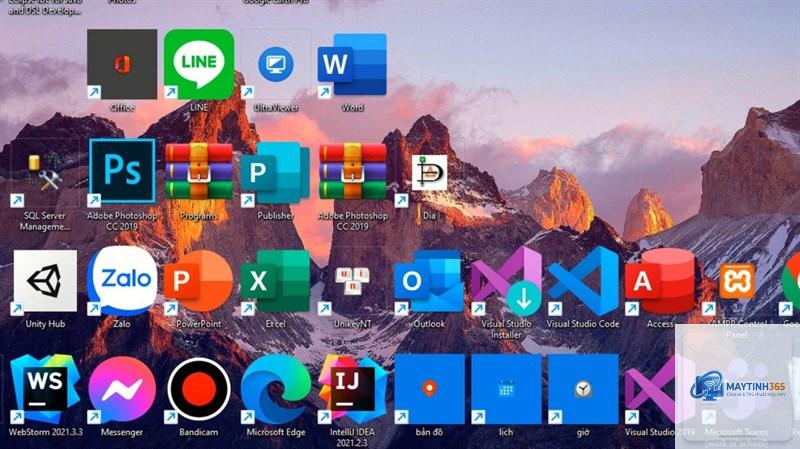
Windows 11 mang đến giao diện hiện đại với các góc bo tròn, menu Start trung tâm và thanh tác vụ đơn giản. Nhưng không phải ai cũng muốn giữ nguyên thiết lập mặc định. Cách tùy biến desktop Windows 11 cho phép bạn biến chiếc máy tính thành không gian làm việc riêng, tối ưu hiệu suất và thể hiện phong cách cá nhân. Từ thay đổi hình nền, màu sắc cho đến tinh chỉnh menu Start, thanh tác vụ và các widget, có hàng chục thiết lập
Desktop là nơi bạn tương tác nhiều nhất mỗi ngày. Một desktop được cá nhân hóa giúp:
Tăng năng suất làm việc nhờ sắp xếp các shortcut và widget hợp lý.
Giảm mỏi mắt với chế độ tối hoặc màu sắc phù hợp.
Thể hiện gu thẩm mỹ qua hình nền, icon và theme.
Tránh nhàm chán với giao diện có thể thay đổi linh hoạt theo sở thích.
Khoảng 70% người dùng Windows thường xuyên thay đổi hình nền và màu sắc theo khảo sát không chính thức từ các diễn đàn công nghệ. Điều này cho thấy nhu cầu tùy biến là rất lớn.
Nhấp chuột phải vào khoảng trống trên desktop, chọn Cá nhân hóa > Hình nền.
Nhấp phải thanh tác vụ > Cài đặt thanh tác vụ > Hành vi thanh tác vụ > Căn chỉnh thanh tác vụ > chọn Trái. Lập tức các icon sẽ dồn sang bên trái giống Windows 10.
Có thể thay đổi màu thanh tác vụ riêng không?
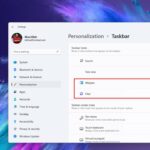
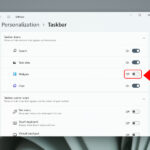
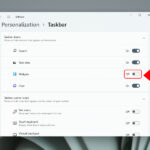
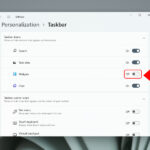
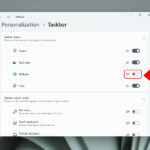
Nhấp phải thanh tác vụ > Cài đặt thanh tác vụ > tắt công tắc Widget. Bạn cũng có thể ẩn các icon khác như Chat, Task View, Search tại đây.
Có thể thay đổi hình nền màn hình khóa thành slideshow không?
Có. Vào Cá nhân hóa > Màn hình khóa > chọn Ảnh chiếu (Slideshow). Sau đó chọn thư mục chứa ảnh và thiết lập thời gian thay đổi.
Tại sao một số theme tôi tải về không hiển thị đúng?
Có thể theme không tương thích với phiên bản Windows 11 của bạn. Hãy kiểm tra nguồn tải, ưu tiên theme từ Microsoft Store hoặc các trang uy tín. Một số theme yêu cầu patching hệ thống (UltraUXThemePatcher) mới hoạt động.
Cách phục hồi giao diện mặc định?
Vào Cá nhân hóa > Chủ đề > chọn theme Windows (mặc định). Bạn cũng có thể vào Cài đặt > Hệ thống > Khôi phục > Đặt lại PC nếu cần reset toàn bộ.
Kết luận
Cách tùy biến desktop Windows 11 không chỉ đơn thuần là thay hình nền hay thay đổi màu sắc. Đó là quá trình tối ưu hóa không gian làm việc kỹ thuật số, từ thanh tác vụ, menu Start, widget cho đến icon và font chữ. Bằng cách thực hiện từng bước trong hướng dẫn trên, bạn có thể tạo ra một môi trường Windows 11 vừa đẹp mắt vừa phù hợp với nhu cầu công việc. Hãy thử nghiệm và điều chỉnh dần dần, bắt đầu từ các tùy chọn an toàn như hình nền, màu sắc, sau đó mới can thiệp sâu hơn. Với những mẹo và lưu ý đã đề cập, việc cá nhân hóa máy tính sẽ trở nên dễ dàng và thú vị hơn bao giờ hết.