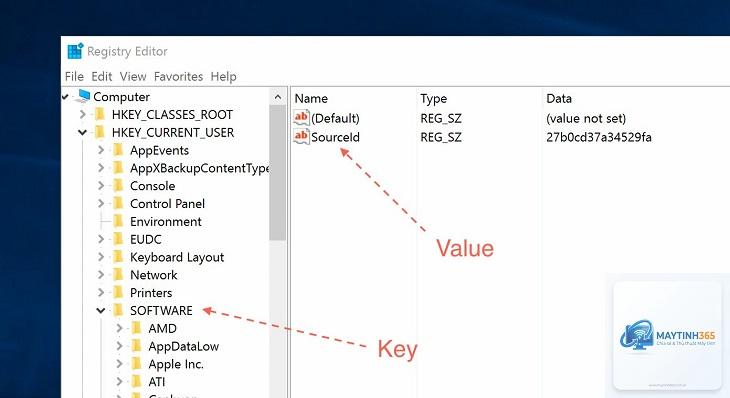
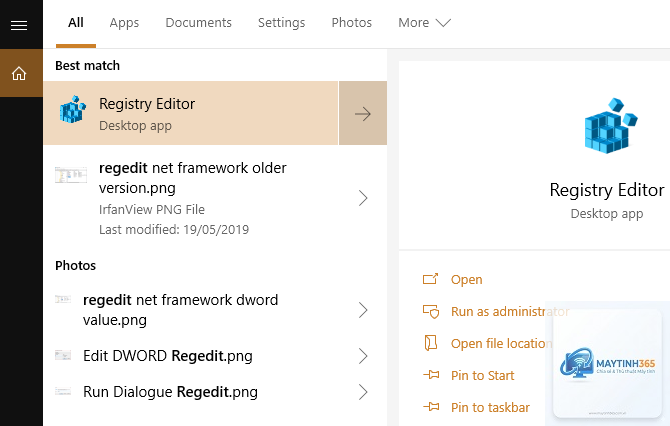
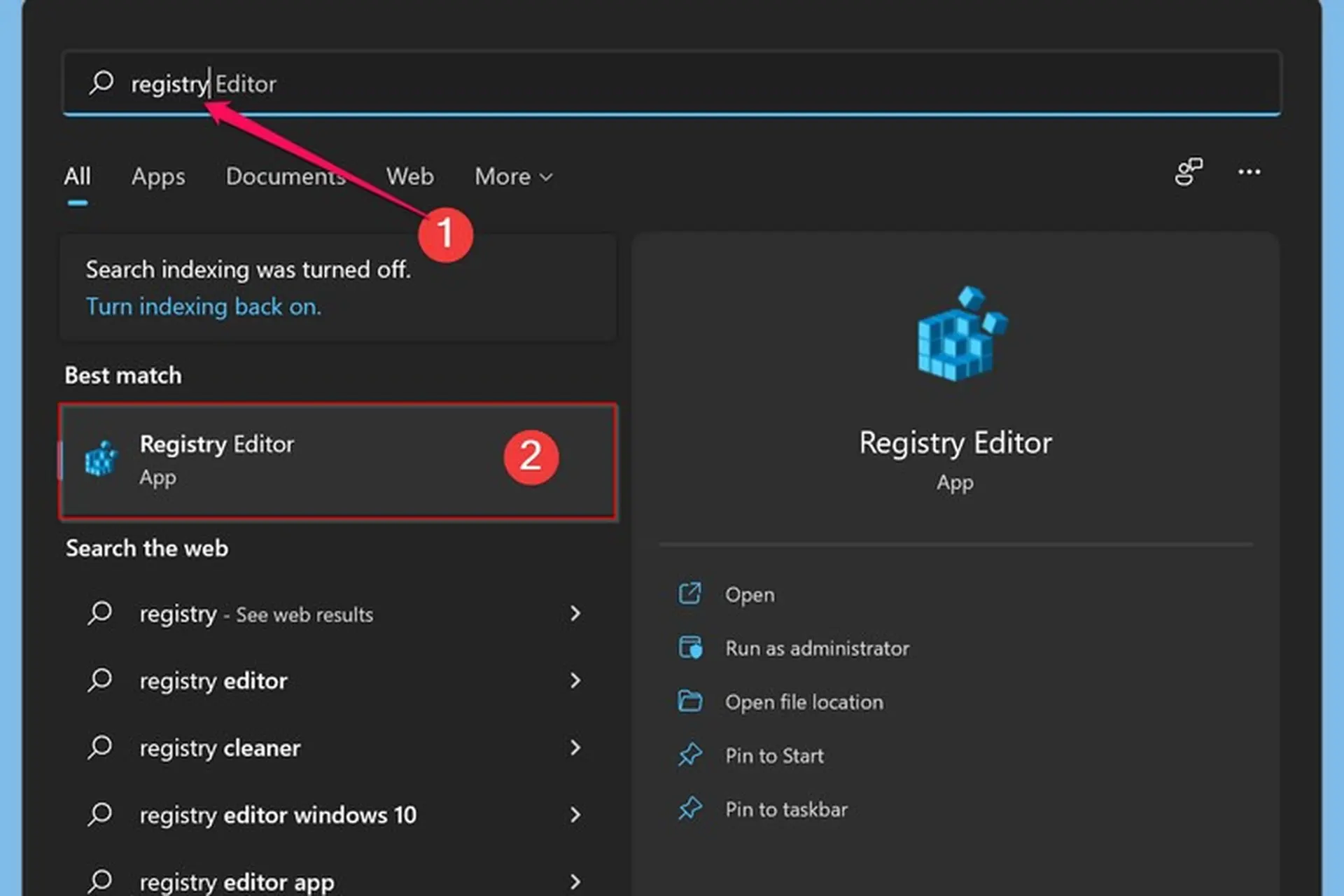
Việc ghim ứng dụng (pinned apps) lên thanh tác vụ hoặc Start menu giúp truy cập nhanh các chương trình thường dùng. Tuy nhiên, không phải tùy chỉnh nào cũng có sẵn trong giao diện đồ họa của Windows. Cách chỉnh pinned apps bằng registry là giải pháp mạnh mẽ cho phép bạn thêm, xóa, sắp xếp hoặc chặn ghim ứng dụng một cách chính xác và linh hoạt. Phương pháp này đặc biệt hữu ích khi cần triển khai hàng loạt trong môi trường doanh nghiệp hoặc tối ưu trải nghiệm cá nhân.
Pinned apps là gì và tại sao cần chỉnh bằng registry?
Pinned apps là các biểu tượng ứng dụng được ghim cố định vào thanh tác vụ (taskbar) hoặc phần Start Menu để khởi chạy nhanh. Windows lưu trữ danh sách các ứng dụng đã ghim trong các khóa registry nhất định. Chỉnh bằng registry cho phép bạn can thiệp sâu hơn so với thao tác kéo thả thông thường. Registry giúp bạn:
Vào Taskband như trên.
Tìm giá trị FavoritesResolve – mở giá trị này sẽ thấy danh sách các shortcut dạng nhị phân.
Người dùng nâng cao có thể dùng PowerShell hoặc tool bên thứ ba để parse, nhưng cách đơn giản: xóa toàn bộ giá trị Favorites và FavoritesResolve để reset danh sách ghim (cần restart Explorer).
Hoặc tìm entry tương ứng với tên ứng dụng (khó xác định trực tiếp) và xóa nó.
Sau khi xóa, restart Windows Explorer (taskkill /f /im explorer.exe rồi start explorer.exe) hoặc đăng xuất.
Bước 3: Thêm ứng dụng vào thanh tác vụ bằng registry
Windows không có sẵn key để thêm trực tiếp, nhưng
Có thể nguy hiểm nếu thao tác sai. Tuy nhiên, nếu bạn chỉ thay đổi đúng các khóa đã đề cập và sao lưu trước, rủi ro thấp. Luôn tạo điểm khôi phục hệ thống trước khi thử nghiệm.
Có thể thêm một ứng dụng vào thanh tác vụ mà không cần mở nó không?
Có thể thông qua việc tạo shortcut và đặt vào thư mục %AppData%MicrosoftInternet ExplorerQuick LaunchUser PinnedTaskBar. Sau đó restart Explorer. Registry chỉ đóng vai trò quản lý danh sách, không phải là cách thêm trực tiếp.
Làm sao để reset toàn bộ pinned apps về mặc định?
Xóa nội dung trong Taskband (chỉ xóa giá trị Favorites và FavoritesResolve) và khởi động lại Explorer. Đối với Start Menu, xóa tương tự trong StartPage2. Windows sẽ tạo lại các ứng dụng mặc định khi khởi động.
Tại sao sau khi chỉnh registry, ứng dụng vẫn xuất hiện?
Nguyên nhân thường do chưa restart Explorer, hoặc
Có thể dùng file.reg (double-click) hoặc script PowerShell. Ví dụ: tạo file unpinEdge.reg với nội dung:
Windows Registry Editor Version 5.00 [HKEY_CURRENT_USERSoftwarePoliciesMicrosoftWindowsExplorer] "DisablePinnedOnTaskbar"=dword:00000001
Chạy file này dưới quyền Admin để áp dụng.
Kết luận
Cách chỉnh pinned apps bằng registry là kỹ năng nâng cao dành cho người dùng Windows muốn kiểm soát tối đa giao diện thanh tác vụ và Start Menu. Với các bước sao lưu an toàn, hiểu đúng cấu trúc registry và áp dụng đúng key, bạn có thể xóa, chặn, hoặc tùy chỉnh thứ tự ứng dụng một cách hiệu quả. Phương pháp này đặc biệt hữu ích trong quản trị hệ thống và khi các tùy chọn đồ họa không đáp ứng được nhu cầu. Hãy luôn kiểm tra kỹ trước khi thực hiện và ưu tiên sử dụng kết hợp với các công cụ đồ họa nếu bạn không rành về registry.