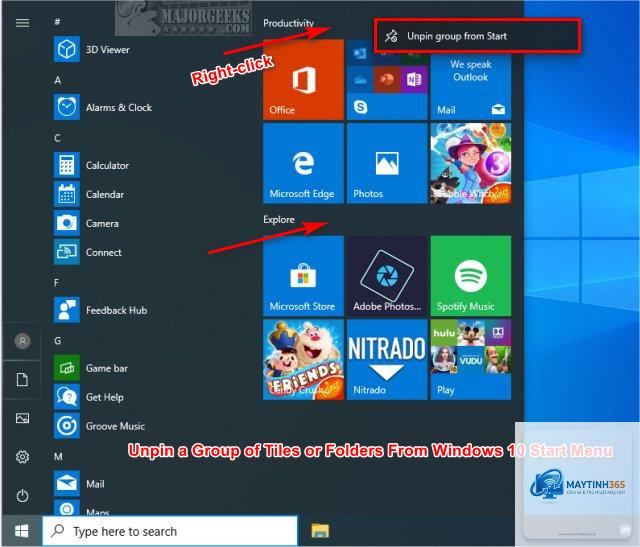
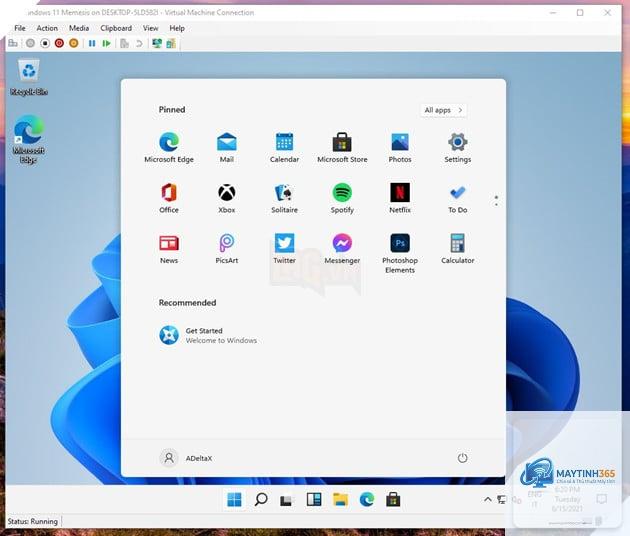
Start Menu là trung tâm điều khiển chính trên hệ điều hành Windows. Tuy nhiên, theo thời gian, menu này có thể trở nên chậm chạp, hiển thị quá nhiều ứng dụng rác hoặc bị lỗi hiển thị. Thay vì dùng phần mềm bên ngoài, bạn hoàn toàn có thể tối ưu Start Menu bằng Registry – một phương pháp mạnh mẽ, can thiệp sâu vào hệ thống mà không cần cài đặt thêm công cụ nào. Bài viết này sẽ hướng dẫn bạn toàn bộ quy trình, từ các chỉnh sửa cơ bản như ẩn danh sách ứng dụng, xóa lịch sử tìm kiếm, cho đến các tweak nâng cao như tăng tốc độ mở menu hay tùy chỉnh bố cục ghim.
Tối ưu Start Menu bằng Registry là gì? Bản chất và nguyên lý hoạt động
Registry là cơ sở dữ liệu trung tâm của Windows, nơi lưu trữ mọi cấu hình hệ thống, từ giao diện, hiệu suất đến các ứng dụng. Khi bạn thực hiện thao tác trên giao diện đồ họa như tắt gợi ý ứng dụng hay thay đổi kích thước menu, thực chất Windows cũng đang ghi các giá trị tương ứng vào Registry.
Việc cách tối ưu Start Menu bằng Registry cho phép bạn truy cập trực tiếp vào các khóa (keys) và giá trị (values) chưa được hiển thị trong Settings thông thường. Điều này mở ra khả năng tinh chỉnh sâu hơn, vô hiệu hóa các tính năng ngốn tài nguyên như Bing Search, Web Results, hoặc xóa hàng loạt mục nhập không mong muốn.
Lợi ích khi tối ưu Start Menu thông qua Registry Editor
Cải thiện tốc độ mở menu: Vô hiệu hóa các dịch vụ không cần thiết giúp giảm thời gian load từ 2-3 giây xuống còn dưới 1 giây.
Loại bỏ quảng cáo và gợi ý: Windows 10 và 11 hiển thị nhiều nội dung quảng bá trong Start Menu. Registry cho phép tắt hoàn toàn các mục như “Suggested” và “App recommendations”.
Bảo vệ quyền riêng tư: Xóa lịch sử tìm kiếm, danh sách ứng dụng vừa dùng, không cho hệ thống theo dõi hoạt động của bạn.
Tùy biến bố cục: Thay đổi số cột, kích thước tile, ẩn danh sách All Apps để chỉ hiển thị các mục ghim.
Khắc phục lỗi hiển thị: Sửa lỗi Start Menu không mở được, biến mất hoặc bị treo do cache Registry bị hỏng.
Hướng dẫn chi tiết cách tối ưu Start Menu bằng Registry
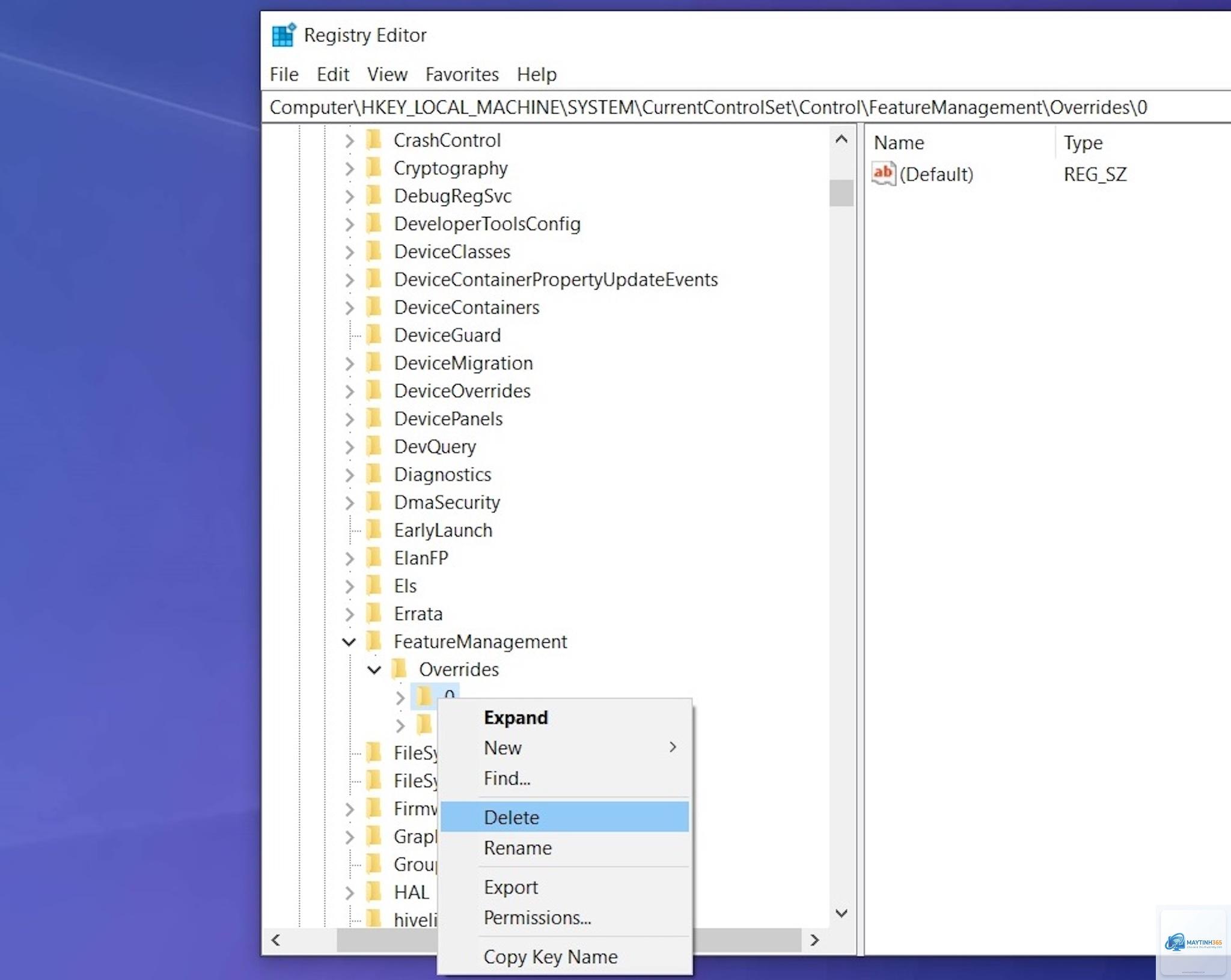
Trước khi bắt đầu, hãy sao lưu Registry của bạn. Nhấn Win + R, gõ regedit và nhấn Enter. Trong Registry Editor, chọn File > Export và lưu toàn bộ Registry ra file.reg. Nếu có sự cố, bạn chỉ cần double-click vào file đó để khôi phục.
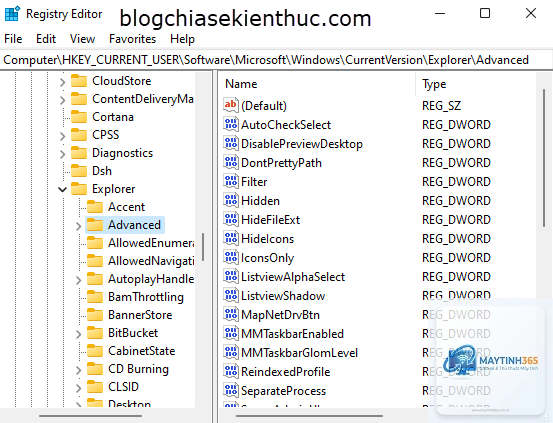
Tạo một DWORD (32-bit) mới với tên ShowAllAppsList. Đặt giá trị là 0 để ẩn. Sau khi khởi động lại File Explorer, danh sách này sẽ biến mất, chỉ còn lại khu vực ghim.
Vô hiệu hóa kết quả tìm kiếm từ web trong Start Menu
Tính năng tìm kiếm Bing tích hợp trong Start Menu có thể làm chậm quá trình nhập liệu và gây mất tập trung. Để tắt, truy cập:
Tìm hoặc tạo một DWORD tên BingSearchEnabled và đặt giá trị là 0.
Đồng thời, để chặn hoàn toàn kết quả web, tạo thêm DWORD AllowSearchToUseIndex với giá trị 0. Lúc này, Start Menu chỉ tìm kiếm nội bộ trong máy tính, phản hồi nhanh hơn rõ rệt.
Xóa lịch sử các ứng dụng vừa mở
Windows lưu lại danh sách ứng dụng
Nếu đã sao lưu trước đó, bạn chỉ cần double-click file.reg đã export để khôi phục. Nếu không có backup,
Có thể ảnh hưởng gián tiếp. Khi bạn tắt web search và các gợi ý ứng dụng, CPU và RAM không phải xử lý những tác vụ nền này, từ đó giải phóng tài nguyên cho các ứng dụng nặng. Tuy nhiên mức độ cải thiện thường rất nhỏ, chỉ khoảng 1-2%.
Tại sao sau khi chỉnh Registry, Start Menu vẫn hiển thị cũ?
Một số thay đổi cần khởi động lại Windows Explorer. Mở Task Manager (Ctrl + Shift + Esc), tìm Windows Explorer, chuột phải chọn Restart. Sau đó kiểm tra lại.
Có cách nào revert lại nguyên bản tất cả thay đổi không?
Có. Bạn có thể xóa toàn bộ các key và value mình đã thêm vào. Hoặc sử dụng lệnh sfc /scannow và DISM /Online /Cleanup-Image /RestoreHealth để Windows tự sửa các file hệ thống, Registry cũng sẽ được đưa về mặc định ở một mức nào đó.
Kết luận
Cách tối ưu Start Menu bằng Registry là một kỹ thuật mạnh mẽ dành cho những ai muốn kiểm soát Windows ở cấp độ sâu nhất. Từ việc ẩn danh sách ứng dụng, tắt quảng cáo, xóa lịch sử, cho đến khắc phục lỗi và tăng tốc độ khởi động, Registry mở ra hàng trăm khả năng tinh chỉnh mà giao diện Settings không thể đáp ứng. Tuy nhiên, bạn cần tuân thủ đúng quy trình: sao lưu Registry, kiểm tra kỹ đường dẫn, và chỉ nên thay đổi những giá trị đã được xác minh từ nguồn đáng tin cậy. Với hướng dẫn chi tiết trong bài viết này, bạn hoàn toàn có thể tự tin thực hành và biến Start Menu của mình trở nên tinh gọn, nhanh nhẹn như mong muốn.