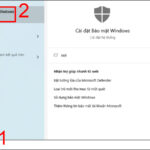
Windows Security, trước đây gọi là Windows Defender, là lớp bảo vệ tích hợp sẵn trên hệ điều hành Windows. Nhiều người dùng vô tình tắt tính năng này hoặc không biết cách kích hoạt lại sau khi cài phần mềm diệt virus khác. Việc nắm rõ cách bật Windows Security đúng cách giúp máy tính luôn được bảo vệ trước các mối đe dọa trực tuyến. Bài viết này sẽ hướng dẫn bạn từng bước cụ thể để kích hoạt và cấu hình Windows Security trên Windows 10, Windows 11 và các phiên bản cũ hơn.
Windows Security là bộ công cụ bảo mật toàn diện do Microsoft phát triển, tích hợp trực tiếp vào hệ điều hành. Không giống như các phần mềm diệt virus bên thứ ba, Windows Security hoạt động ở mức kernel, giúp phát hiện và ngăn chặn mã độc ngay từ khi chúng khởi chạy.
Hệ thống này bao gồm nhiều lớp bảo vệ: chống virus và mối đe dọa, tường lửa, kiểm soát ứng dụng và trình duyệt, bảo vệ tài khoản. Khi Windows Security bị tắt, máy tính của bạn trở nên dễ tổn thương trước ransomware, spyware và các cuộc tấn công phishing.
Theo thống kê từ Microsoft, Windows Security phát hiện và xử lý hơn 99% các mối đe dọa phổ biến trong các bài kiểm tra độc lập. Đây là lý do tại sao việc biết cách bật Windows Security là kỹ năng cơ bản mà mọi người dùng Windows nên nắm vững.
Hướng dẫn cách bật Windows Security trên Windows 11
Bật Windows Security qua ứng dụng Settings
Trên Windows 11, Microsoft đã thiết kế lại giao diện Settings để dễ dàng truy cập hơn. Để thực hiện cách bật Windows Security, bạn làm theo các bước sau:
Nhấn tổ hợp phím Windows + I để mở Settings.
Chọn mục Privacy & Security (Quyền riêng tư & Bảo mật) ở thanh menu bên trái.
Nhấp vào Windows Security.
Chọn Open Windows Security để mở trung tâm bảo mật.
Trong giao diện Windows Security, nhấp vào Virus & threat protection.
Dưới mục Virus & threat protection settings, nhấp vào Manage settings.
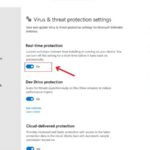
Bật công tắc Real-time protection (Bảo vệ thời gian thực) lên trạng thái On.
Nếu công tắc này bị mờ hoặc không thể bật, có thể do phần mềm diệt virus khác đang chiếm quyền. Bạn cần gỡ bỏ hoặc tắt phần mềm đó trước.
Bật Windows Security qua Group Policy Editor
Đối với người dùng Windows 11 Pro hoặc Enterprise, có thể sử dụng Group Policy Editor để bật Windows Security một cách tập trung:
Nhấn Windows + R, gõ gpedit.msc và nhấn Enter.
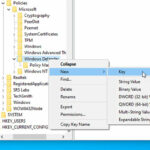
Điều hướng đến: Computer Configuration > Administrative Templates > Windows Components > Microsoft Defender Antivirus.
Tìm policy Turn off Microsoft Defender Antivirus.
Chọn Not Configured hoặc Disabled để bật Windows Security.
Nhấp Apply và OK.
Khởi động lại máy tính để áp dụng thay đổi.
Hướng dẫn cách bật Windows Security trên Windows 10
Bật qua Windows Security Center
Windows 10 vẫn là hệ điều hành phổ biến nhất hiện nay. Cách bật Windows Security trên Windows 10 có một số khác biệt nhỏ:
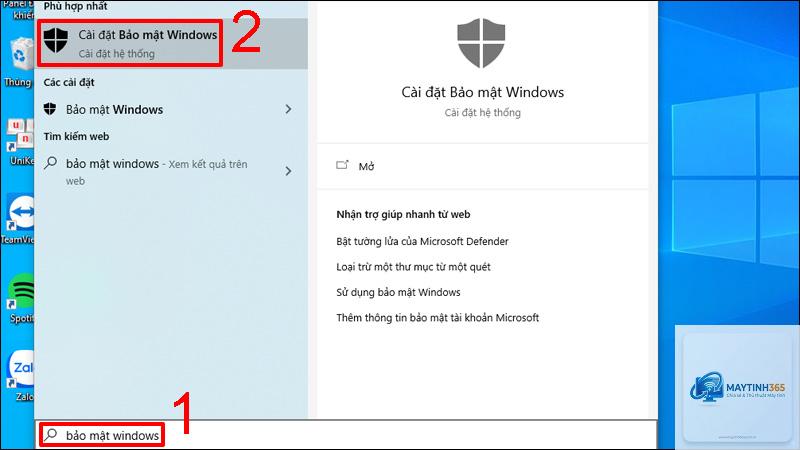
Nhấp vào nút Start và chọn biểu tượng bánh răng (Settings).
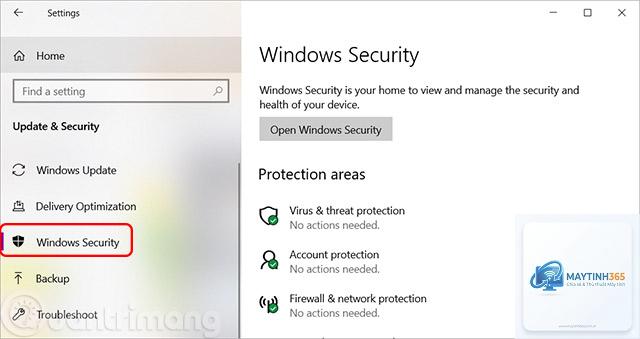
Chọn Update & Security.
Nhấp vào Windows Security ở thanh menu bên trái.
Chọn Open Windows Security.
Tại đây, bạn sẽ thấy các biểu tượng khiên bảo vệ. Nhấp vào Virus & threat protection.
Chọn Manage settings dưới mục Virus & threat protection settings.
Bật Real-time protection và Cloud-delivered protection.
Bật Windows Security bằng PowerShell
Nếu giao diện đồ họa không hoạt động,
Mở Windows Security, nhìn vào biểu tượng khiên. Nếu khiên có màu xanh lá cây và có dấu tích, Windows Security đang hoạt động. Màu vàng hoặc đỏ cảnh báo có vấn đề cần xử lý.
Tại sao tôi không thể bật Windows Security dù đã làm đúng hướng dẫn?
Nguyên nhân thường do phần mềm diệt virus khác chưa được gỡ bỏ hoàn toàn, hoặc máy tính bị nhiễm malware. Hãy kiểm tra trong Control Panel > Programs > Uninstall a program để xem có phần mềm bảo mật nào không. Nếu không, chạy Windows Security Offline Scan để quét virus ở chế độ ngoại tuyến.
Bật Windows Security có ảnh hưởng đến hiệu suất chơi game không?
Windows Security được tối ưu hóa để không ảnh hưởng đáng kể đến hiệu suất. Tuy nhiên, trong lúc quét toàn bộ hệ thống,
Không cần tắt thủ công. Khi bạn cài phần mềm diệt virus bên thứ ba, Windows Security tự động chuyển sang chế độ thụ động. Khi gỡ bỏ phần mềm đó, Windows Security tự động kích hoạt trở lại.
Windows Security có bảo vệ được ransomware không?
Có, nhưng bạn cần bật tính năng Controlled folder access trong mục Virus & threat protection > Manage ransomware protection. Tính năng này ngăn các ứng dụng không được phép thay đổi file trong các thư mục quan trọng.
Kết luận
Cách bật Windows Security không phức tạp như nhiều người vẫn nghĩ. Chỉ với vài thao tác đơn giản qua Settings, Group Policy hoặc PowerShell, bạn đã có thể kích hoạt lớp bảo vệ mạnh mẽ này. Windows Security đã trở thành một trong những giải pháp bảo mật hàng đầu nhờ khả năng phát hiện virus xuất sắc, cập nhật thường xuyên và hoàn toàn miễn phí.
Dù bạn sử dụng Windows 10 hay Windows 11, việc duy trì Windows Security ở trạng thái bật là bước cơ bản nhất để bảo vệ dữ liệu cá nhân và thiết bị. Kết hợp với thói quen sử dụng máy tính an toàn, bạn sẽ giảm thiểu tối đa nguy cơ bị tấn công mạng. Hãy kiểm tra Windows Security ngay hôm nay để đảm bảo máy tính của bạn luôn được bảo vệ tốt nhất.