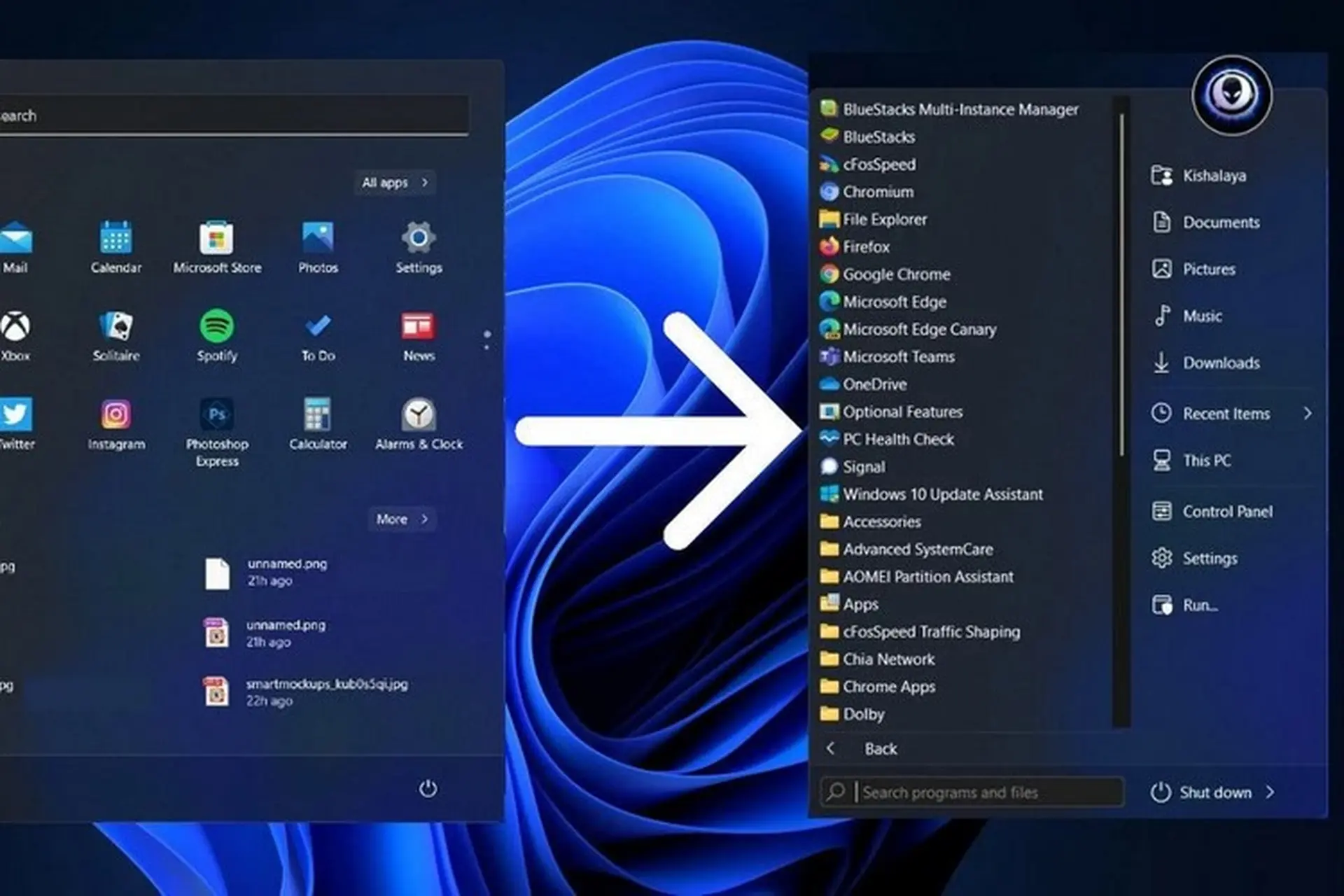
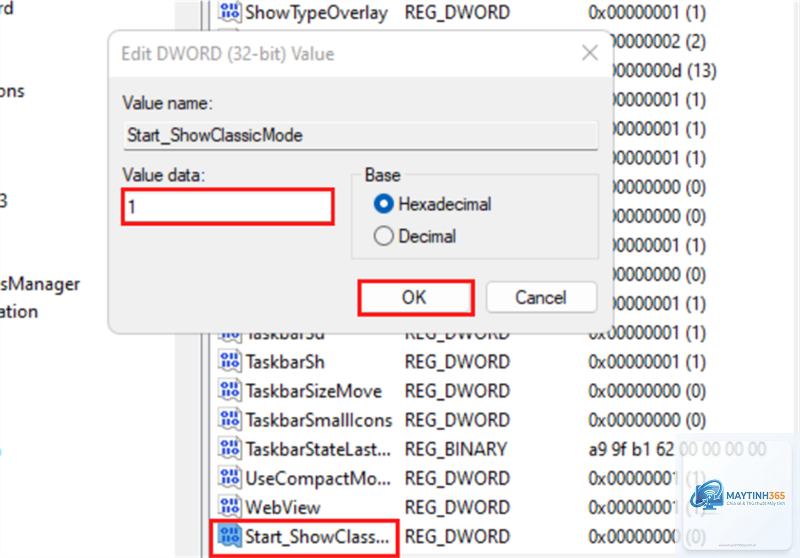
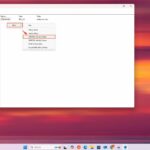
Windows 11 mang đến một Start Menu hoàn toàn mới với thiết kế tập trung, các ứng dụng được ghim và phần gợi ý. Tuy nhiên, không phải ai cũng hài lòng với bố cục mặc định. Việc tìm hiểu cách thay đổi start menu windows 11 là nhu cầu phổ biến để cá nhân hóa trải nghiệm làm việc, tối ưu hiệu suất và làm quen với giao diện mới. Bài viết này sẽ hướng dẫn bạn từng bước cụ thể, từ những tinh chỉnh đơn giản trong cài đặt, sử dụng Registry cho đến các công cụ bên thứ ba mạnh mẽ.
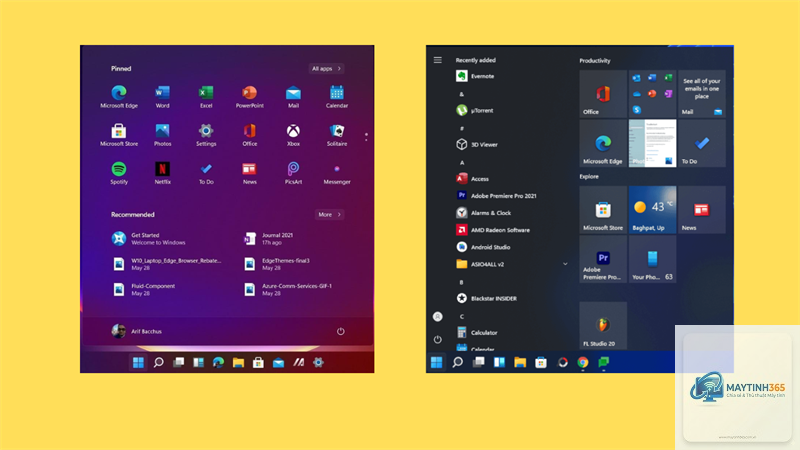
Start Menu Windows 11 được thiết kế tập trung thay vì góc trái như các phiên bản trước. Sự thay đổi này gây ra nhiều tranh cãi khi người dùng quen với cách bố trí cũ. Việc điều chỉnh Start Menu không chỉ giúp bạn cảm thấy thoải mái hơn mà còn giúp truy cập ứng dụng nhanh hơn, giảm số lần click chuột và tăng năng suất làm việc.
Một Start Menu được cá nhân hóa có thể hiển thị các thư mục quan trọng, ứng dụng thường dùng và ẩn đi những mục không cần thiết. Điều này đặc biệt hữu ích cho người dùng doanh nghiệp, lập trình viên hay game thủ. Theo thống kê, hơn 60% người dùng Windows 11 thực hiện ít nhất một thay đổi đối với Start Menu trong tháng đầu tiên sử dụng.
Những Thành Phần Có Thể Thay Đổi Trong Start Menu Windows 11
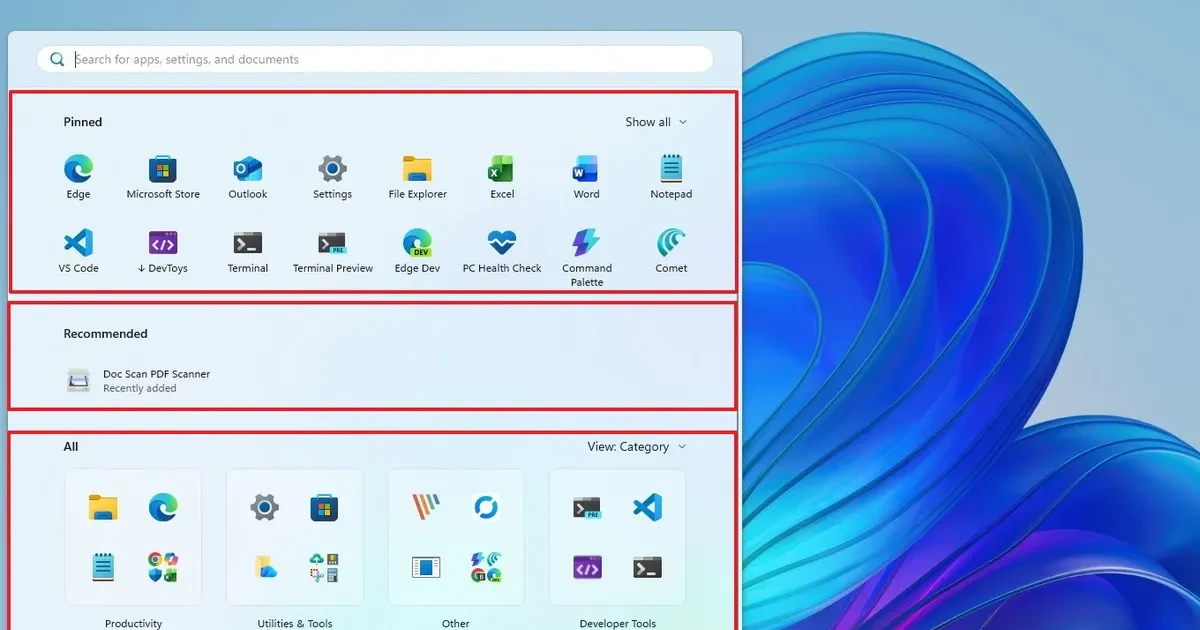
Trước khi bắt đầu thực hiện cách thay đổi start menu windows 11, bạn cần hiểu rõ các khu vực có thể tùy chỉnh. Start Menu Windows 11 gồm ba phần chính:
Khu vực ghim ứng dụng (Pinned): Chứa các ứng dụng, shortcut do người dùng ghim hoặc hệ thống đề xuất.
Phần gợi ý (Recommended): Hiển thị các file, ứng dụng vừa sử dụng gần đây.
Nút Start và thanh Taskbar: Vị trí và hành vi của nút Start có thể thay đổi.
Mỗi khu vực này đều có các tùy chỉnh riêng, từ cài đặt cơ bản trong Settings đến các thủ thuật Registry nâng cao.
Hướng Dẫn Cách Thay Đổi Start Menu Windows 11 Qua Cài Đặt Hệ Thống
Chuyển Vị Trí Start Menu Về Góc Trái
Một trong những thay đổi phổ biến nhất là chuyển Start Menu về góc trái màn hình, giống Windows 10. Thực hiện như sau:
Nhấp chuột phải vào khoảng trống trên thanh Taskbar, chọn Taskbar settings.
Trong cửa sổ Settings, tìm mục Taskbar behaviors.
Tại Taskbar alignment, chọn Left thay vì Center.
Sau bước này, toàn bộ thanh Taskbar và Start Menu sẽ di chuyển sang góc trái. Đây là cách đơn giản nhất để thay đổi vị trí mà không cần phần mềm bên thứ ba.
Ẩn Phần Recommended Trong Start Menu
Nếu muốn Start Menu sạch sẽ và không hiện file gợi ý,
Một số ứng dụng được Microsoft ghim sẵn như Microsoft Edge, Spotify, Instagram.
Bạn không thể gỡ bỏ Start Menu vì nó là thành phần cốt lõi của Windows. Tuy nhiên,
Có nhiều cách: vào Settings > Personalization > Start > Reset, hoặc dùng lệnh PowerShell: Get-AppxPackage Windows.ImmersiveControlPanel | Reset-AppxPackage. Nếu đã can thiệp Registry, hãy xóa các key vừa tạo và khởi động lại.
Thay đổi Start Menu có ảnh hưởng đến bảo mật không?
Việc thay đổi vị trí hoặc ẩn gợi ý không ảnh hưởng đến bảo mật. Nhưng nếu sử dụng phần mềm không rõ nguồn gốc,
Nếu máy tính thuộc quyền quản lý của IT, bạn có thể bị khóa cài đặt. Hãy liên hệ bộ phận IT để được hỗ trợ. Trong trường hợp bạn có quyền admin, Group Policy là công cụ hữu ích để triển khai đồng bộ cho nhiều máy.
Kết Luận
Việc nắm vững cách thay đổi start menu windows 11 không chỉ giúp bạn làm việc hiệu quả hơn mà còn thể hiện cá tính trong thiết kế giao diện. Từ những tùy chỉnh đơn giản như chuyển vị trí, ẩn gợi ý cho đến sử dụng Registry hay phần mềm chuyên nghiệp, mỗi phương pháp đều có ưu và nhược điểm riêng.
Hãy bắt đầu với các cài đặt trong Settings trước, vì đây là cách an toàn và nhanh nhất. Nếu bạn muốn có một Start Menu hoàn toàn mới mẻ, hãy thử Start11 hoặc StartAllBack. Đừng quên sao lưu hệ thống trước khi can thiệp sâu vào Registry. Windows 11 có thể đáp ứng nhu cầu cá nhân hóa của bạn nếu bạn biết cách khai thác đúng.
Hy vọng bài viết này đã cung cấp cho bạn kiến thức toàn diện để tự tin thay đổi Start Menu trên máy tính của mình. Hãy áp dụng ngay hôm nay để có trải nghiệm Windows 11 như ý muốn.