Khi Windows 11 ra mắt, nhiều người dùng cảm thấy bối rối trước giao diện Taskbar mới – nút Start nằm giữa, không thể di chuyển thanh tác vụ lên trên hay thay đổi kích thước icon một cách trực tiếp. Microsoft đã giới hạn nhiều tùy chỉnh trong Settings, nhưng vẫn để lại một cánh cửa ngầm mạnh mẽ: Registry Editor. Cách chỉnh Taskbar Windows 11 bằng Regedit là phương pháp nâng cao cho phép bạn tùy biến hàng loạt thiết lập ẩn mà không cần cài thêm phần mềm bên ngoài. Bài viết này sẽ hướng dẫn bạn từ bước chuẩn bị, sao lưu an toàn đến từng thao tác chỉnh sửa giá trị Registry để làm chủ thanh tác vụ theo ý muốn.
Registry Editor và cơ chế tùy chỉnh Taskbar trong Windows 11
Registry (hay còn gọi là Sổ đăng ký) là cơ sở dữ liệu trung tâm của Windows, lưu trữ tất cả cấu hình hệ thống, ứng dụng và người dùng. Mỗi thay đổi trong Settings thực chất là một ghi chép vào Registry. Khi hiểu được cách chỉnh Taskbar Windows 11 bằng Regedit,
Bạn cần khởi động lại File Explorer hoặc đăng xuất tài khoản. Cách nhanh nhất: mở Task Manager (Ctrl+Shift+Esc), tìm Windows Explorer, chuột phải chọn Restart. Nếu không có tác dụng, hãy khởi động lại máy tính.
Tôi có thể tạo file.reg để áp dụng lại sau này không?
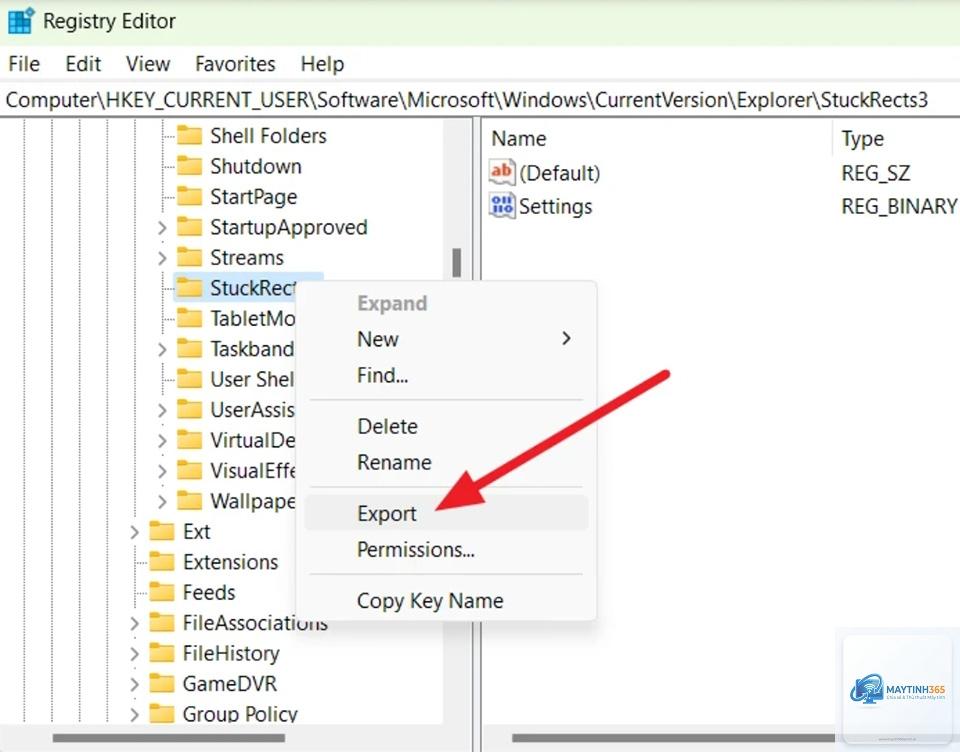
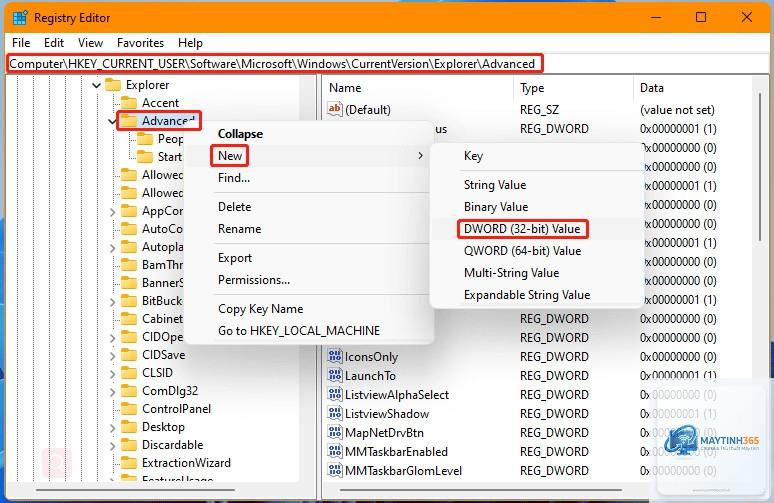
Hoàn toàn được. Sau khi tạo xong các khóa, chuột phải vào thư mục chứa khóa (ví dụ: Advanced), chọn Export, lưu. Khi muốn áp dụng lại chỉ cần nhấp đúp vào file.reg đó.
Registry Editor có gây mất dữ liệu cá nhân không?
Không. Registry chỉ lưu cấu hình, không ảnh hưởng đến file, ảnh, tài liệu của bạn. Tuy nhiên, nó có thể làm các ứng dụng hoạt động sai nếu bạn xóa nhầm khóa quan trọng.
Có cách nào khôi phục Taskbar về mặc định nhanh nhất không?
Có. Registry Editor có sẵn trên mọi phiên bản Windows 11, bao gồm Home. Các tùy chỉnh trong bài đều hoạt động nếu bạn là quản trị viên máy tính.
Làm sao biết một tùy chỉnh Registry có hiệu lực hay không?
Sau khi đặt giá trị và restart Explorer, nếu thấy Taskbar thay đổi đúng như mong đợi là thành công. Nếu không, kiểm tra lại đường dẫn, tên value, loại dữ liệu và giá trị số.
Kết luận
Cách chỉnh Taskbar Windows 11 bằng Regedit không hề phức tạp nếu bạn nắm vững nguyên tắc cơ bản của Registry và luôn đi kèm bước sao lưu. Từ việc căn trái thanh tác vụ, ẩn các nút không cần thiết, thay đổi kích thước icon cho đến di chuyển Taskbar lên trên – tất cả đều nằm gọn trong vài giá trị DWORD. Phương pháp này đặc biệt hữu ích khi bạn muốn cá nhân hóa giao diện mà không muốn phụ thuộc vào phần mềm bên ngoài hay nâng cấp lên phiên bản Windows Pro. Dù vậy, cần luôn cảnh giác và tuyệt đối tuân thủ các bước an toàn. Hãy thực hành từng tùy chỉnh một, kiểm tra kết quả và dần dần bạn sẽ làm chủ mọi ngóc ngách của thanh tác vụ Windows 11 theo cách riêng của mình.