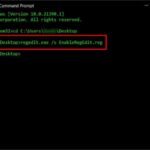
Registry Editor (Regedit) là công cụ quản lý cơ sở dữ liệu trung tâm của Windows, lưu trữ mọi cấu hình hệ thống, phần mềm và phần cứng. Trong Windows 11, việc nắm vững thủ thuật registry editor windows 11 giúp bạn kích hoạt tính năng ẩn, sửa lỗi, tối ưu hiệu suất và cá nhân hóa giao diện vượt xa giới hạn cài đặt thông thường. Bài viết này sẽ hướng dẫn bạn từ cơ bản đến nâng cao, đảm bảo an toàn và hiệu quả khi thao tác với Registry.
Registry Editor trong Windows 11 là gì và tại sao cần biết thủ thuật?
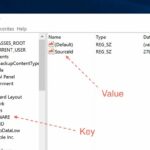
Registry (hay sổ đăng ký) là một cơ sở dữ liệu phân cấp, chứa các khóa (keys) và giá trị (values) điều khiển hành vi của hệ điều hành. Mỗi thay đổi trong Registry có thể ảnh hưởng trực tiếp đến cách Windows 11 hoạt động. Các thủ thuật registry editor windows 11 cho phép bạn can thiệp sâu vào hệ thống mà không cần phần mềm thứ ba, nhưng cần thận trọng vì sai sót có thể gây lỗi nghiêm trọng.
Windows 11 đã thay đổi nhiều so với các phiên bản trước, nhưng Registry vẫn giữ nguyên cấu trúc. Các thủ thuật dưới đây đã được kiểm chứng trên Windows 11 bản 22H2 và 23H2. Trước khi thực hiện bất kỳ thay đổi nào, bạn nên sao lưu Registry (File → Export) hoặc tạo điểm khôi phục hệ thống.
Cấu trúc cơ bản của Registry Editor
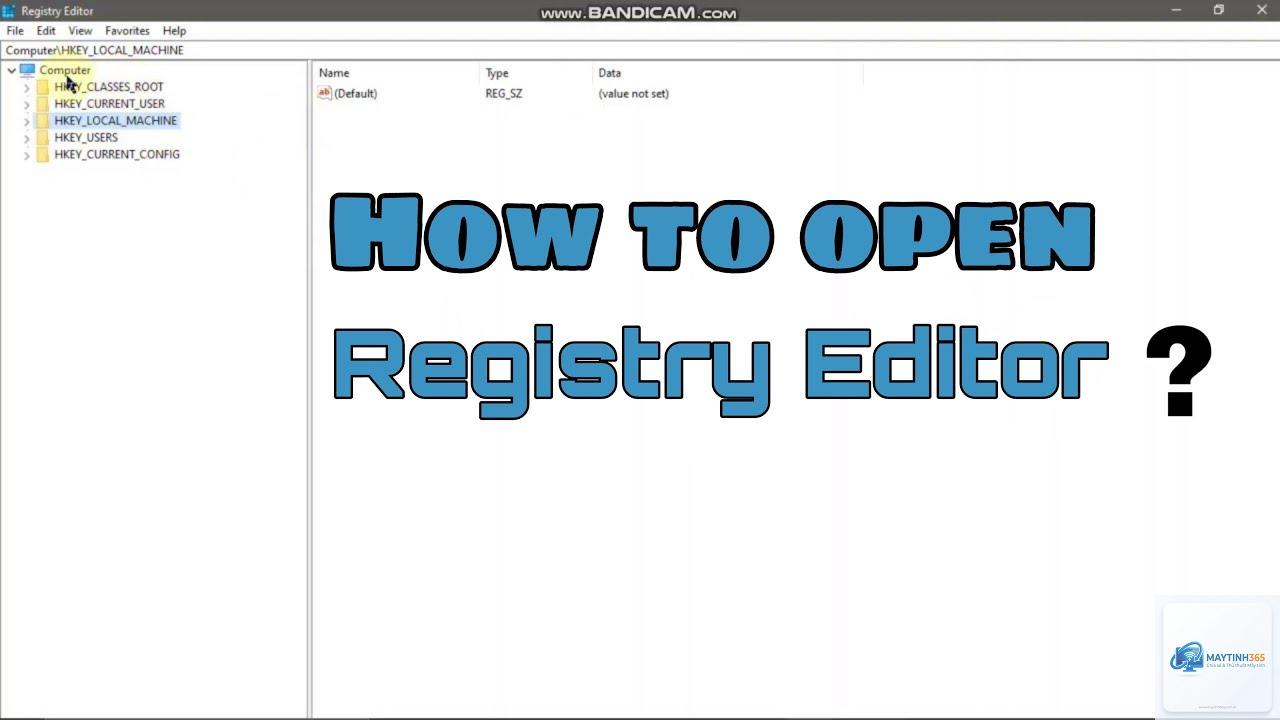
Registry gồm 5 nhánh chính (hive): HKEY_CLASSES_ROOT (HKCR), HKEY_CURRENT_USER (HKCU), HKEY_LOCAL_MACHINE (HKLM), HKEY_USERS (HKU), HKEY_CURRENT_CONFIG (HKCC). Hầu hết thủ thuật đều nằm ở HKCU (người dùng hiện tại) và HKLM (máy cục bộ).
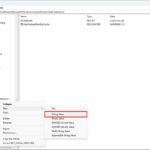
Mỗi khóa có thể chứa nhiều giá trị, phổ biến nhất là String Value (REG_SZ), DWORD (32-bit), QWORD (64-bit) và Binary. Hiểu rõ loại giá trị giúp bạn tránh nhầm lẫn khi nhập dữ liệu.
Những thủ thuật registry editor windows 11 hữu ích nhất
1. Tắt hoàn toàn Windows Defender và SmartScreen
Windows Defender bảo vệ hệ thống nhưng đôi khi gây khó chịu hoặc xung đột với phần mềm khác.
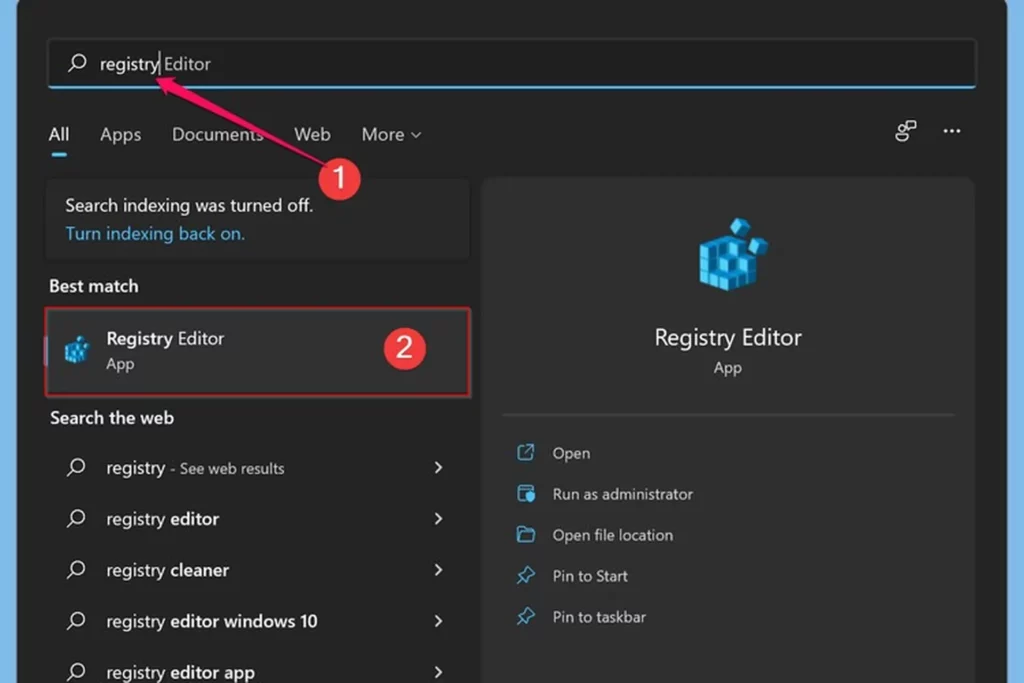
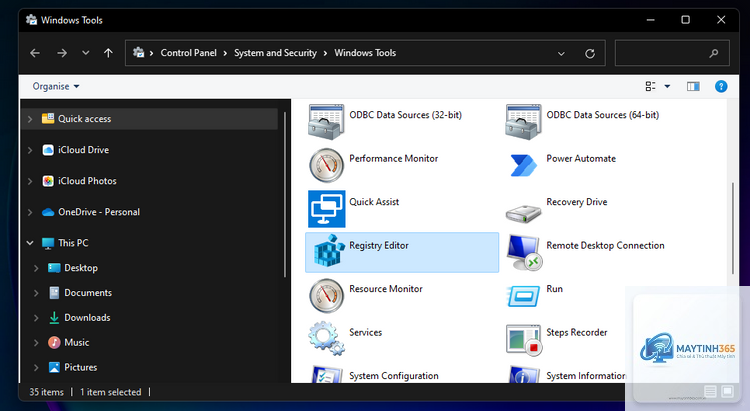
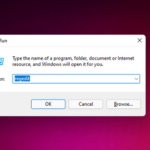
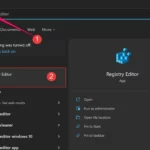
Nhấn tổ hợp phím Windows + R, gõ regedit và Enter. Hoặc tìm kiếm Registry Editor trong Start Menu. Nếu bị chặn bởi quản trị viên,
Có, bằng cách import file.reg đã xuất trước đó hoặc sử dụng điểm khôi phục hệ thống. Nếu chưa sao lưu, bạn phải tìm giá trị mặc định thủ công (thường là 0 hoặc không tồn tại).
Thủ thuật Registry có làm hỏng Windows 11 không?
Có thể, nếu thực hiện sai hoặc xóa nhầm khóa quan trọng. Tuy nhiên, các thủ thuật phổ biến đã được cộng đồng kiểm chứng. Luôn sao lưu trước khi thử.
Tại sao một số thủ thuật Registry không hoạt động trên Windows 11 của tôi?
Có thể do phiên bản Windows 11 khác nhau (22H2, 23H2, 24H2) hoặc bản build Insider. Ngoài ra, một số cài đặt có thể bị ghi đè bởi Group Policy hoặc cập nhật mới.
Thủ thuật Registry có thay thế được công cụ tối ưu khác không?
Registry cho phép can thiệp sâu hơn các công cụ thông thường, nhưng đòi hỏi kiến thức. Với người mới, bạn nên kết hợp các công cụ như CCleaner (dùng để dọn Registry sạch) và các thủ thuật thủ công.
Kết luận
Registry Editor là công cụ cực kỳ mạnh mẽ trên Windows 11. Các thủ thuật registry editor windows 11 không chỉ giúp bạn tối ưu hiệu năng, tắt bỏ các tính năng không cần thiết, mà còn mở ra khả năng cá nhân hóa vô tận. Từ việc tắt Windows Defender, loại bỏ Bing Search, tăng tốc khởi động đến khôi phục menu chuột phải quen thuộc – tất cả đều nằm trong tầm tay với vài thao tác đơn giản.
Hãy nhớ rằng, sức mạnh đi kèm trách nhiệm. Hãy luôn sao lưu Registry và tìm hiểu kỹ từng giá trị trước khi thay đổi. Nếu bạn muốn khám phá thêm, hãy tìm hiểu về cách viết script.reg để tự động hóa các thủ thuật này. Chúc bạn thành công với Windows 11 của mình!