Registry Editor, hay còn gọi là Regedit, là một công cụ hệ thống tích hợp sẵn trong Windows cho phép người dùng xem, tạo, chỉnh sửa và xóa các khóa và giá trị trong Windows Registry. Đây là một cơ sở dữ liệu phân cấp lưu trữ tất cả cấu hình, tùy chọn và thiết lập cho hệ điều hành, phần mềm và phần cứng. Khi bạn thay đổi cài đặt trong Control Panel, File Explorer hoặc bất kỳ chương trình nào, những thay đổi đó thường được ghi lại vào Registry. Registry Editor là cửa sổ trực tiếp để tương tác với cơ sở dữ liệu cốt lõi này, giúp bạn tinh chỉnh hệ thống ở mức độ sâu hơn nhiều so với giao diện đồ họa thông thường.
Registry Editor là gì? Bản chất và vai trò trong hệ điều hành Windows
Registry Editor là ứng dụng quản lý Registry, hoạt động như một trình duyệt và trình soạn thảo cho cấu trúc dữ liệu phức tạp của Windows. Không giống như các tệp cấu hình dạng văn bản (.ini,.cfg) xuất hiện trong các hệ điều hành cũ, Registry là một kho lưu trữ tập trung, có tổ chức, cho phép truy xuất nhanh chóng. Vai trò chính của nó là duy trì tính nhất quán và ổn định của hệ thống, đảm bảo mọi thành phần từ nhân hệ điều hành đến ứng dụng của bên thứ ba có thể lưu và đọc thông tin cấu hình một cách thống nhất.
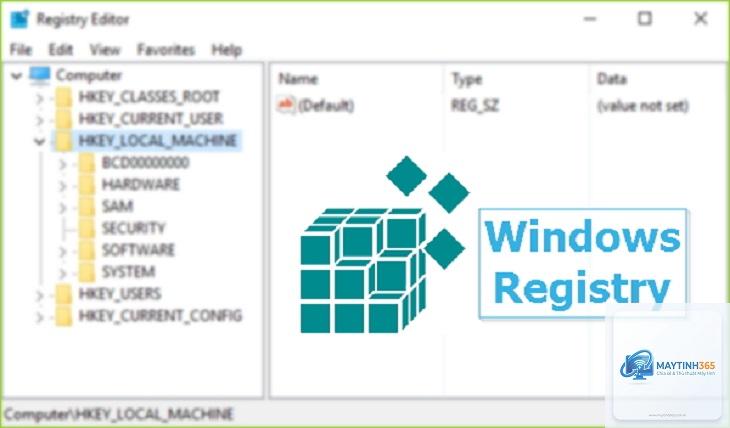
Registry được tổ chức theo cấu trúc cây với năm nhánh (hive) chính, mỗi nhánh chứa một tập hợp các khóa (keys) và giá trị (values). Các hive quan trọng bao gồm:
Tên hive
Viết tắt
Chức năng chính
HKEY_CLASSES_ROOT
HKCR
Lưu thông tin về liên kết tệp, đối tượng COM và cài đặt cho ứng dụng
HKEY_CURRENT_USER
HKCU
Chứa cấu hình cho người dùng hiện tại, bao gồm tùy chỉnh desktop, biểu tượng, thư mục
HKEY_LOCAL_MACHINE
HKLM
Lưu cấu hình toàn hệ thống, driver, dịch vụ và thông tin phần cứng
Mỗi khóa trong Registry có thể chứa nhiều giá trị với các kiểu dữ liệu khác nhau: chuỗi (REG_SZ), số nhị phân (REG_BINARY), số DWORD (REG_DWORD), số QWORD (REG_QWORD), chuỗi có thể mở rộng (REG_EXPAND_SZ) và đa chuỗi (REG_MULTI_SZ). Registry Editor cho phép bạn thao tác trực tiếp với tất cả các loại giá trị này, điều mà không giao diện đồ họa tiêu chuẩn nào làm được.
Lịch sử hình thành và phát triển của Registry Editor
Registry bắt đầu xuất hiện từ Windows 3.1 như một cơ sở dữ liệu đơn giản cho các đối tượng OLE (Object Linking and Embedding). Đến Windows 95, nó trở thành thành phần trung tâm thay thế các tệp.ini, autoexec.bat và config.sys. Registry Editor (Regedit.exe) lần đầu tiên ra mắt trong Windows 95 với giao diện hai ngăn đơn giản, tương tự như File Explorer. Qua các phiên bản Windows XP, Windows 7, Windows 10 và Windows 11, công cụ này được cải tiến với khả năng tìm kiếm nâng cao, hỗ trợ bookmark, và khả năng xuất nhập khóa dưới dạng tệp.reg.
Sự phát triển này phản ánh nhu cầu ngày càng cao về việc kiểm soát hệ thống ở mức độ chi tiết. Trong khi người dùng thông thường hiếm khi cần mở Registry Editor, các quản trị viên và chuyên gia kỹ thuật phụ thuộc vào nó để khắc phục sự cố, tối ưu hóa hiệu suất và triển khai chính sách bảo mật. Sự xuất hiện của PowerShell và Group Policy không làm giảm tầm quan trọng của Registry Editor, mà ngược lại, nó vẫn là công cụ cuối cùng khi các phương pháp giao diện khác không cho phép truy cập vào một cài đặt nhất định.
Cách truy cập và mở Registry Editor trong Windows
Có nhiều phương pháp để mở Registry Editor, phù hợp với từng tình huống và phiên bản Windows. Đây là phương pháp nhanh nhất và hoạt động trên mọi phiên bản Windows từ Windows 95 đến Windows 11.
Thông qua menu Start: Nhấp vào nút Start, gõ “Registry Editor” hoặc “regedit” vào ô tìm kiếm, sau đó nhấp vào kết quả tương ứng.
Sử dụng Command Prompt hoặc PowerShell: Mở Command Prompt hoặc PowerShell với quyền quản trị viên, gõ lệnh regedit và nhấn Enter.
Truy cập trực tiếp từ File Explorer: Vào thư mục C:Windows, tìm tệp regedit.exe và nhấp đúp để chạy.
Lưu ý quan trọng: Khi mở Registry Editor, Windows sẽ hiển thị một hộp thoại UAC (User Account Control) yêu cầu xác nhận quyền truy cập. Bạn cần nhấp vào “Yes” để tiếp tục. Nếu tài khoản của bạn không phải là quản trị viên, bạn sẽ không thể thực hiện các thay đổi ảnh hưởng đến toàn bộ hệ thống, đặc biệt là các khóa trong HKEY_LOCAL_MACHINE.
Giao diện và thành phần của Registry Editor
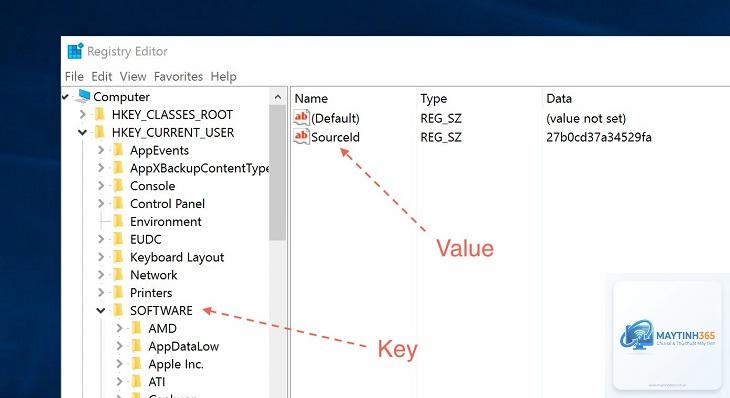
Khi bạn mở Registry Editor lần đầu, giao diện hiện ra khá giống với File Explorer nhưng có những điểm khác biệt quan trọng. Registry Editor chia làm hai ngăn chính: ngăn bên trái hiển thị cấu trúc cây của các khóa (keys), ngăn bên phải hiển thị danh sách các giá trị (values) được chứa trong khóa đang được chọn. Mỗi giá trị có ba thuộc tính: tên (Name), kiểu dữ liệu (Type) và dữ liệu (Data).
Thanh menu chứa các tùy chọn: File (cho phép nhập, xuất và tải các hive), Edit (dùng để tìm kiếm, sửa đổi, xóa và tạo mới các giá trị), View (cấu hình chế độ hiển thị), Favorites (lưu các khóa thường truy cập) và Help. Một tính năng hữu ích là khả năng tìm kiếm (Ctrl + F) cho phép bạn tìm kiếm tên khóa, tên giá trị hoặc dữ liệu giá trị trong toàn bộ Registry, rất hữu ích khi bạn không biết chính xác vị trí của một cài đặt cụ thể.
Các biểu tượng thư mục mô tả các khóa registry, và
Registry Editor tiềm ẩn rủi ro cao nếu người dùng không hiểu rõ họ đang làm gì. Tuy nhiên, nếu bạn chỉ thay đổi các khóa mà
Có ba cách chính: sử dụng điểm khôi phục hệ thống (System Restore), nhập lại tệp.reg đã xuất trước đó, hoặc khởi động vào Safe Mode và thực hiện sửa chữa. Nếu không có bản sao lưu,
Có. Registry Editor có sẵn trên tất cả phiên bản Windows, bao gồm Windows 10 Home, Pro, Enterprise và Education. Tuy nhiên, một số cài đặt chính sách (đặc biệt là qua Group Policy) bị giới hạn trên phiên bản Home, nhưng Registry Editor vẫn có thể thay đổi trực tiếp.
Registry Editor trên Windows 11 có gì khác biệt?
Giao diện của Registry Editor trên Windows 11 có các cải tiến nhỏ như ribbon hiện đại hơn, hỗ trợ chế độ tối (dark mode) theo hệ thống, và khả năng tìm kiếm được tối ưu hóa. Tuy nhiên, cấu trúc và cách sử dụng cơ bản không thay đổi đáng kể so với Windows 10.
Tôi có cần phải thường xuyên dọn dẹp Registry không?
Không. Registry không bị phân mảnh như ổ cứng, và việc dọn dẹp Registry thường xuyên không mang lại lợi ích hiệu suất rõ rệt cho người dùng thông thường. Các phần mềm registry cleaner thậm chí có thể gây hại nhiều hơn lợi. Chỉ nên can thiệp vào Registry khi bạn gặp sự cố cụ thể cần khắc phục.
Kết luận: Registry Editor là công cụ mạnh mẽ cần được sử dụng một cách thông minh
Registry Editor là một công cụ độc đáo và thiết yếu trong hệ sinh thái Windows, cung cấp quyền truy cập trực tiếp vào cốt lõi cấu hình của hệ điều hành. Nó cho phép người dùng kiểm soát hệ thống ở mức độ chi tiết mà không một công cụ đồ họa nào có thể sánh kịp. Tuy nhiên, sức mạnh này đi kèm với trách nhiệm lớn. Những người hiểu rõ về Registry Editor có thể tối ưu hóa hệ thống, khắc phục các sự cố phức tạp và cá nhân hóa trải nghiệm ở mức độ sâu sắc. Ngược lại, người dùng thiếu kiến thức có thể gây ra những thiệt hại nghiêm trọng.
Để tận dụng Registry Editor một cách an toàn, hãy luôn tuân thủ nguyên tắc: sao lưu trước, chỉnh sửa ít, kiểm tra kỹ thông tin hướng dẫn và không bao giờ can thiệp vào những khóa bạn không hiểu. Với cách tiếp cận có trách nhiệm, Registry Editor sẽ trở thành trợ thủ đắc lực trên hành trình làm chủ hệ thống Windows của bạn.