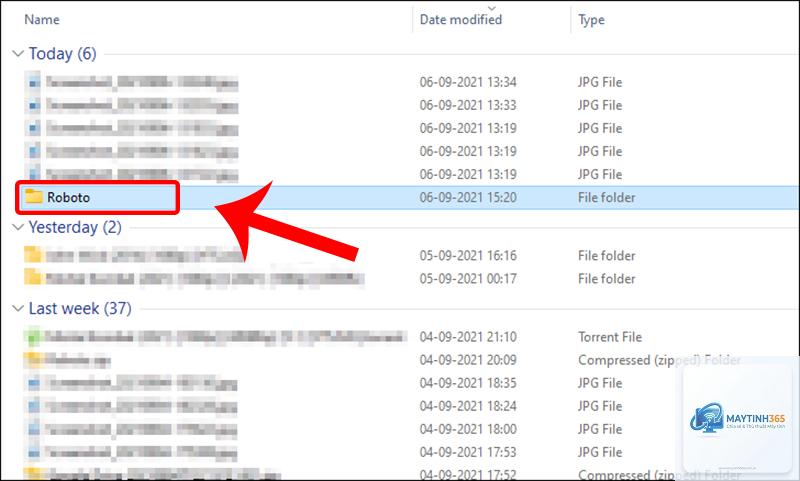
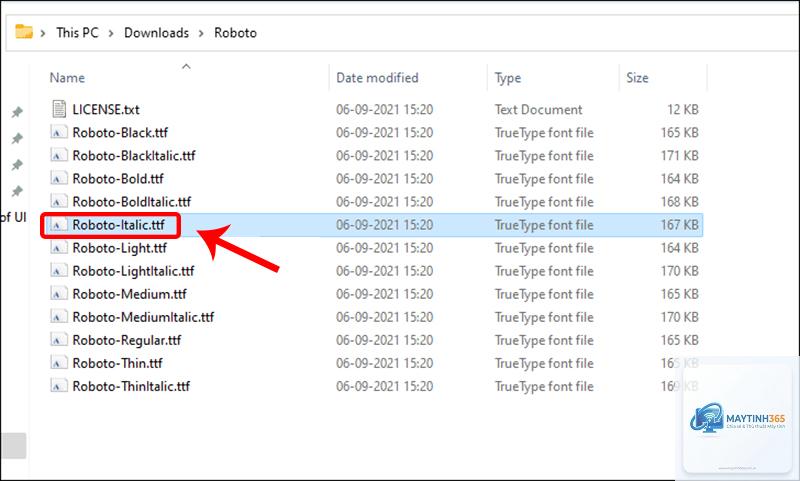
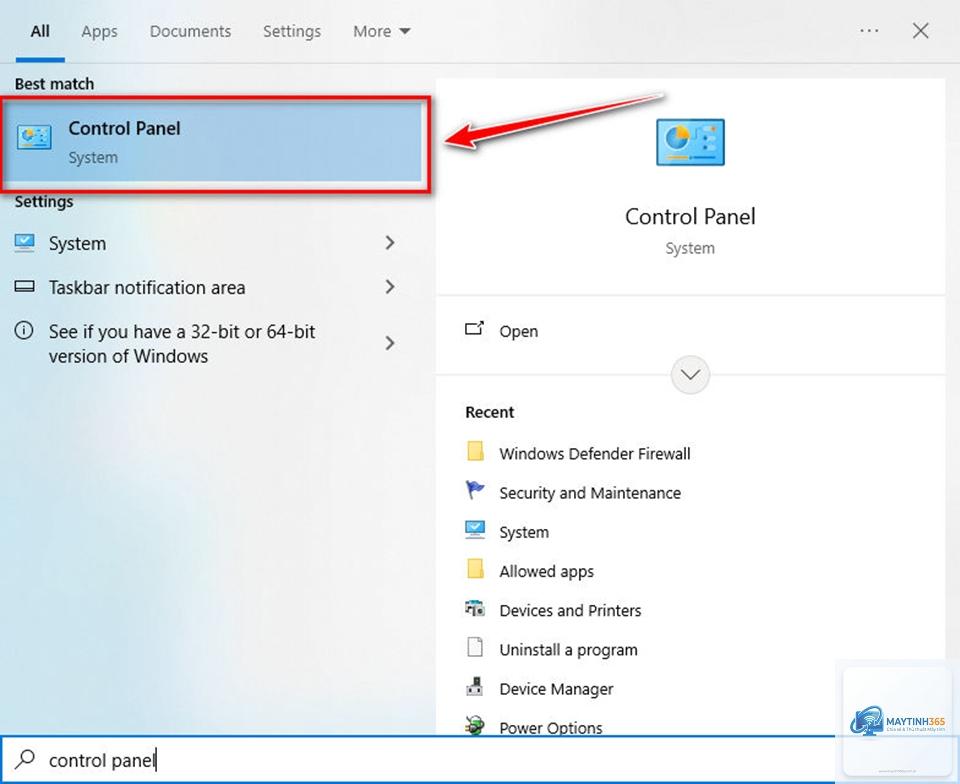
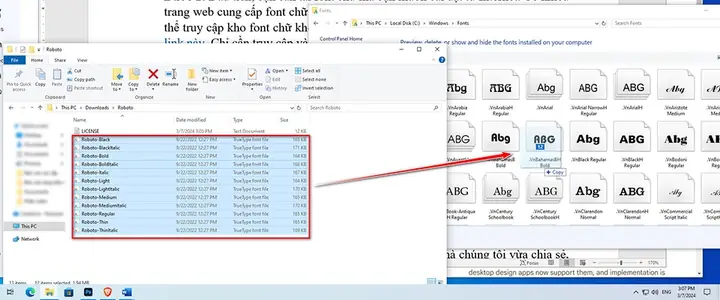
Việc kiểm tra và quản lý bộ font chữ đã cài đặt là một kỹ năng cơ bản nhưng vô cùng quan trọng đối với dân thiết kế đồ họa, editor video, hay bất kỳ ai làm việc với văn bản. Khi bạn cần tìm một font chữ cụ thể để sử dụng trong dự án, hoặc muốn dọn dẹp ổ cứng khỏi những font chữ lỗi thời, biết cách xem font đã cài đặt một cách bài bản sẽ giúp bạn tiết kiệm rất nhiều thời gian. Bài viết này sẽ hướng dẫn bạn chi tiết các phương pháp từ cơ bản đến nâng cao trên cả hai hệ điều hành phổ biến nhất hiện nay là Windows và macOS.
Font chữ là tập hợp các ký tự có cùng kiểu dáng, kích thước và trọng lượng. Khi bạn cài đặt một font chữ mới, hệ điều hành sẽ sao chép file font (thường có đuôi.ttf,.otf,.woff) vào một thư mục hệ thống chuyên dụng. Từ đây, tất cả các ứng dụng như Microsoft Word, Adobe Photoshop, hay trình duyệt web đều có thể truy cập và sử dụng font đó. Hiểu được cơ chế này giúp bạn dễ dàng nắm bắt cách xem font đã cài đặt thông qua các công cụ có sẵn.
Cách xem font đã cài đặt trên Windows 10 và Windows 11
Windows cung cấp nhiều cách khác nhau để
Một số font có thể bị ẩn do xung đột hoặc lỗi cài đặt. Trên Windows,
Có.
Có một số nguyên nhân phổ biến: file font bị lỗi, font không tương thích với hệ điều hành của bạn, hoặc bạn chưa khởi động lại ứng dụng đang mở. Hãy thử đóng hoàn toàn ứng dụng (ví dụ Word, Photoshop) và mở lại. Nếu vẫn không được, hãy kiểm tra lại file font hoặc thử cài đặt font cho tất cả người dùng thay vì chỉ cho tài khoản hiện tại.
Làm sao để phân biệt font TrueType và OpenType khi xem?
Trong thư mục Fonts trên Windows, bạn có thể thêm cột “Type” để phân biệt. Nhấp chuột phải vào tiêu đề cột, chọn More… và tích chọn Type. Font TrueType có đuôi.ttf, còn OpenType có đuôi.otf. Trên macOS, Font Book hiển thị loại font ngay trong cột “Kind”.
Lưu ý quan trọng khi quản lý font chữ
Để tránh gặp rắc rối trong quá trình sử dụng, bạn cần ghi nhớ một số nguyên tắc sau.
Sao lưu font trước khi xóa: Trước khi xóa bất kỳ font nào, hãy sao lưu chúng vào một thư mục riêng. Biết đâu sau này bạn lại cần đến.
Sử dụng phần mềm quản lý font nếu số lượng lớn: Nếu bạn có hơn 500 font, việc dùng công cụ mặc định sẽ rất khó khăn. Hãy đầu tư vào một phần mềm quản lý chuyên nghiệp.
Kiểm tra font từ nguồn tải xuống: Chỉ tải font từ các trang web uy tín như Google Fonts, Adobe Fonts, DaFont, hoặc Font Squirrel để tránh virus và font kém chất lượng.
Cập nhật font thường xuyên: Các nhà thiết kế font thường xuyên phát hành bản cập nhật để sửa lỗi và bổ sung ký tự. Hãy kiểm tra và cập nhật định kỳ.
Nắm vững cách xem font đã cài đặt là kỹ năng nền tảng giúp bạn làm chủ công việc thiết kế và biên tập văn bản. Dù bạn sử dụng Windows hay macOS, hệ điều hành đều cung cấp đầy đủ công cụ để bạn kiểm tra và quản lý font chữ một cách dễ dàng. Từ Control Panel, Settings, Font Book cho đến các phần mềm bên thứ ba, mỗi phương pháp đều có ưu điểm riêng phù hợp với từng nhu cầu cụ thể. Hãy dành thời gian làm quen với các thao tác này, bạn sẽ thấy việc quản lý font chữ trở nên đơn giản và hiệu quả hơn rất nhiều. Đừng quên thường xuyên kiểm tra và dọn dẹp bộ font của mình để đảm bảo hệ thống luôn hoạt động ổn định và sẵn sàng cho mọi dự án sáng tạo.