Việc sở hữu một bộ font chữ đẹp và phù hợp là yếu tố quan trọng trong thiết kế đồ họa, soạn thảo văn bản hay làm video. Thay vì phụ thuộc vào các phần mềm cài đặt tự động, cách cài font thủ công mang lại cho bạn sự kiểm soát tuyệt đối, đặc biệt khi làm việc với các font hiếm hoặc font có bản quyền. Bài viết này sẽ hướng dẫn bạn chi tiết từng bước để thực hiện thao tác này trên cả hai hệ điều hành phổ biến nhất hiện nay.
Cài font thủ công là quá trình người dùng tự thêm các tệp font (thường có đuôi.ttf,.otf,.woff) vào thư mục hệ thống của máy tính mà không thông qua bất kỳ trình quản lý font tự động nào. Phương pháp này đặc biệt hữu ích khi bạn tải font từ các trang web như Google Fonts, DaFont, Font Squirrel hoặc nhận font từ đồng nghiệp.
Khác với cài đặt qua store hay phần mềm chuyên dụng, cách cài font thủ công cho phép bạn kiểm tra trực tiếp từng tệp, tránh xung đột font và tiết kiệm dung lượng ổ cứng. Đối với các nhà thiết kế chuyên nghiệp, đây là kỹ năng cơ bản nhưng không thể thiếu.
Phân loại định dạng font phổ biến
Trước khi bắt đầu cách cài font thủ công, bạn cần hiểu rõ các định dạng font thường gặp. Mỗi loại có đặc điểm và mục đích sử dụng riêng.
Định dạng
Đặc điểm
Ứng dụng chính
.ttf (TrueType Font)
Phổ biến nhất, tương thích mọi hệ điều hành
Văn bản, thiết kế web, in ấn
.otf (OpenType Font)
Hỗ trợ nhiều tính năng typography nâng cao
Thiết kế đồ họa chuyên nghiệp
.woff /.woff2 (Web Open Font Format)
Nén tốt, tối ưu cho website
Font sử dụng trên trình duyệt
.dfont (Mac OS X Data Fork Font)
Định dạng cũ, ít dùng
Tương thích với macOS cũ
Hướng dẫn cách cài font thủ công trên Windows 10 và Windows 11
Windows là hệ điều hành phổ biến nhất với quy trình cài font thủ công rất đơn giản.
Phương pháp 1: Cài font bằng chuột phải
Đây là cách cài font thủ công nhanh nhất và được nhiều người dùng lựa chọn. Bạn chỉ cần thực hiện các bước sau:
Tải font về máy và giải nén nếu tệp ở dạng.zip hoặc.rar.
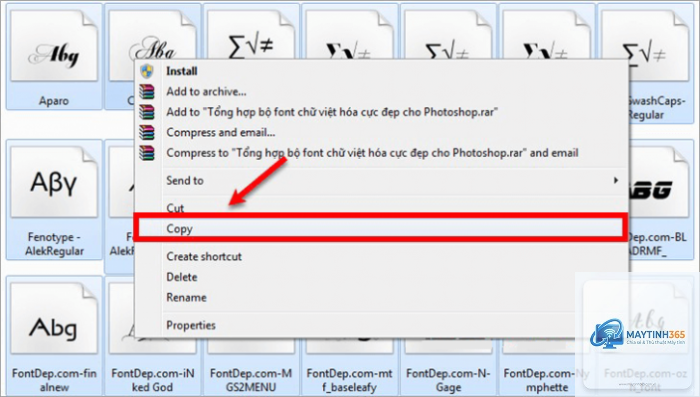
Chuột phải vào tệp font có đuôi.ttf hoặc.otf.
Chọn “Install” từ menu ngữ cảnh.
Đợi vài giây để Windows tự động sao chép font vào thư mục hệ thống.
Phương pháp này phù hợp khi bạn chỉ cần cài một hoặc vài font. Hệ thống sẽ tự động nhận diện font ngay sau khi cài đặt hoàn tất.
Phương pháp 2: Sao chép trực tiếp vào thư mục Fonts
Nếu bạn cần cài nhiều font cùng lúc, sao chép trực tiếp là lựa chọn tối ưu. Cách cài font thủ công này giúp tiết kiệm thời gian đáng kể.
Mở File Explorer và điều hướng đến thư mục chứa font đã giải nén.
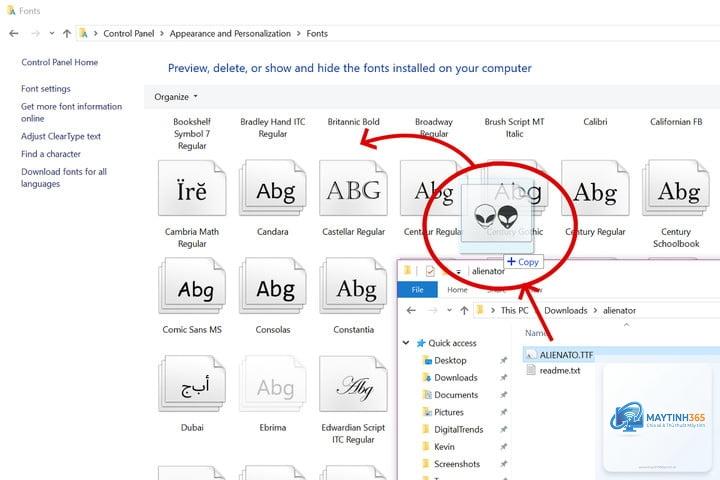
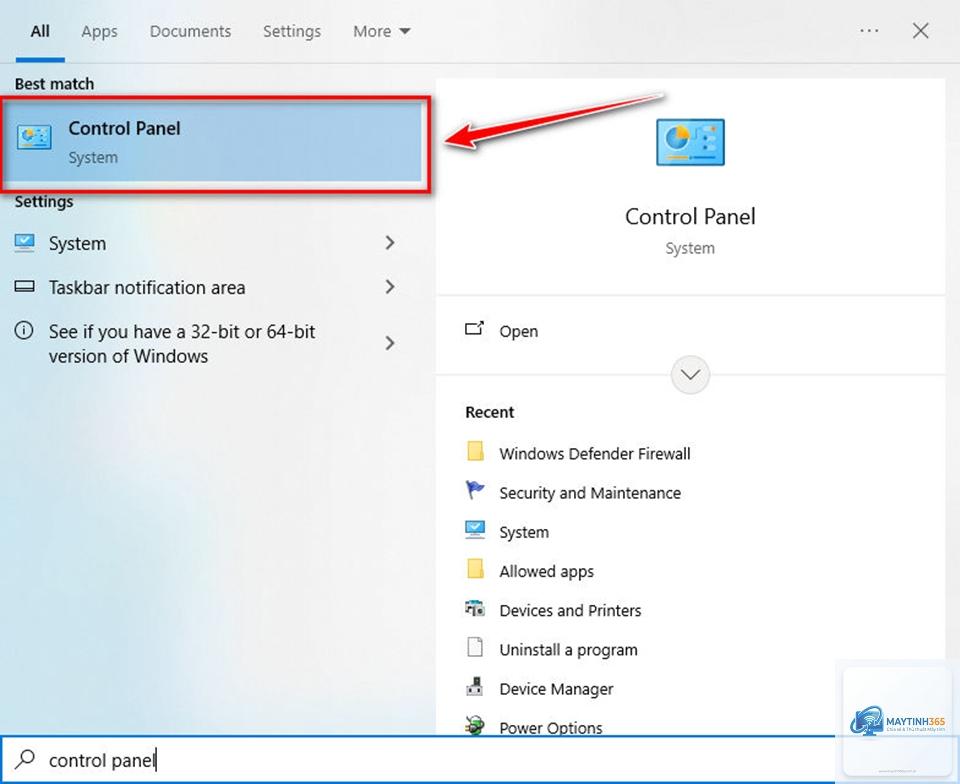
Nhấn tổ hợp phím Windows + R, gõ “control fonts” và nhấn Enter để mở thư mục Fonts hệ thống.
Kéo thả hoặc sao chép (Ctrl + C) các tệp font từ thư mục nguồn vào thư mục Fonts.
Dán (Ctrl + V) và chờ quá trình hoàn tất.
Thư mục Fonts mặc định nằm tại C:WindowsFonts.
Cài một vài font không ảnh hưởng đáng kể. Tuy nhiên, nếu cài hàng nghìn font, hệ thống có thể chậm hơn khi khởi động các ứng dụng đồ họa. Chỉ nên cài những font thực sự cần thiết.
Tại sao sau khi cài font thủ công, font không hiển thị trong ứng dụng?
Nguyên nhân thường gặp là bạn chưa khởi động lại ứng dụng. Ngoài ra, font có thể bị lỗi hoặc không tương thích với phiên bản ứng dụng đang dùng. Thử cài lại font từ nguồn khác hoặc kiểm tra định dạng font.
Có thể cài font thủ công trên điện thoại Android hoặc iPhone không?
Trên Android,
Mở bất kỳ ứng dụng soạn thảo văn bản nào như Word, Notepad hoặc TextEdit. Trong danh sách font, tìm tên font vừa cài. Nếu thấy font xuất hiện và hiển thị đúng, quá trình cài đặt đã thành công.
Cách cài font thủ công cho nhiều người dùng trên cùng một máy?
Trên Windows, sao chép font vào thư mục C:WindowsFonts với quyền Administrator. Trên Mac, sao chép vào thư mục /Library/Fonts thay vì ~/Library/Fonts. Cả hai cách đều cho phép tất cả tài khoản người dùng truy cập font.
Kết luận
Cách cài font thủ công là kỹ năng cơ bản nhưng vô cùng hữu ích cho bất kỳ ai thường xuyên làm việc với chữ viết và thiết kế. Dù bạn sử dụng Windows hay macOS, quy trình đều đơn giản và dễ thực hiện. Bằng cách nắm vững các phương pháp được hướng dẫn trong bài viết này, bạn có thể tự tin thêm bất kỳ font nào vào máy tính của mình mà không gặp trở ngại.
Hãy luôn nhớ kiểm tra nguồn gốc font, sao lưu dữ liệu và tuân thủ bản quyền để đảm bảo trải nghiệm sử dụng font an toàn và hiệu quả. Nếu bạn gặp bất kỳ khó khăn nào trong quá trình cài đặt, việc tham khảo lại các bước trong bài viết này sẽ giúp bạn giải quyết vấn đề một cách nhanh chóng.