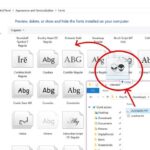
Fonts Control Panel là công cụ quản lý font chữ tích hợp sẵn trong hệ điều hành Windows, cho phép người dùng xem, cài đặt, gỡ bỏ và quản lý các bộ font một cách tập trung. Việc nắm vững cách sử dụng fonts control panel giúp bạn kiểm soát toàn bộ thư viện chữ, tránh xung đột font và tối ưu hiệu suất hệ thống. Công cụ này đặc biệt hữu ích cho nhà thiết kế đồ họa, biên tập viên, developer web và bất kỳ ai thường xuyên làm việc với văn bản.
Fonts Control Panel là gì và vai trò trong hệ thống
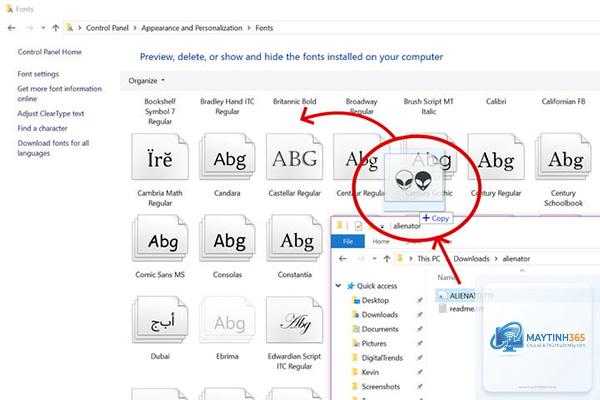
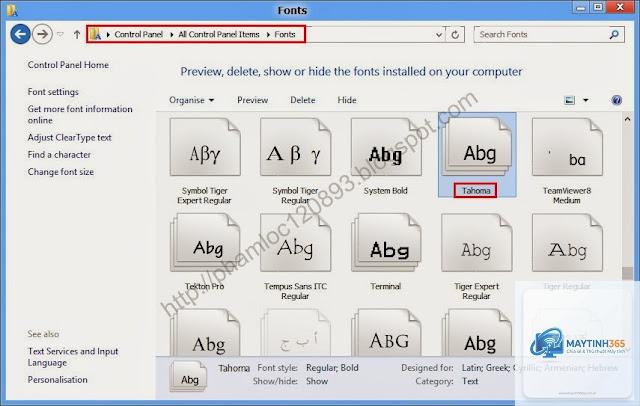
Fonts Control Panel là một thư mục đặc biệt trong Windows, nằm tại đường dẫn C:WindowsFonts. Đây không chỉ là nơi lưu trữ font mà còn là trung tâm quản lý tập trung, nơi hệ điều hành và các ứng dụng truy xuất font chữ. Khi bạn cài đặt một font mới, nó sẽ được sao chép vào thư mục này và đăng ký vào registry để Windows nhận diện.
Mỗi font trong Control Panel đều có file cấu trúc riêng, bao gồm các định dạng phổ biến như TrueType (.ttf), OpenType (.otf), PostScript (.pfb,.pfm) và các định dạng hiện đại hơn. Hệ thống sẽ tự động phân loại font dựa trên họ font, kiểu chữ (regular, bold, italic) và ngôn ngữ hỗ trợ.
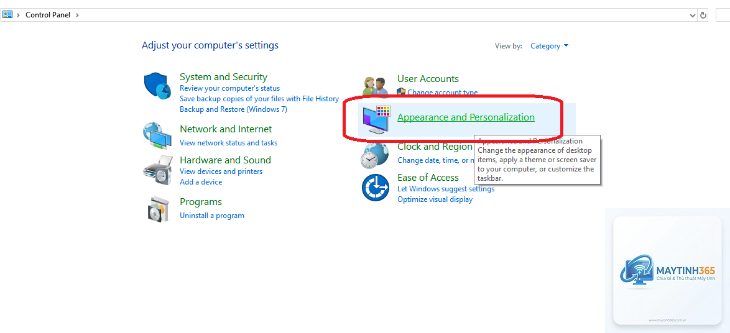
Có nhiều cách để mở Fonts Control Panel, tùy thuộc vào phiên bản Windows bạn đang sử dụng.
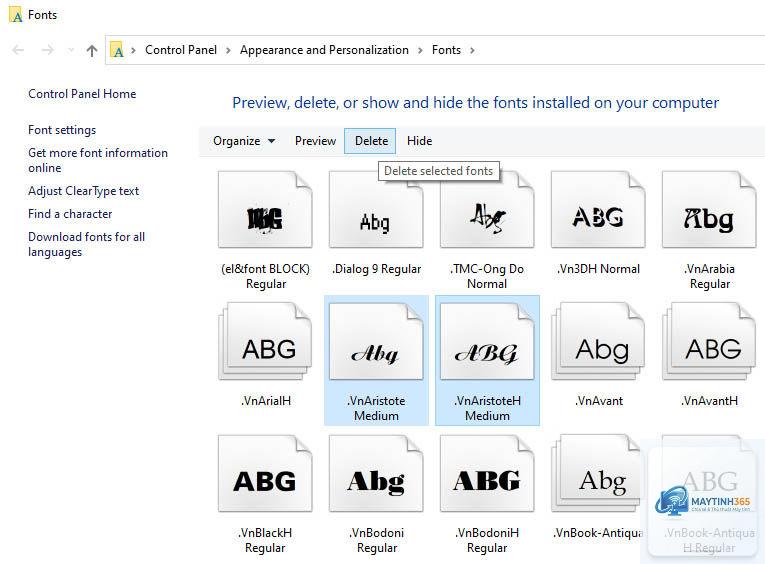
Nếu bạn vô tình xóa font hệ thống, hãy mở Command Prompt với quyền Administrator và chạy lệnh “sfc /scannow”. Windows sẽ tự động kiểm tra và khôi phục các file hệ thống bị thiếu, bao gồm cả font. Đối với font thường, bạn cần tải lại từ nguồn gốc và cài đặt lại.
Tại sao font mới cài đặt không hiển thị trong ứng dụng?
Có nhiều nguyên nhân: font chưa được cài đặt đúng cách (chỉ copy chứ không Install), ứng dụng chưa được khởi động lại, hoặc font không tương thích với phiên bản Windows. Hãy thử đóng hoàn toàn ứng dụng và mở lại. Nếu vẫn không được, kiểm tra font trong Fonts Control Panel xem có dấu hiệu lỗi không.
Có thể cài đặt font cho tất cả người dùng trên cùng máy tính không?
Có. Khi cài đặt font, chọn “Install for all users” nếu tùy chọn này xuất hiện. Nếu không,
Fonts Control Panel mặc định không hỗ trợ cài đặt trực tiếp font WOFF và WOFF2 vì đây là định dạng dành cho web. Bạn cần chuyển đổi sang TTF hoặc OTF trước khi cài đặt. Có thể sử dụng công cụ trực tuyến miễn phí để chuyển đổi định dạng.
Làm sao để biết font nào đang được sử dụng bởi ứng dụng nào?
Fonts Control Panel không cung cấp thông tin này. Bạn cần sử dụng phần mềm bên thứ ba như FontViewOK hoặc The Font Thing để xem chi tiết font đang active và ứng dụng sử dụng chúng.
Fonts Control Panel là công cụ không thể thiếu cho bất kỳ ai làm việc với chữ viết trên Windows. Nắm vững cách sử dụng fonts control panel giúp bạn quản lý thư viện font hiệu quả, tránh lỗi hiển thị và tối ưu hiệu suất hệ thống. Từ cài đặt cơ bản đến quản lý nâng cao, mỗi thao tác đều có tác động trực tiếp đến trải nghiệm làm việc hàng ngày.
Hãy dành thời gian dọn dẹp và sắp xếp font định kỳ. Một thư viện font gọn gàng không chỉ giúp bạn làm việc nhanh hơn mà còn giảm thiểu rủi ro lỗi phần mềm. Đối với nhu cầu chuyên nghiệp, kết hợp Fonts Control Panel với phần mềm quản lý font bên thứ ba sẽ mang lại hiệu quả tối ưu nhất.