Việc chuyển đổi giữa loa ngoài, tai nghe, hay loa Bluetooth là thao tác cơ bản nhưng nhiều người dùng vẫn gặp khó khăn. Bài viết này hướng dẫn chi tiết cách thay đổi thiết bị phát âm thanh trên Windows 10, Windows 11 và macOS, kèm theo các mẹo khắc phục lỗi thường gặp.
Thiết bị phát âm thanh là phần cứng chịu trách nhiệm chuyển đổi tín hiệu số thành âm thanh mà tai người nghe được. Mỗi hệ điều hành quản lý các thiết bị này thông qua bộ trộn âm thanh (audio mixer) và cho phép người dùng chọn đầu ra mặc định.
Khi bạn cắm tai nghe vào jack 3.5mm, hệ thống thường tự động chuyển đổi. Tuy nhiên, với thiết bị Bluetooth hoặc nhiều loa cùng lúc, bạn cần can thiệp thủ công để chọn đúng thiết bị mong muốn.
Hướng dẫn cách thay đổi thiết bị phát âm thanh trên Windows 10 và Windows 11
Sử dụng thanh tác vụ nhanh nhất
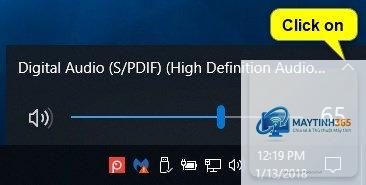
Đây là cách nhanh nhất để thay đổi thiết bị phát âm thanh trên Windows. Nhấp vào biểu tượng loa ở góc phải thanh tác vụ, sau đó nhấp vào tên thiết bị hiện tại. Một danh sách các thiết bị khả dụng sẽ hiện ra, bạn chỉ cần chọn thiết bị mong muốn.
Trên Windows 11, giao diện này hiển thị thanh trượt âm lượng và biểu tượng mũi tên bên cạnh tên thiết bị. Nhấp vào mũi tên để mở rộng danh sách. Trên Windows 10, bạn cần nhấp trực tiếp vào tên thiết bị để xem các lựa chọn khác.
Qua Settings (Cài đặt)
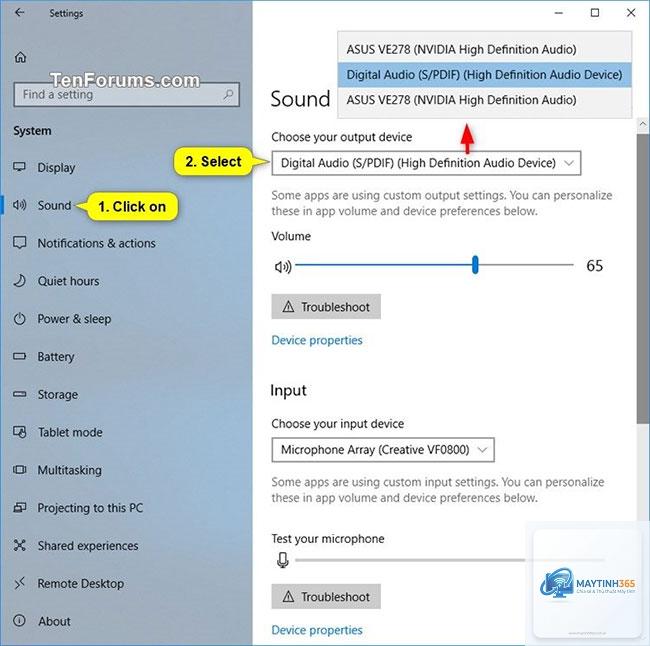
Mở Settings bằng cách nhấn tổ hợp phím Windows + I. Chọn System, sau đó chọn Sound. Trong phần Output, bạn sẽ thấy danh sách các thiết bị phát âm thanh đang hoạt động. Chọn thiết bị bạn muốn sử dụng làm đầu ra mặc định.
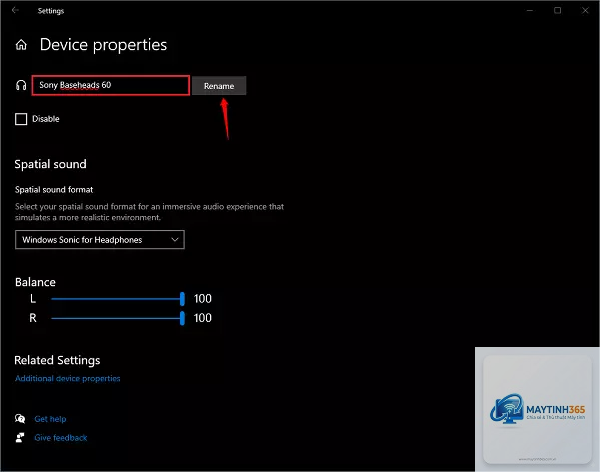
Tại đây bạn cũng có thể điều chỉnh âm lượng riêng cho từng thiết bị, kiểm tra mức tín hiệu đầu vào, và truy cập vào Properties để cấu hình nâng cao như tần số lấy mẫu, định dạng bit.
Thông qua Control Panel cổ điển
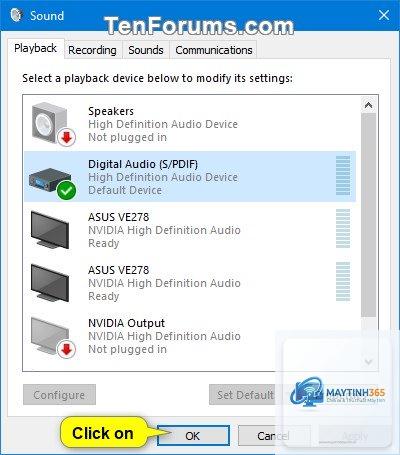
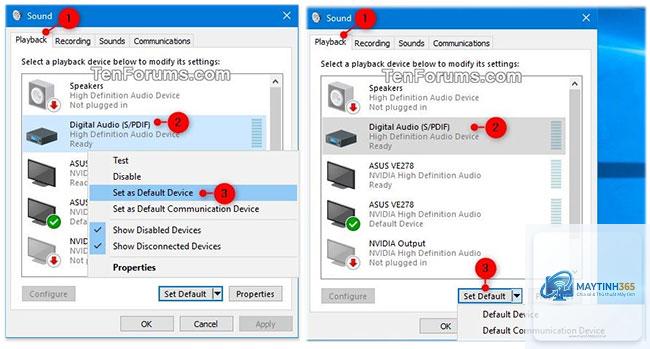
Nhấn Windows + R, gõ mmsys.cpl và nhấn Enter. Cửa sổ Sound hiện ra với tab Playback. Nhấp chuột phải vào thiết bị bạn muốn sử dụng và chọn Set as Default Device. Thiết bị sẽ có dấu tích xanh để xác nhận.
Phương pháp này hữu ích khi bạn cần tinh chỉnh nâng cao như tắt hiệu ứng âm thanh, điều chỉnh mức tăng cường, hoặc kiểm tra driver thiết bị.
Sử dụng tổ hợp phím tắt
Một số bàn phím có phím chức năng (Fn) kết hợp với phím F1-F12 để chuyển đổi nhanh. Ví dụ, trên laptop Dell, bạn nhấn Fn + F1 để mở menu chọn thiết bị. Trên laptop HP, tổ hợp Fn + F11 hoặc F12 thường điều khiển âm lượng và chuyển đổi thiết bị.
Nếu không có phím tắt mặc định,
Nguyên nhân có thể do cổng kết nối bị bụi bẩn, driver chưa được cài đặt, hoặc thiết bị không tương thích. Thử cắm vào cổng USB khác, khởi động lại máy, hoặc kiểm tra Device Manager để xem thiết bị có xuất hiện trong danh sách Unknown devices không.
Làm sao để tự động chuyển đổi thiết bị phát âm thanh khi cắm tai nghe?
Trên Windows, tính năng này được bật mặc định. Nếu không hoạt động, vào Sound Control Panel, chọn thiết bị loa ngoài, nhấp Properties, chọn tab Enhancements và bật Disable all sound effects. Một số laptop có phần mềm quản lý âm thanh riêng như Realtek Audio Console, hãy kiểm tra trong đó.
Có thể phát âm thanh qua hai thiết bị cùng lúc không?
Có. Trên Windows,
Độ trễ Bluetooth thường từ 100-300ms. Sử dụng tai nghe hỗ trợ codec aptX Low Latency hoặc AAC sẽ giảm độ trễ đáng kể. Trên Windows, vào Device Manager, tìm Bluetooth adapter, cập nhật driver lên phiên bản mới nhất hỗ trợ Bluetooth 5.0 trở lên.
Làm thế nào để đặt thiết bị phát âm thanh mặc định cho từng ứng dụng?
Trên Windows 10 và 11, vào Settings > System > Sound > Advanced sound options > App volume and device preferences. Tại đây bạn có thể chọn đầu vào và đầu ra riêng cho từng ứng dụng đang chạy. Trên macOS, sử dụng ứng dụng SoundSource hoặc BackgroundMusic để làm điều tương tự.
Kết luận
Thành thạo cách thay đổi thiết bị phát âm thanh giúp bạn tận dụng tối đa phần cứng âm thanh hiện có, nâng cao trải nghiệm làm việc và giải trí. Dù sử dụng Windows hay macOS, các phương pháp đều đơn giản và dễ thực hiện sau vài lần làm quen.
Hãy bắt đầu bằng cách thử nghiệm với thanh tác vụ hoặc thanh menu, sau đó khám phá các cài đặt nâng cao khi cần. Nếu gặp lỗi, đừng vội nản – phần lớn vấn đề đều có giải pháp từ cập nhật driver đến kiểm tra cài đặt ứng dụng riêng.
Việc quản lý linh hoạt các thiết bị âm thanh không chỉ là kỹ năng kỹ thuật mà còn là cách bạn tối ưu hóa không gian làm việc số của mình. Thực hành thường xuyên sẽ giúp thao tác trở nên tự nhiên như việc điều chỉnh âm lượng hàng ngày.