Việc kiểm tra và quản lý các thiết bị đang kết nối vào mạng gia đình hoặc văn phòng là một kỹ năng quan trọng trong thời đại số. Khi bạn biết cách xem thiết bị kết nối, bạn không chỉ kiểm soát được băng thông mà còn phát hiện sớm các truy cập trái phép. Bài viết này sẽ hướng dẫn bạn từng bước cụ thể để theo dõi tất cả thiết bị đang sử dụng mạng của mình, từ điện thoại, máy tính đến camera an ninh.
Mạng WiFi gia đình thường có giới hạn về số lượng kết nối và băng thông. Khi có quá nhiều thiết bị lạ xâm nhập, tốc độ internet của bạn sẽ giảm đáng kể. Việc nắm rõ cách xem thiết bị kết nối giúp bạn phát hiện các dấu hiệu bất thường như thiết bị lạ, kẻ xấu lợi dụng mạng để đánh cắp dữ liệu hoặc thực hiện các hành vi phi pháp.
Ngoài ra, quản lý thiết bị kết nối còn giúp bạn ưu tiên băng thông cho các thiết bị quan trọng như máy tính làm việc, tivi thông minh hoặc máy chơi game. Điều này đặc biệt hữu ích trong các gia đình có nhiều người dùng cùng lúc.
Các phương pháp xem thiết bị kết nối phổ biến
Có nhiều cách để kiểm tra danh sách thiết bị đang kết nối vào mạng của bạn.
1. Xem thiết bị kết nối qua giao diện quản trị router
Đây là phương pháp chính xác và đầy đủ nhất. Hầu hết các router đều cung cấp trang quản trị web cho phép bạn xem danh sách thiết bị kết nối.
Các bước thực hiện:
Mở trình duyệt web và nhập địa chỉ IP của router (thường là 192.168.1.1, 192.168.0.1 hoặc 192.168.2.1)
Đăng nhập bằng tên người dùng và mật khẩu quản trị (thường là admin/admin hoặc admin/password)
Tìm đến mục “DHCP Client List”, “Connected Devices”, “Attached Devices” hoặc “Device List”
Xem danh sách các thiết bị kèm địa chỉ IP, địa chỉ MAC và tên thiết bị
Ví dụ: Với router TP-Link, bạn vào mục “DHCP” -> “DHCP Client List” để thấy tất cả thiết bị đang được cấp IP. Router Asus thường có mục “Network Map” hiển thị trực quan các thiết bị kết nối.
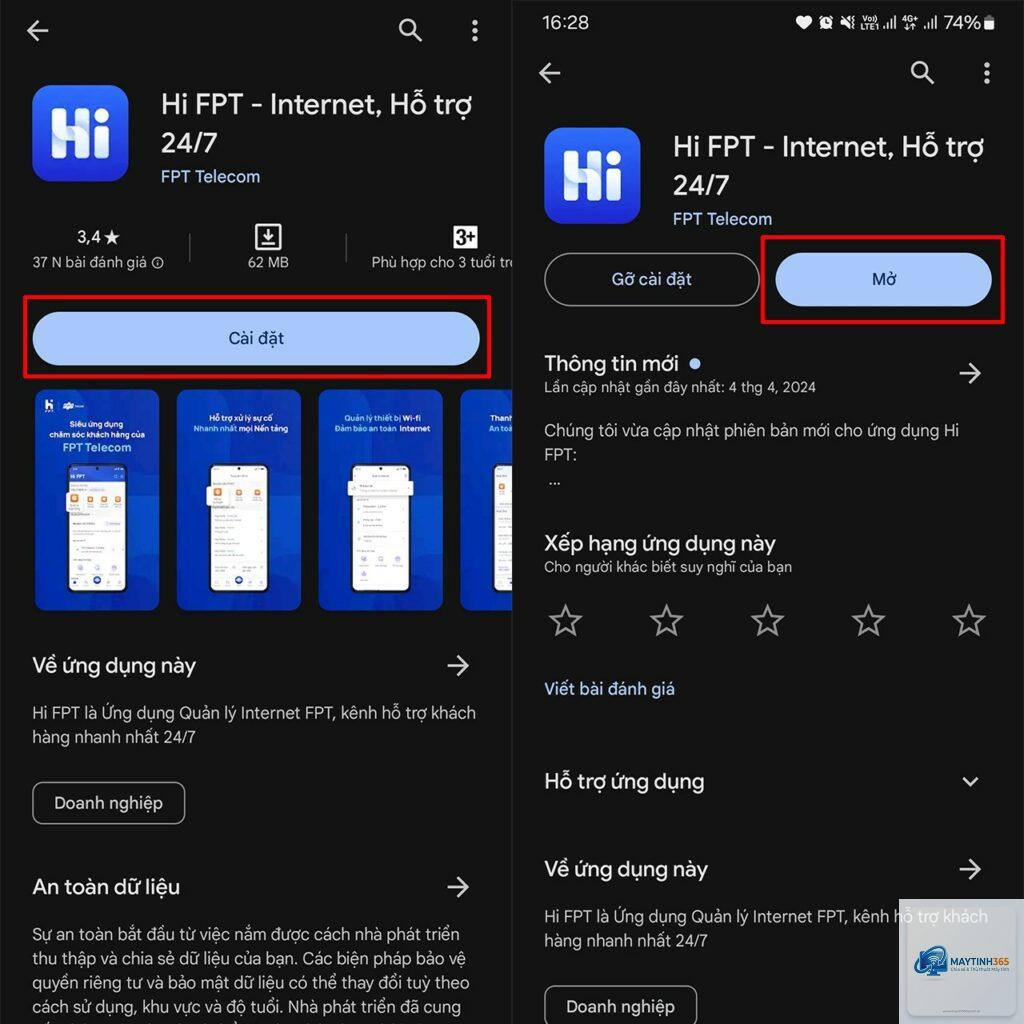
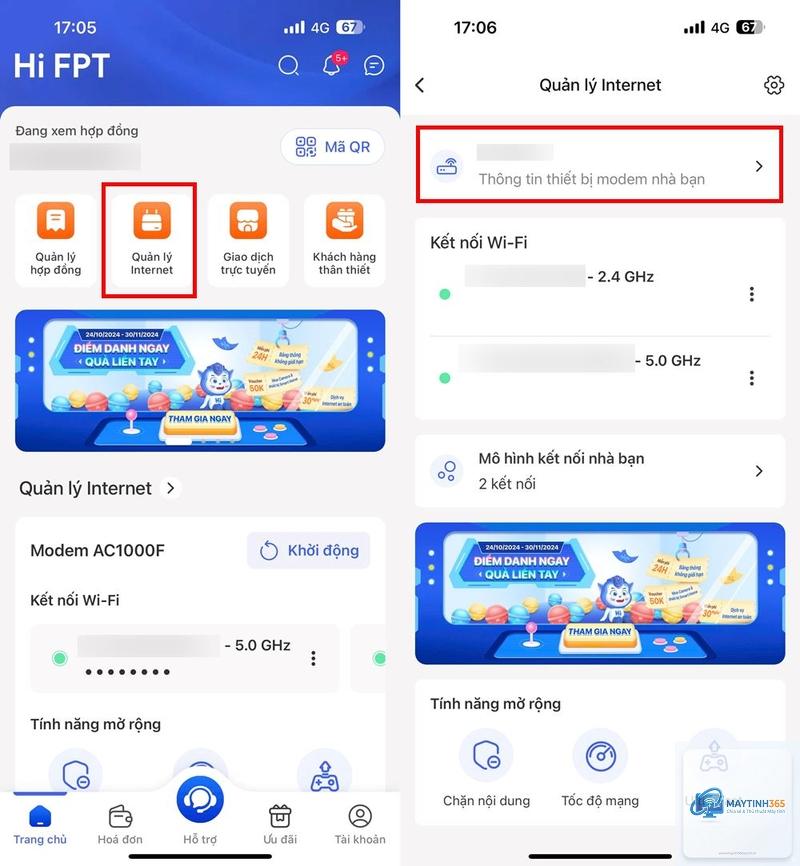
2. Sử dụng ứng dụng di động của nhà sản xuất router
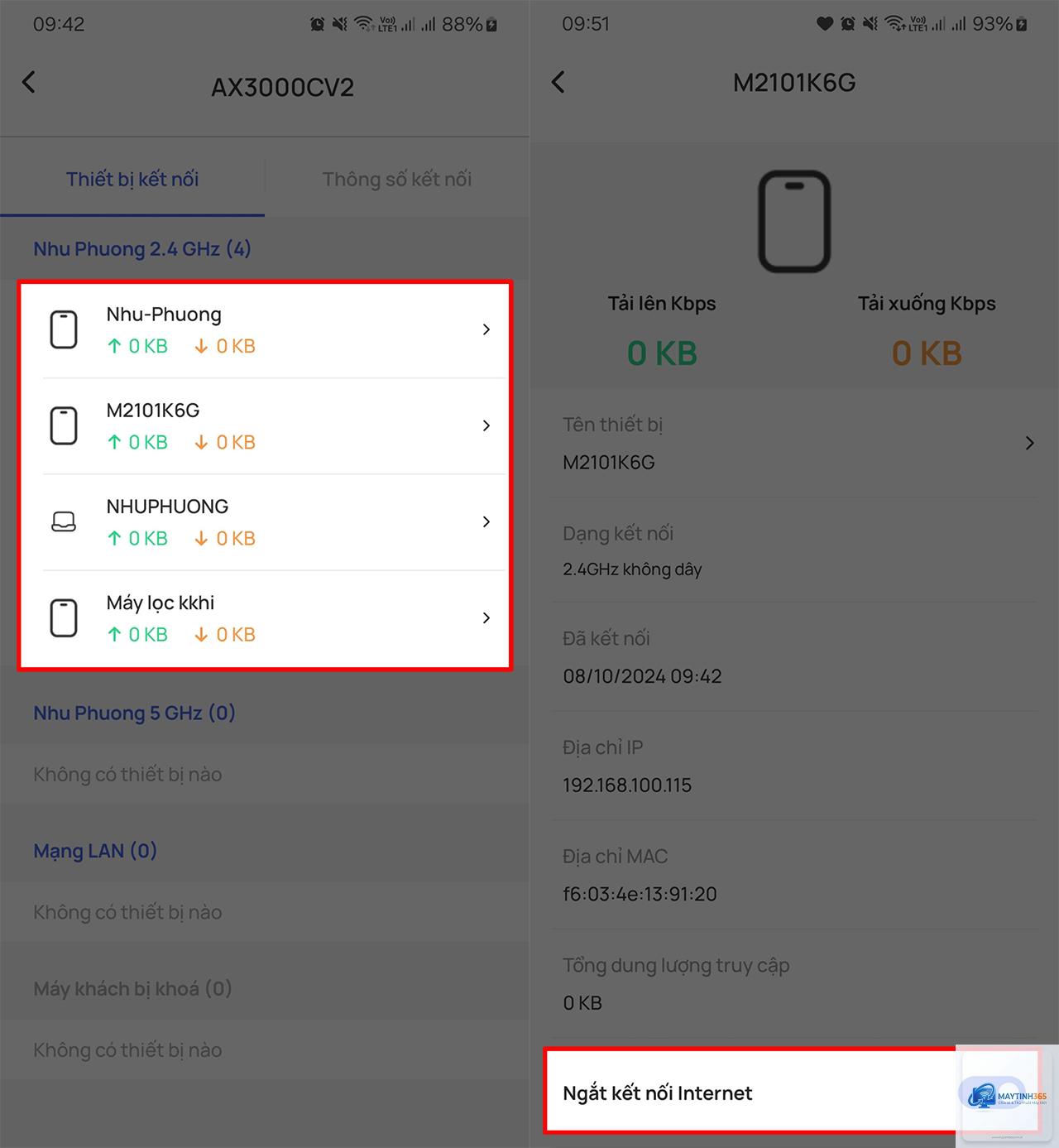
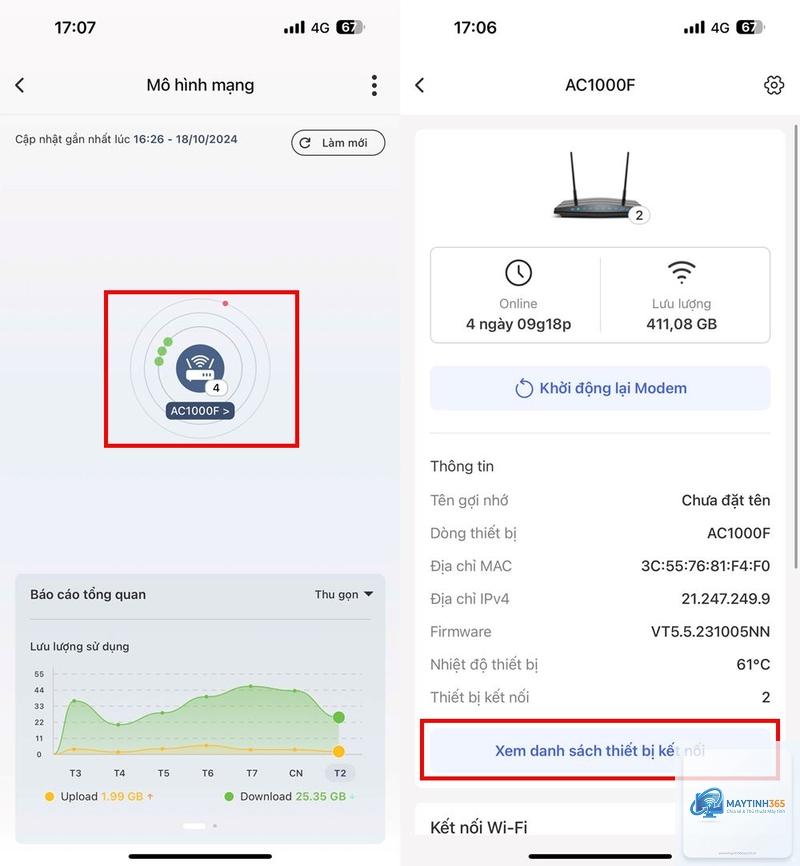
Các hãng sản xuất router lớn như TP-Link (Tether), Asus (ASUS Router), Xiaomi (Mi WiFi), Netgear (Nighthawk) đều phát triển ứng dụng riêng. Ứng dụng này cho phép bạn xem thiết bị kết nối mọi lúc mọi nơi mà không cần vào giao diện web.
Ưu điểm:
Giao diện thân thiện, dễ sử dụng
Có thể quản lý từ xa qua internet
Thông báo khi có thiết bị mới kết nối
Cho phép chặn thiết bị ngay lập tức
3. Dùng phần mềm quét mạng trên máy tính
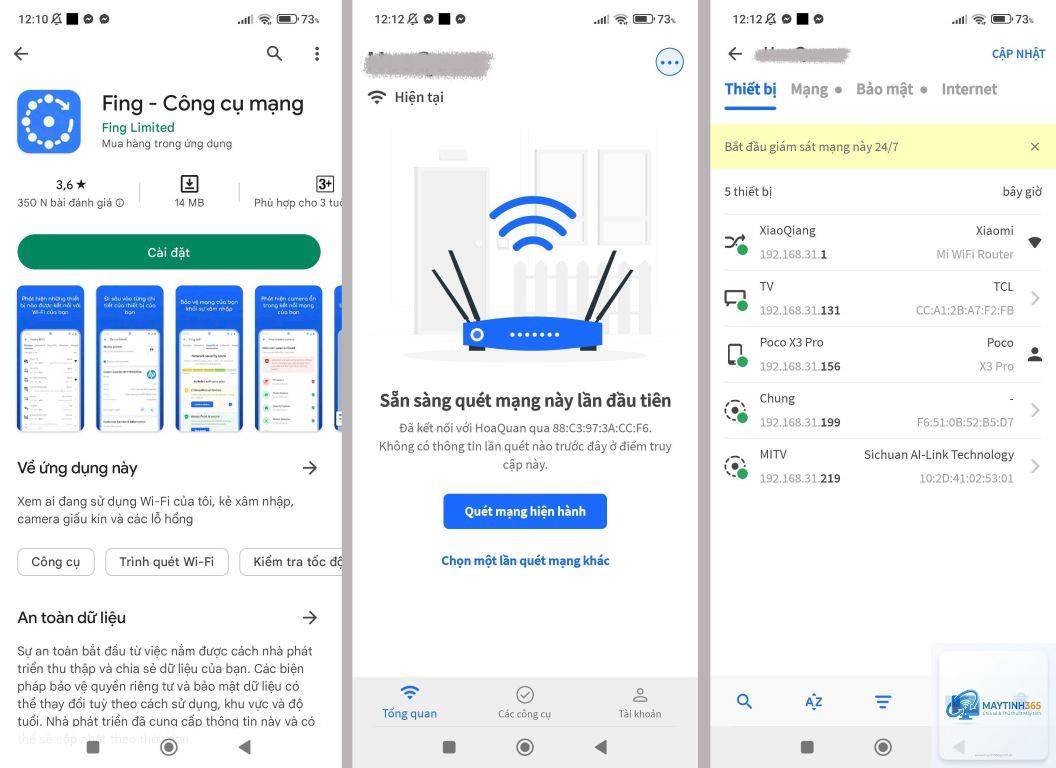
Nếu bạn muốn kiểm tra chi tiết hơn, các phần mềm quét mạng như Advanced IP Scanner (Windows), Angry IP Scanner, hoặc Fing (đa nền tảng) sẽ giúp bạn quét toàn bộ dải IP và hiển thị thông tin chi tiết.
Cách dùng Advanced IP Scanner:
Tải và cài đặt phần mềm miễn phí
Nhập dải IP của mạng (ví dụ: 192.168.1.1 đến 192.168.1.255)
Nhấn Scan và chờ kết quả
Xem danh sách thiết bị với địa chỉ IP, MAC, tên thiết bị và nhà sản xuất
4. Kiểm tra qua dòng lệnh Command Prompt (CMD)
Đối với người dùng có kiến thức kỹ thuật, sử dụng lệnh ARP trong CMD là cách nhanh chóng để xem thiết bị kết nối.
Các bước:
Mở Command Prompt với quyền Administrator
Gõ lệnh: arp -a
Hệ thống sẽ hiển thị danh sách các địa chỉ IP và MAC tương ứng
Lưu ý: Phương pháp này chỉ hiển thị các thiết bị đã giao tiếp với máy tính của bạn trong thời gian gần đây, không phải tất cả thiết bị trong mạng.
Phân biệt các loại thiết bị kết nối mạng
Khi
Trong giao diện quản trị router, bạn tìm đến mục MAC Filtering hoặc Access Control. Thêm địa chỉ MAC của thiết bị lạ vào danh sách chặn (Deny/Block). Một số router cho phép chặn trực tiếp từ danh sách thiết bị kết nối.
Có cách nào tự động thông báo khi có thiết bị mới kết nối không?
Một số router cao cấp và ứng dụng quản lý mạng có tính năng này. Ví dụ: router Asus với ứng dụng ASUS Router có thể gửi thông báo push khi phát hiện thiết bị mới. Bạn cũng có thể cài đặt phần mềm giám sát mạng như Who’s On My WiFi để nhận cảnh báo qua email.
Kết luận
Biết cách xem thiết bị kết nối là kỹ năng cơ bản nhưng vô cùng quan trọng trong việc quản lý và bảo vệ mạng gia đình cũng như doanh nghiệp. Từ việc sử dụng giao diện quản trị router, ứng dụng di động, phần mềm quét mạng cho đến dòng lệnh CMD, mỗi phương pháp đều có ưu điểm riêng phù hợp với từng đối tượng người dùng.
Hãy duy trì thói quen kiểm tra danh sách thiết bị kết nối ít nhất một lần mỗi tháng. Kết hợp với các biện pháp bảo mật như đổi mật khẩu định kỳ, bật mã hóa mạnh và sử dụng mạng khách, bạn sẽ yên tâm hơn khi sử dụng internet. Đừng quên cập nhật firmware router thường xuyên để đảm bảo thiết bị hoạt động ổn định và an toàn nhất.