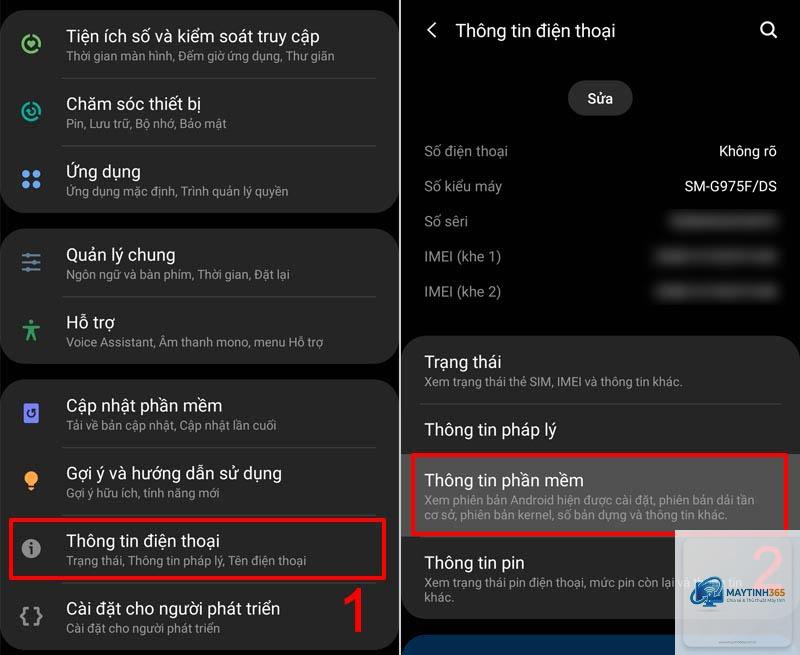
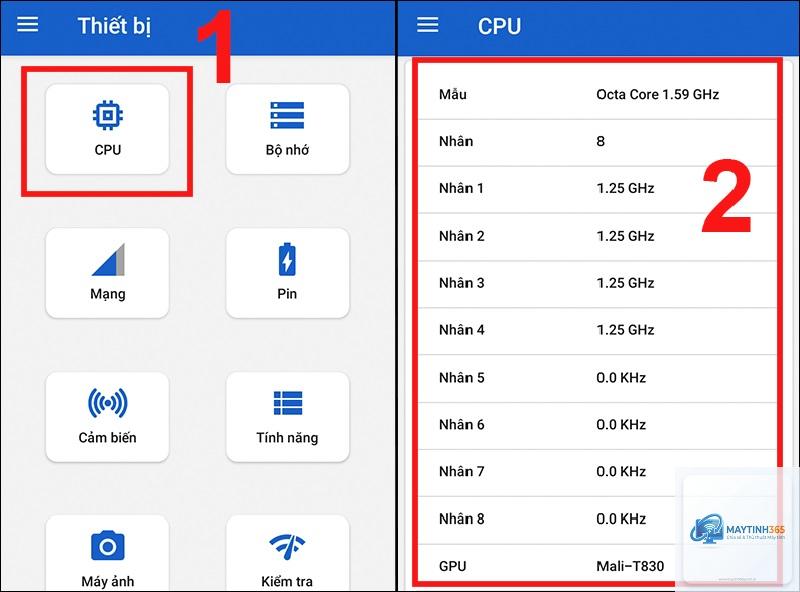
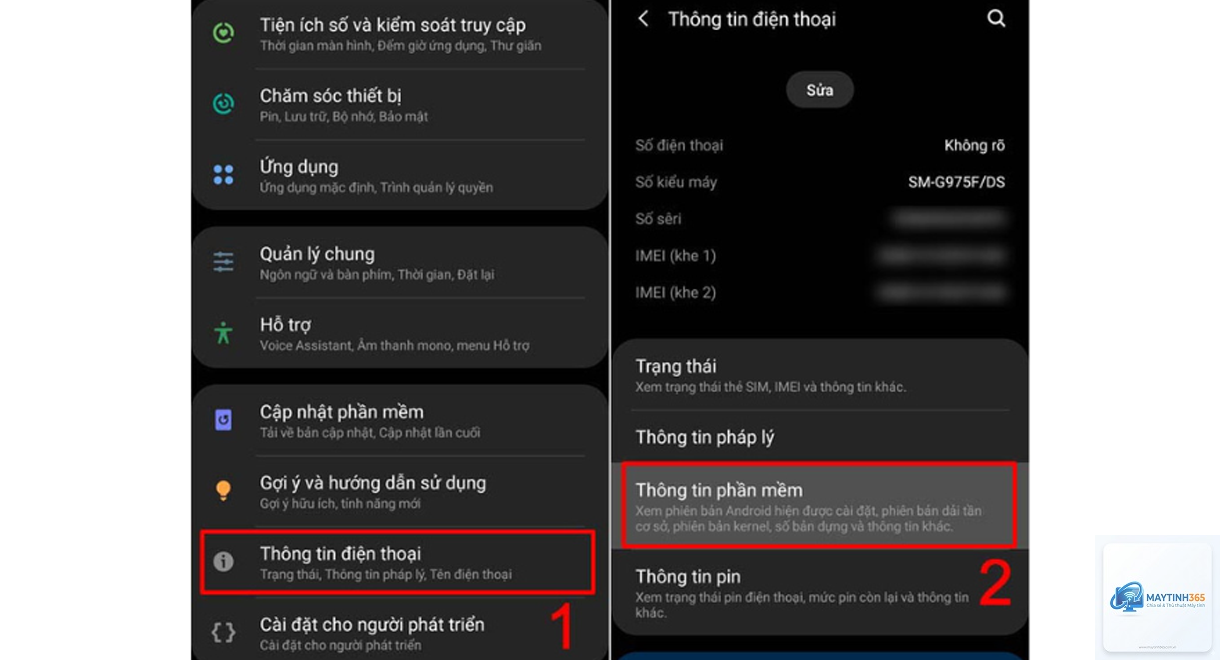
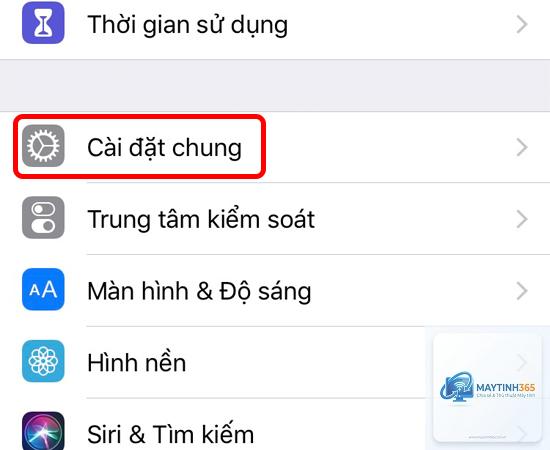
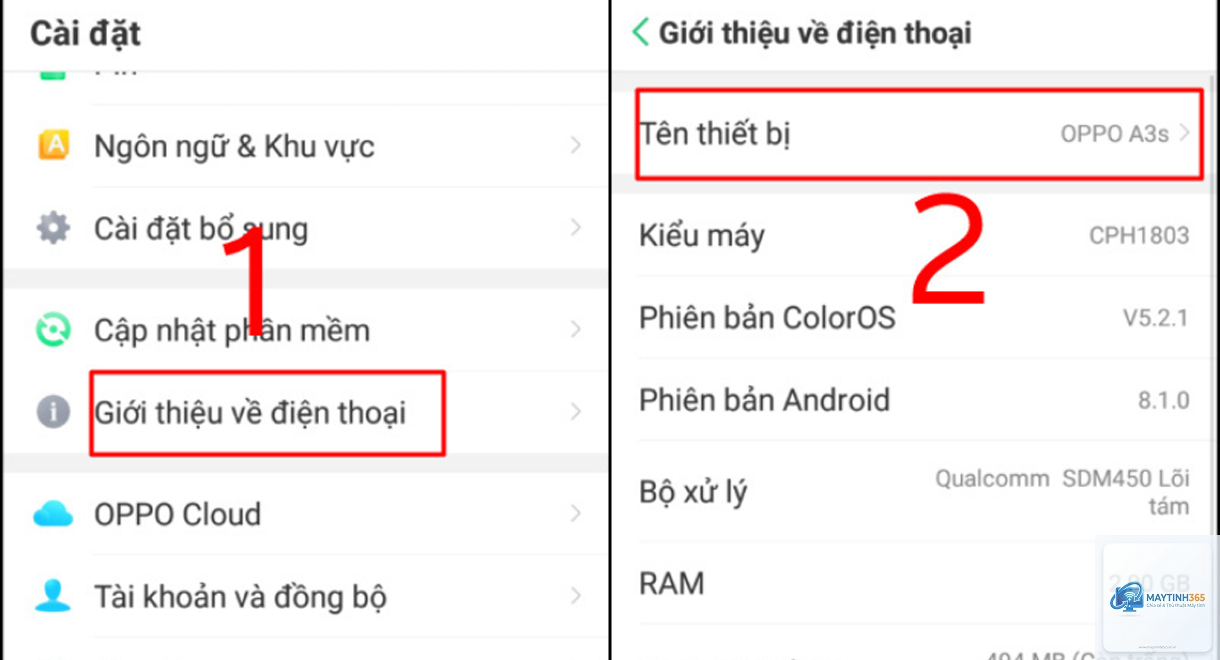
Việc nắm rõ cách xem thông tin thiết bị là kỹ năng cơ bản nhưng vô cùng quan trọng đối với bất kỳ người dùng công nghệ nào. Khi bạn biết chính xác cấu hình phần cứng, phiên bản hệ điều hành, dung lượng ổ cứng hay thông số màn hình, bạn sẽ dễ dàng hơn trong việc cài đặt phần mềm tương thích, nâng cấp linh kiện hoặc xử lý sự cố kỹ thuật. Bài viết này sẽ hướng dẫn bạn chi tiết cách xem thông tin thiết bị trên Windows, macOS, Android, iOS và cả các thiết bị IoT thông minh.
Xem thông tin thiết bị là quá trình truy xuất và đọc các dữ liệu kỹ thuật được lưu trữ trong hệ thống. Những thông tin này bao gồm tên thiết bị, model, số serial, cấu hình CPU, RAM, ổ cứng, card đồ họa, phiên bản hệ điều hành và các driver đi kèm. Mỗi hệ điều hành đều có những công cụ tích hợp sẵn cho phép người dùng truy cập vào kho dữ liệu này mà không cần cài đặt thêm phần mềm bên ngoài.
Dữ liệu thiết bị được tổ chức theo cấu trúc phân cấp, từ thông tin tổng quan đến chi tiết từng thành phần. Hệ điều hành Windows lưu trữ thông tin này trong Registry và System Information, trong khi macOS sử dụng System Profiler. Android và iOS có các menu cài đặt chuyên biệt để hiển thị thông số kỹ thuật.
Phân loại thông tin thiết bị theo nhóm đối tượng
Thông tin phần cứng vật lý
Nhóm này bao gồm các thành phần có thể chạm vào được như bo mạch chủ, bộ vi xử lý, bộ nhớ RAM, ổ cứng HDD/SSD, card đồ họa, màn hình, bàn phím, touchpad và pin. Mỗi linh kiện đều có thông số kỹ thuật riêng như tốc độ xung nhịp, dung lượng, chuẩn kết nối và nhà sản xuất.
Thông tin phần mềm hệ thống
Đây là lớp dữ liệu về hệ điều hành, phiên bản kernel, bản vá bảo mật, driver thiết bị, ứng dụng cài đặt sẵn và các dịch vụ nền đang chạy. Thông tin phần mềm thay đổi thường xuyên hơn phần cứng và ảnh hưởng trực tiếp đến hiệu năng hoạt động của máy.
Thông tin mạng và kết nối
Địa chỉ IP, địa chỉ MAC, tên máy tính trên mạng, tốc độ kết nối Wi-Fi, trạng thái Bluetooth và các cổng giao tiếp đang hoạt động cũng là những dữ liệu quan trọng khi bạn cần cấu hình mạng hoặc khắc phục sự cố kết nối.
Hướng dẫn chi tiết cách xem thông tin thiết bị trên từng nền tảng
Cách xem thông tin thiết bị trên Windows 10 và Windows 11
Windows cung cấp nhiều phương pháp khác nhau để xem thông tin thiết bị, từ đơn giản đến chuyên sâu. Phương pháp nhanh nhất là sử dụng tổ hợp phím Windows + I để mở Settings, sau đó chọn System và About. Tại đây bạn sẽ thấy tên thiết bị, bộ xử lý, RAM, ID thiết bị và ID sản phẩm.
Để xem chi tiết hơn,
Không bắt buộc. Hầu hết các hệ điều hành đều có công cụ tích hợp đủ để xem thông tin cơ bản. Tuy nhiên, nếu bạn cần thông tin chuyên sâu như nhiệt độ CPU, tốc độ quạt, điện áp nguồn, thì các phần mềm như HWiNFO, AIDA64 hoặc Open Hardware Monitor sẽ hữu ích.
Thông tin thiết bị có thay đổi sau khi cập nhật Windows không?
Thông tin phần cứng không thay đổi, nhưng thông tin phần mềm như phiên bản Windows, build number và driver sẽ được cập nhật. Bạn nên kiểm tra lại thông tin thiết bị sau mỗi lần cập nhật lớn để đảm bảo driver tương thích.
Làm sao để biết ổ cứng đang dùng là HDD hay SSD?
Trên Windows, vào Task Manager (Ctrl + Shift + Esc), chọn tab Performance, chọn Disk. Nếu hiển thị SSD, đó là ổ cứng thể rắn. Nếu hiển thị HDD, đó là ổ cứng cơ. Trên macOS, vào About This Mac > System Report > Storage để xem loại ổ cứng.
Cách xem thông tin thiết bị trên máy tính không có màn hình?
Nếu máy tính không có màn hình, bạn có thể kết nối qua Remote Desktop hoặc SSH để truy cập từ xa. Trên Windows, bật Remote Desktop và kết nối từ máy khác. Trên Linux, sử dụng SSH để đăng nhập và gõ lệnh lscpu, lsblk, free -h để xem thông tin.
Kết luận
Nắm vững cách xem thông tin thiết bị là kỹ năng nền tảng giúp bạn làm chủ công nghệ cá nhân. Từ việc kiểm tra cấu hình máy tính, điện thoại cho đến quản lý thiết bị trong doanh nghiệp, thông tin thiết bị đóng vai trò then chốt trong mọi quyết định nâng cấp, sửa chữa và mua sắm. Hãy dành thời gian làm quen với các công cụ tích hợp sẵn trên thiết bị của bạn, bởi kiến thức này sẽ theo bạn suốt quá trình sử dụng công nghệ. Khi gặp bất kỳ vấn đề kỹ thuật nào, thông tin thiết bị chính xác luôn là điểm khởi đầu đáng tin cậy nhất để tìm ra giải pháp.