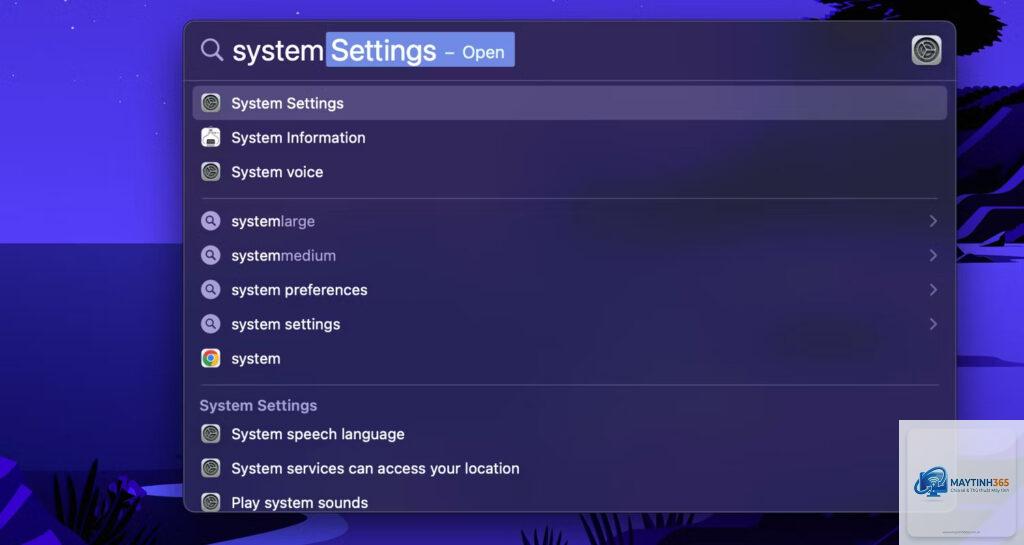
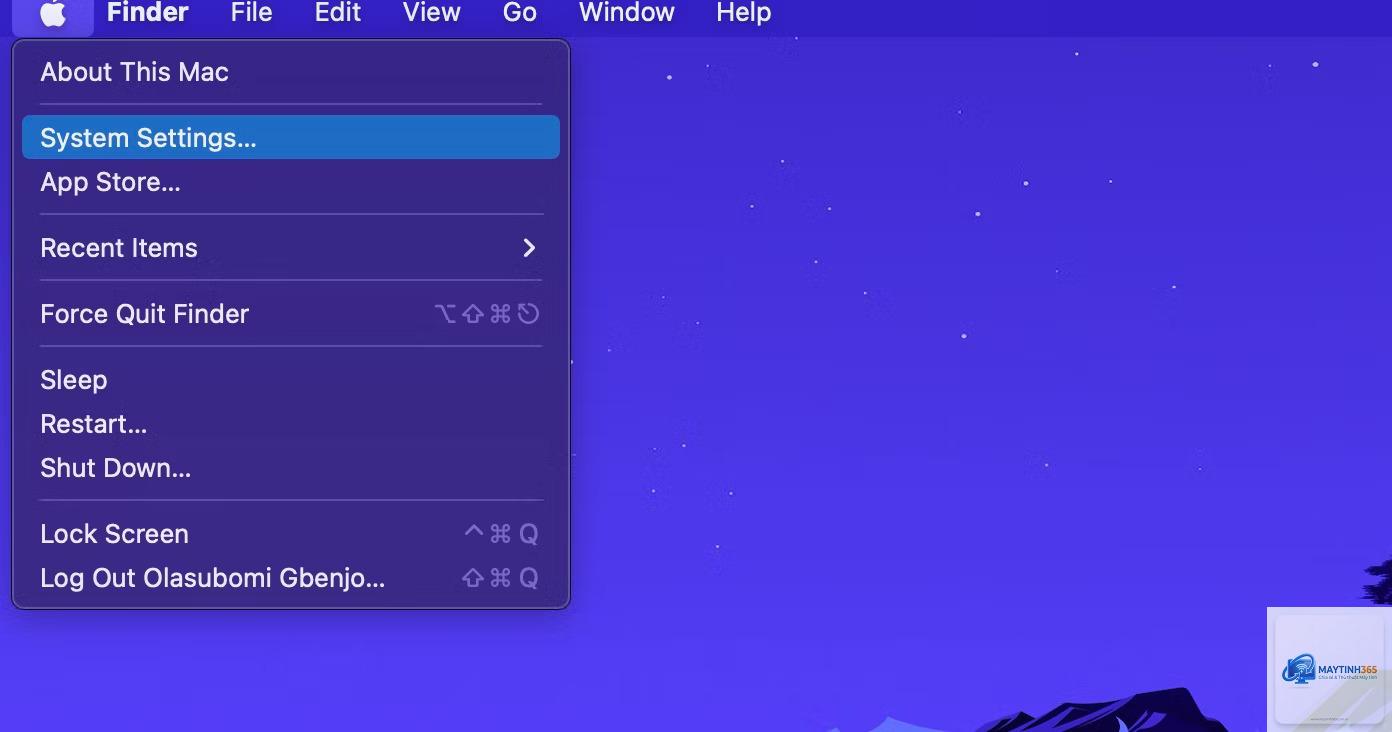
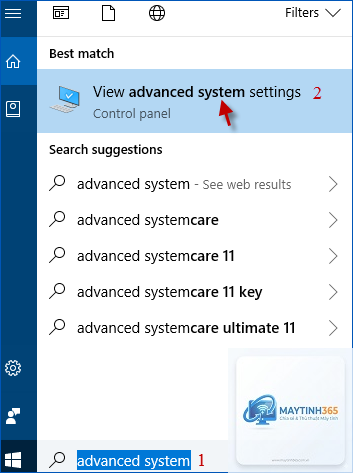
Việc nắm vững cách quản lý system settings là kỹ năng thiết yếu cho bất kỳ ai sử dụng máy tính, từ người dùng phổ thông đến quản trị viên hệ thống. System settings, hay cài đặt hệ thống, là trung tâm điều khiển cho phép bạn tùy chỉnh giao diện, bảo mật, hiệu suất và hàng loạt tính năng khác của thiết bị. Quản lý tốt các thiết lập này không chỉ giúp máy tính hoạt động ổn định, mượt mà hơn mà còn bảo vệ dữ liệu cá nhân khỏi các mối đe dọa tiềm ẩn. Bài viết này sẽ cung cấp cho bạn một lộ trình chi tiết, từ những khái niệm cơ bản nhất đến các kỹ thuật nâng cao, giúp bạn tự tin làm chủ mọi cài đặt trên hệ thống của mình.
System settings (cài đặt hệ thống) là tập hợp tất cả các tùy chọn và cấu hình cho phép người dùng kiểm soát cách hệ điều hành và phần cứng hoạt động. Chúng thường được tổ chức thành các danh mục như mạng, âm thanh, hiển thị, tài khoản người dùng, cập nhật và bảo mật. Trên Windows, công cụ này được gọi là Settings (Cài đặt) và Control Panel (Bảng điều khiển). Trên macOS, nó là System Settings (Cài đặt hệ thống). Trên Linux, tùy thuộc vào bản phân phối,
Có, nhưng cần thận trọng. Các công cụ như CCleaner (Windows) hay Onyx (macOS) có thể giúp dọn dẹp và tối ưu hóa nhanh chóng. Tuy nhiên, bạn chỉ nên sử dụng các phần mềm uy tín và luôn tạo điểm khôi phục trước khi sử dụng chúng để tránh các thay đổi không mong muốn.
Tại sao một số cài đặt bị mờ hoặc không thể thay đổi?
Điều này thường xảy ra khi bạn đang sử dụng tài khoản người dùng chuẩn (Standard User) thay vì tài khoản quản trị viên (Administrator). Một số cài đặt bảo mật quan trọng chỉ có thể được thay đổi bởi quản trị viên. Hãy đăng nhập bằng tài khoản Administrator hoặc liên hệ với người quản trị hệ thống của bạn.
Làm thế nào để biết cài đặt nào đang ảnh hưởng đến hiệu suất máy tính?
Trên Windows, bạn có thể mở Task Manager (Ctrl + Shift + Esc) và xem tab “Performance” và “Startup” để xác định ứng dụng và dịch vụ nào đang tiêu tốn nhiều tài nguyên. Trên macOS, sử dụng Activity Monitor. Trên Linux, các lệnh như top, htop hoặc systemd-analyze blame sẽ giúp bạn phân tích.
Kết luận
Nắm vững cách quản lý system settings là một kỹ năng quan trọng giúp bạn tận dụng tối đa sức mạnh của máy tính, đồng thời đảm bảo an toàn cho dữ liệu cá nhân. Từ việc tối ưu hóa hiệu suất, quản lý bảo mật cho đến cá nhân hóa trải nghiệm, mỗi thay đổi nhỏ trong cài đặt đều có thể mang lại tác động lớn. Hãy bắt đầu bằng những tinh chỉnh cơ bản như quản lý ứng dụng khởi động và thiết lập quyền riêng tư, sau đó dần dần khám phá các tùy chọn nâng cao hơn. Luôn nhớ sao lưu cấu hình trước khi thực hiện các thay đổi quan trọng và chỉ sử dụng các nguồn thông tin đáng tin cậy. Với kiến thức và sự cẩn trọng, bạn hoàn toàn có thể biến chiếc máy tính của mình thành một công cụ làm việc hiệu quả và an toàn nhất.