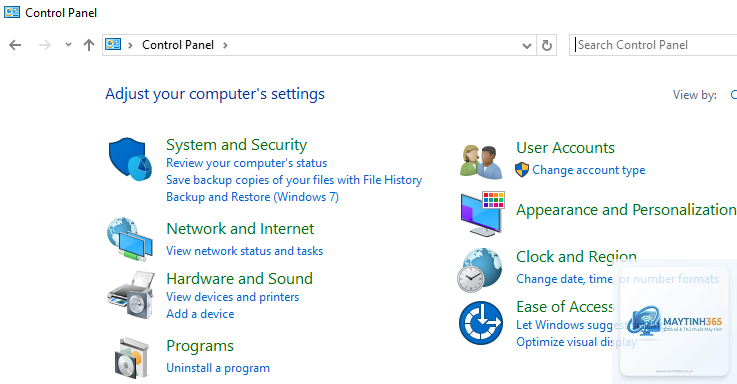
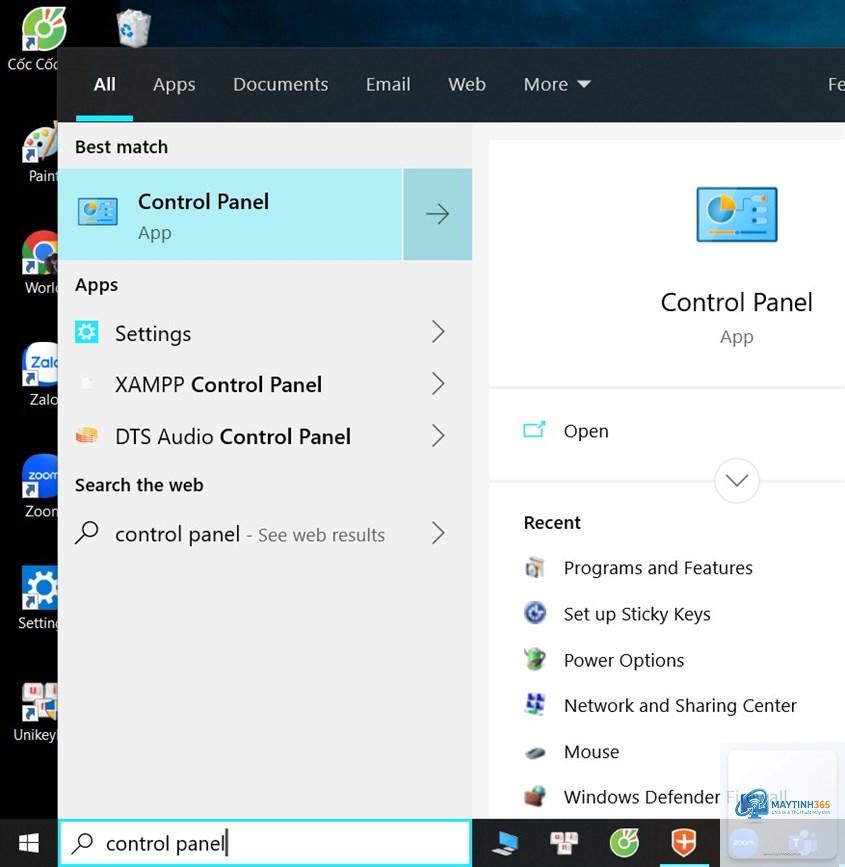
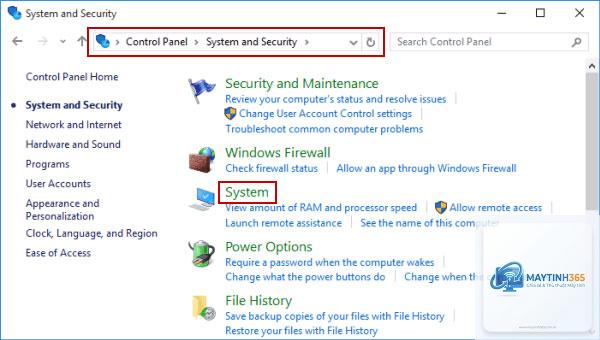
Control Panel là trung tâm quản lý hệ thống Windows, nơi người dùng có thể điều chỉnh hầu hết các cài đặt quan trọng. Trong số đó, mục System đóng vai trò then chốt, cho phép bạn kiểm tra thông số phần cứng, quản lý hiệu suất, cập nhật driver và cấu hình bảo mật. Việc nắm vững cách sử dụng system trong control panel không chỉ giúp bạn khắc phục sự cố nhanh chóng mà còn tối ưu hóa trải nghiệm sử dụng máy tính hàng ngày. Bài viết này sẽ đi sâu vào từng tính năng, từ cơ bản đến nâng cao, giúp bạn khai thác triệt để công cụ này.
System trong Control Panel là gì và tại sao cần biết cách sử dụng?
System là một applet trong Control Panel, cung cấp cái nhìn tổng quan về máy tính của bạn. Nó hiển thị thông tin cơ bản như phiên bản Windows, loại bộ xử lý, dung lượng RAM, tên máy tính và trạng thái kích hoạt bản quyền. Ngoài ra, System còn là cửa ngõ truy cập vào các công cụ quản lý nâng cao như Device Manager, Remote Settings, System Protection và Advanced System Settings.
Khi bạn hiểu cách sử dụng system trong control panel,
Nhấn tổ hợp phím Windows + Pause/Break trên bàn phím. Nếu bàn phím không có phím Pause, bạn nhấn Windows + X, sau đó chọn System.
Tôi có thể thay đổi tên máy tính mà không cần khởi động lại không?
Không, sau khi đổi tên máy tính, bạn phải khởi động lại để thay đổi có hiệu lực. Windows sẽ thông báo yêu cầu khởi động lại ngay lập tức hoặc sau đó.
System Protection có ảnh hưởng đến hiệu suất máy tính không?
Không đáng kể. System Protection chỉ chiếm một phần nhỏ dung lượng ổ cứng và không ảnh hưởng đến tốc độ xử lý. Bạn nên giữ nó bật để phòng trường hợp khẩn cấp.
Tại sao tôi không thể kích hoạt Remote Desktop?
Remote Desktop chỉ khả dụng trên Windows Pro, Enterprise hoặc Education. Windows Home không hỗ trợ tính năng này.
Trong tab Advanced, nhấp vào Settings trong mục Performance, chọn Let Windows choose what’s best for my computer. Đối với bộ nhớ ảo, chọn Automatically manage paging file size for all drives.
Kết luận
Nắm vững cách sử dụng system trong control panel là kỹ năng thiết yếu giúp bạn quản lý máy tính Windows hiệu quả. Từ việc xem thông tin cơ bản, cấu hình Remote Desktop, tối ưu bộ nhớ ảo cho đến tạo điểm khôi phục, mỗi tính năng đều có ứng dụng thực tế trong công việc và cuộc sống hàng ngày.
Hãy dành thời gian khám phá từng tab và tùy chọn trong System. Bạn sẽ bất ngờ với khả năng kiểm soát mà công cụ này mang lại. Nếu gặp bất kỳ thắc mắc nào, đừng ngần ngại tham khảo tài liệu hỗ trợ của Microsoft hoặc nhờ sự trợ giúp từ cộng đồng công nghệ.