Control Panel là một trong những công cụ quan trọng nhất trên Windows, giúp người dùng tùy chỉnh hệ thống, quản lý tài khoản, gỡ cài đặt phần mềm và thay đổi cài đặt phần cứng. Tuy nhiên, kể từ Windows 10 và Windows 11, Microsoft đã dần thay thế Control Panel bằng ứng dụng Settings hiện đại hơn, khiến cho việc truy cập vào Control Panel trở nên kém trực quan hơn. Việc nắm được cách ghim Control Panel vào Start Menu sẽ giúp bạn tiết kiệm thời gian, thao tác nhanh chóng mà không cần phải mò mẫm qua nhiều bước. Bài viết này sẽ hướng dẫn bạn từng phương pháp cụ thể, từ thủ công đến tự động, áp dụng cho cả Windows 10 và Windows 11.
Start Menu là trung tâm điều khiển chính của hệ điều hành Windows. Khi bạn ghim Control Panel vào đây, bạn sẽ có quyền truy cập ngay lập tức vào các công cụ quản trị mà không cần phải mở hộp thoại Run hay tìm kiếm mỗi lần sử dụng. Điều này đặc biệt hữu ích khi bạn thường xuyên phải thay đổi cài đặt mạng, quản lý thiết bị, hoặc cấu hình tường lửa. Thay vì mất 3-5 giây để gõ lệnh “control” mỗi lần, việc có sẵn biểu tượng trên Start Menu giúp giảm thao tác xuống chỉ còn một cú nhấp chuột.
Hướng dẫn chi tiết cách ghim Control Panel vào Start Menu
Có nhiều cách để thực hiện thao tác này, tùy thuộc vào phiên bản Windows bạn đang sử dụng.
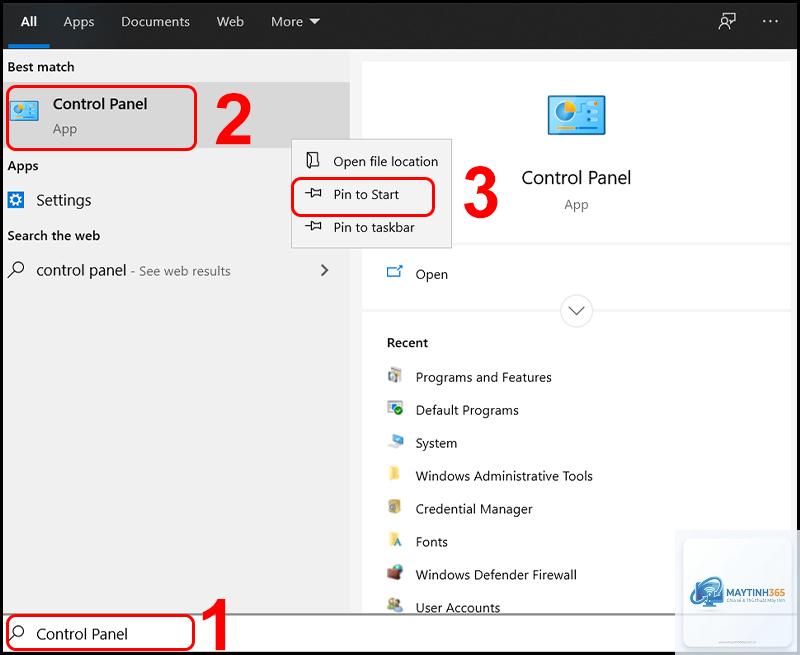
Cách 1: Ghim trực tiếp từ thanh tìm kiếm (Windows Search)
Đây là phương pháp nhanh nhất và được nhiều người dùng áp dụng nhất, hoạt động trên cả Windows 10 và Windows 11.
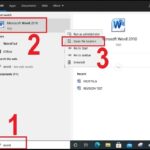
Nhấn phím Windows trên bàn phím hoặc nhấp vào biểu tượng Start.
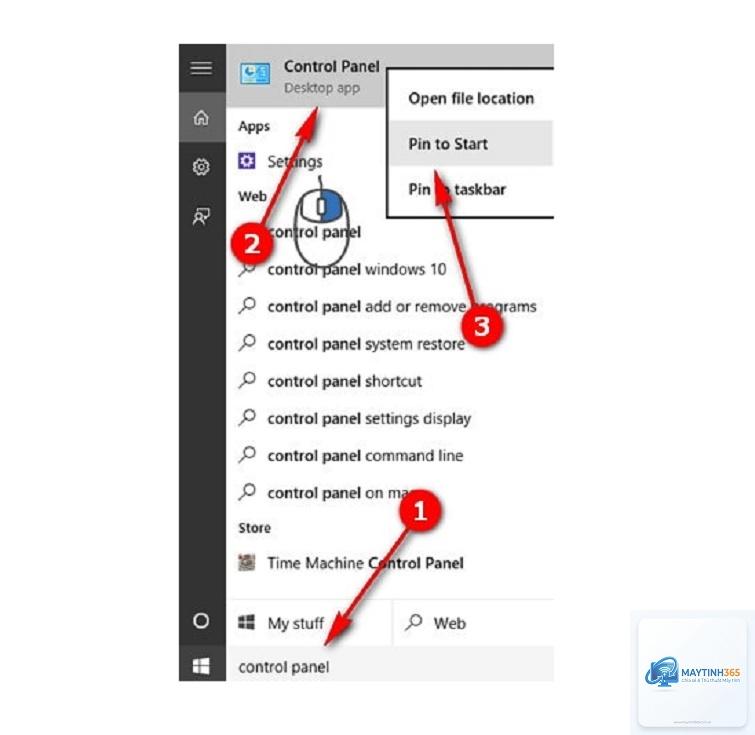
Gõ từ khóa “Control Panel” vào ô tìm kiếm.
Khi kết quả hiện ra, bạn nhấp chuột phải vào biểu tượng Control Panel.
Chọn “Pin to Start” (Ghim vào Start).
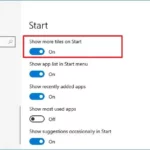
Ngay lập tức, biểu tượng Control Panel sẽ xuất hiện ở khu vực ô xếp trong Start Menu.
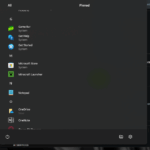
Trên Windows 11,
Có. Bạn thực hiện tương tự: tìm Control Panel trong thanh tìm kiếm, nhấp chuột phải và chọn “Pin to taskbar”. Tuy nhiên, việc ghim vào Start Menu thường được ưa chuộng hơn vì không chiếm không gian trên thanh tác vụ.
Tại sao tôi không thể ghim Control Panel vào Start Menu?
Nguyên nhân có thể do bạn đang sử dụng phiên bản Windows không hỗ trợ (Windows 10 N hoặc Windows 11 SE), hoặc do lỗi hệ thống. Hãy thử khởi động lại máy tính, chạy Windows Update, hoặc sử dụng phương pháp tạo shortcut thủ công.
Sau khi ghim, làm thế nào để bỏ ghim Control Panel khỏi Start Menu?
Nhấp chuột phải vào biểu tượng Control Panel trong Start Menu, chọn “Unpin from Start”. Thao tác này chỉ xóa shortcut, không ảnh hưởng đến ứng dụng gốc.
Có cách nào để ghim Control Panel cho tất cả người dùng trên cùng máy không?
Không có cách trực tiếp qua giao diện đồ họa. Bạn có thể sử dụng Group Policy hoặc chỉnh sửa Registry để thêm shortcut vào thư mục Start Menu chung (All Users), nhưng điều này đòi hỏi kiến thức nâng cao và quyền quản trị viên.
Kết luận
Việc nắm được cách ghim Control Panel vào Start Menu là một kỹ năng nhỏ nhưng mang lại hiệu quả lớn trong việc tối ưu hóa thao tác hàng ngày trên Windows. Dù bạn sử dụng Windows 10 hay Windows 11, các phương pháp được trình bày trong bài viết đều đã được kiểm chứng và dễ dàng thực hiện. Hãy chọn cho mình cách phù hợp nhất, từ ghim trực tiếp qua thanh tìm kiếm cho đến tạo shortcut tùy chỉnh. Đừng quên kiểm tra các lưu ý và câu hỏi thường gặp để tránh những lỗi không đáng có. Một khi đã ghim thành công, bạn sẽ thấy việc truy cập vào các công cụ quản trị hệ thống trở nên nhanh chóng và thuận tiện hơn rất nhiều.